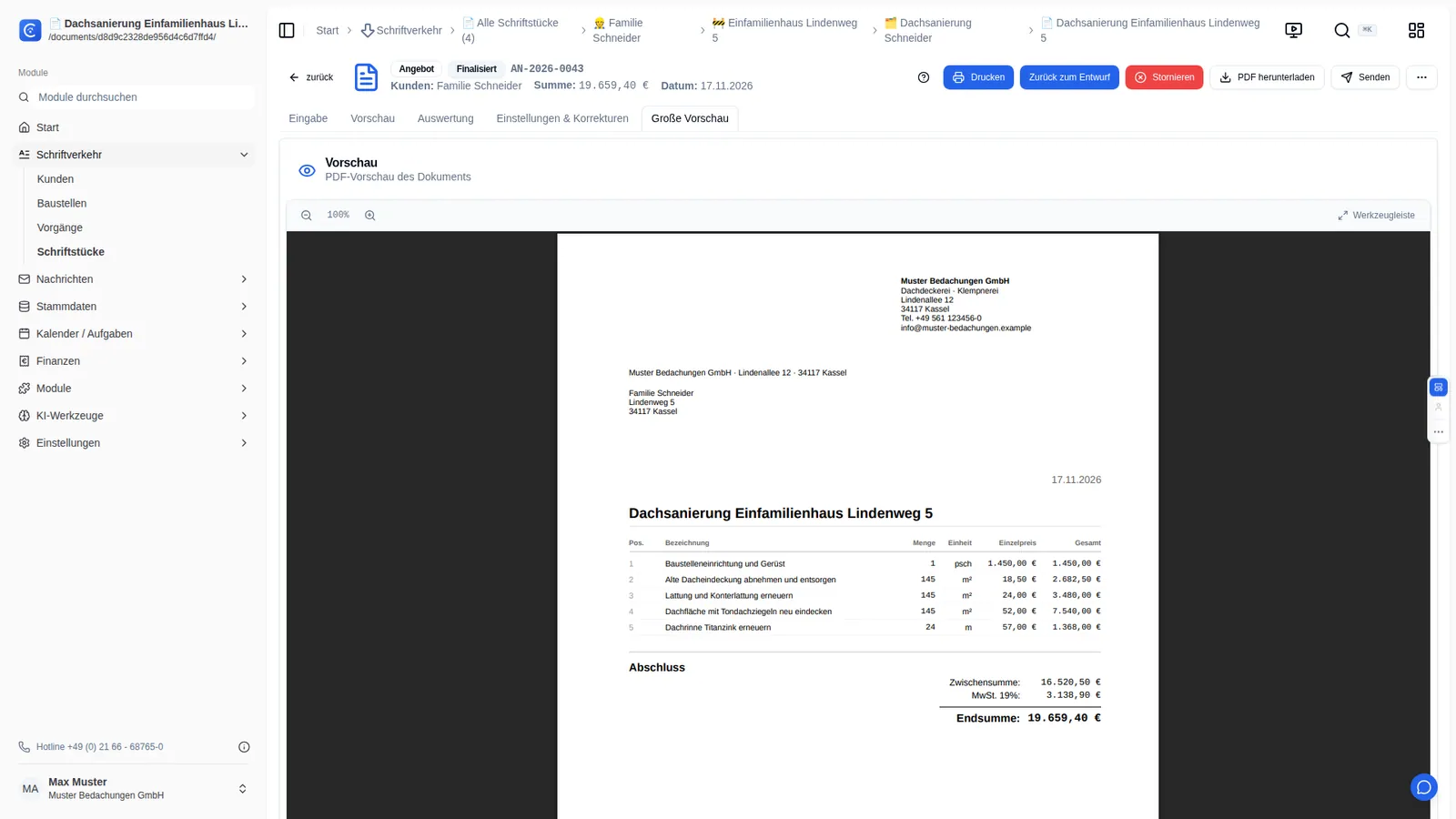
1Das Angebot für Familie Schneider ist fertig und hat seine Nummer. Bevor es hinausgeht, prüfen Sie es im Reiter Vorschau.2Die Vorschau zeigt das PDF so, wie Ihr Kunde es bekommt – mit Briefkopf, Positionen und Summe. Mehr Platz bietet die Große Vorschau.3Mit PDF herunterladen speichern Sie die Datei – zum Ausdrucken oder für Ihre Ablage.4Per E-Mail verschicken Sie das Angebot direkt aus Consoir. Klicken Sie auf Senden.5Der Hauptkontakt des Kunden ist schon als Empfänger gewählt. Eine andere Adresse finden Sie unter Bauvorhaben oder Manuell.6Der Text nennt Belegart und Nummer und ist mit Ihrem Firmennamen unterschrieben. Ergänzen Sie ihn nach Bedarf, etwa um einen Terminvorschlag.7Die E-Mail-Vorschau zeigt die Nachricht so, wie sie ankommt – mit Betreff und Ihrer Firma als Absender.8Senden Sie das Angebot ab. Das PDF hängt automatisch an.9Fertig. Familie Schneider hat das Angebot als PDF im Postfach, und Sie haben die Datei zusätzlich gespeichert.