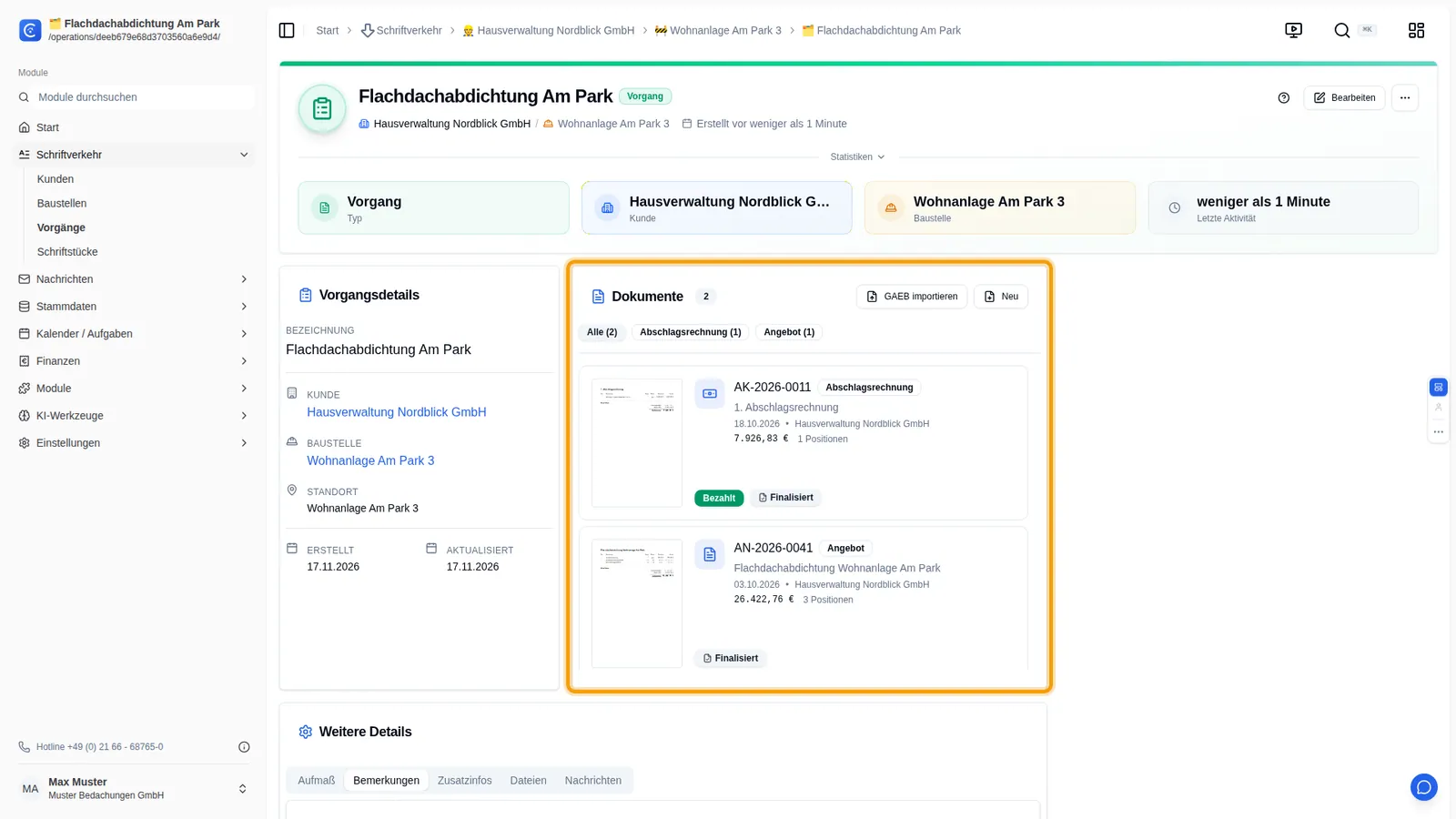
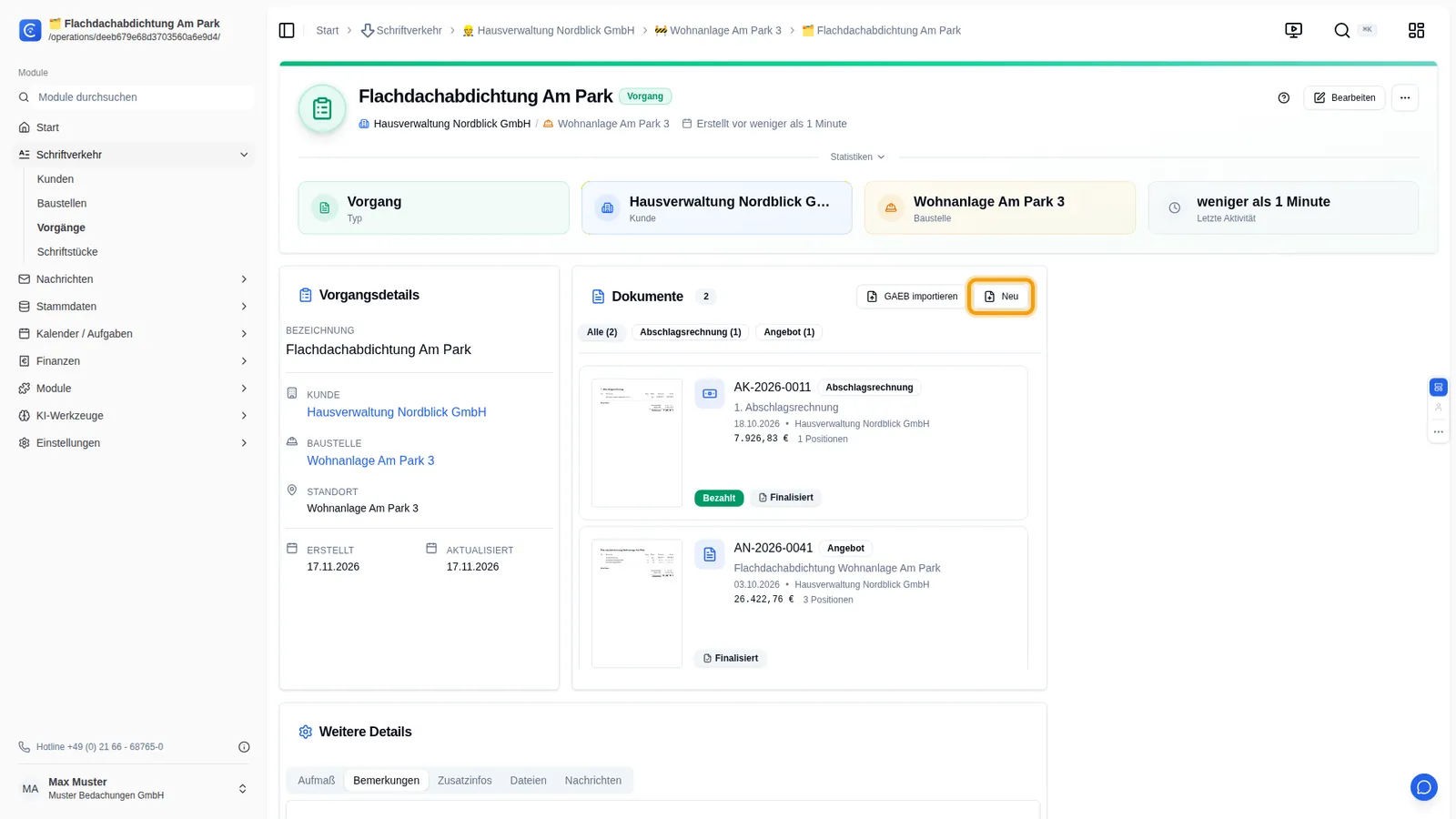
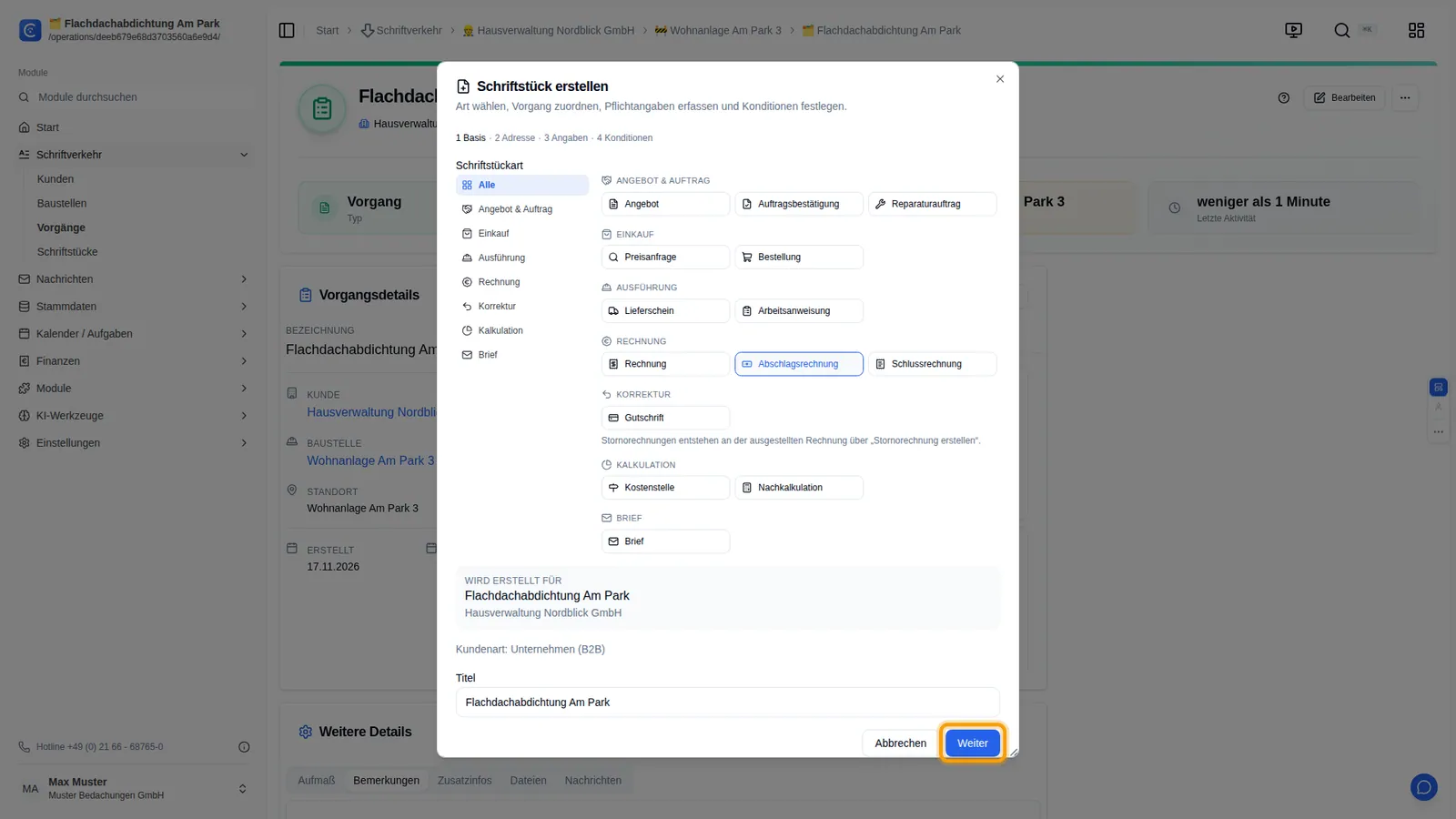
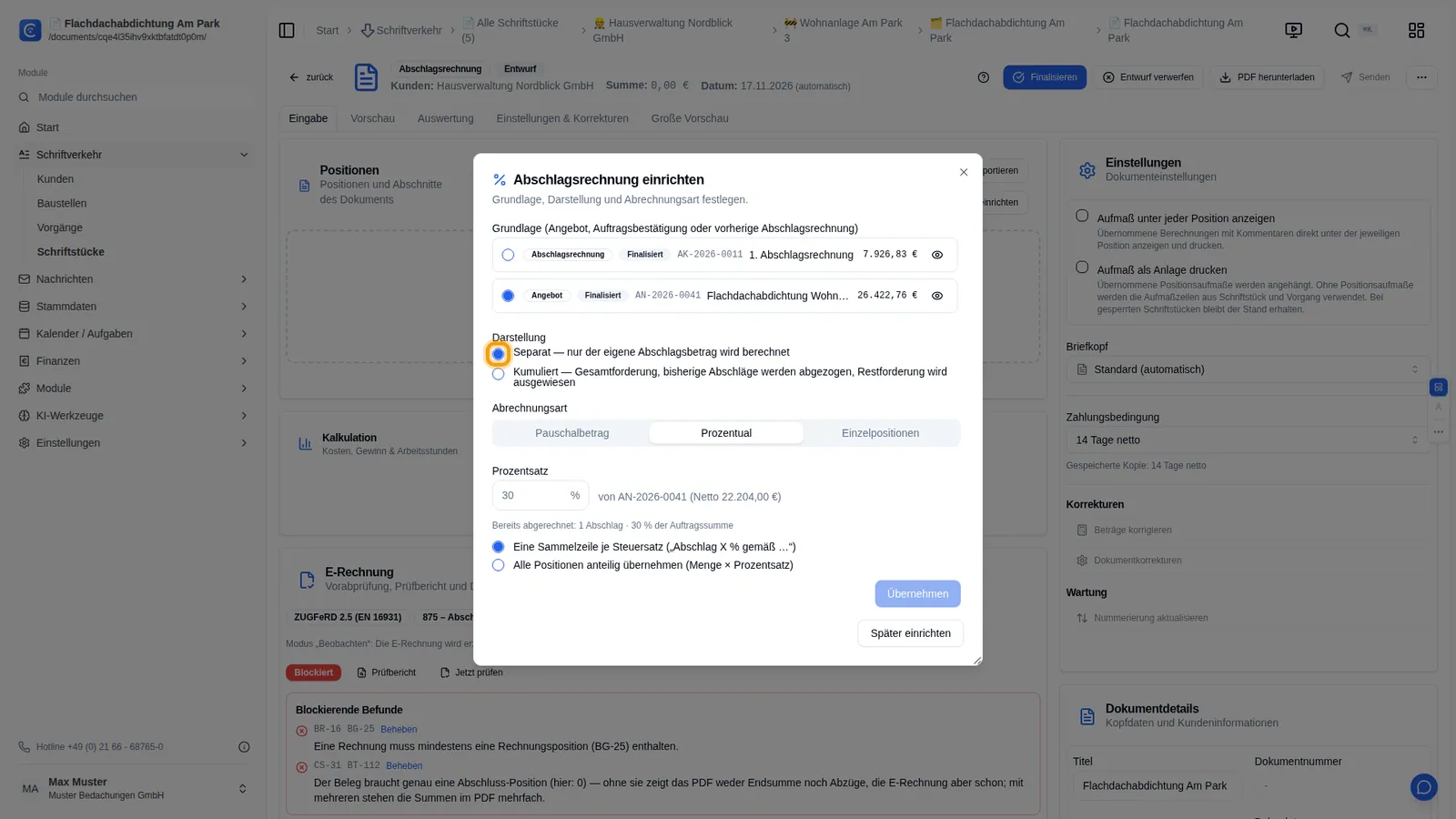
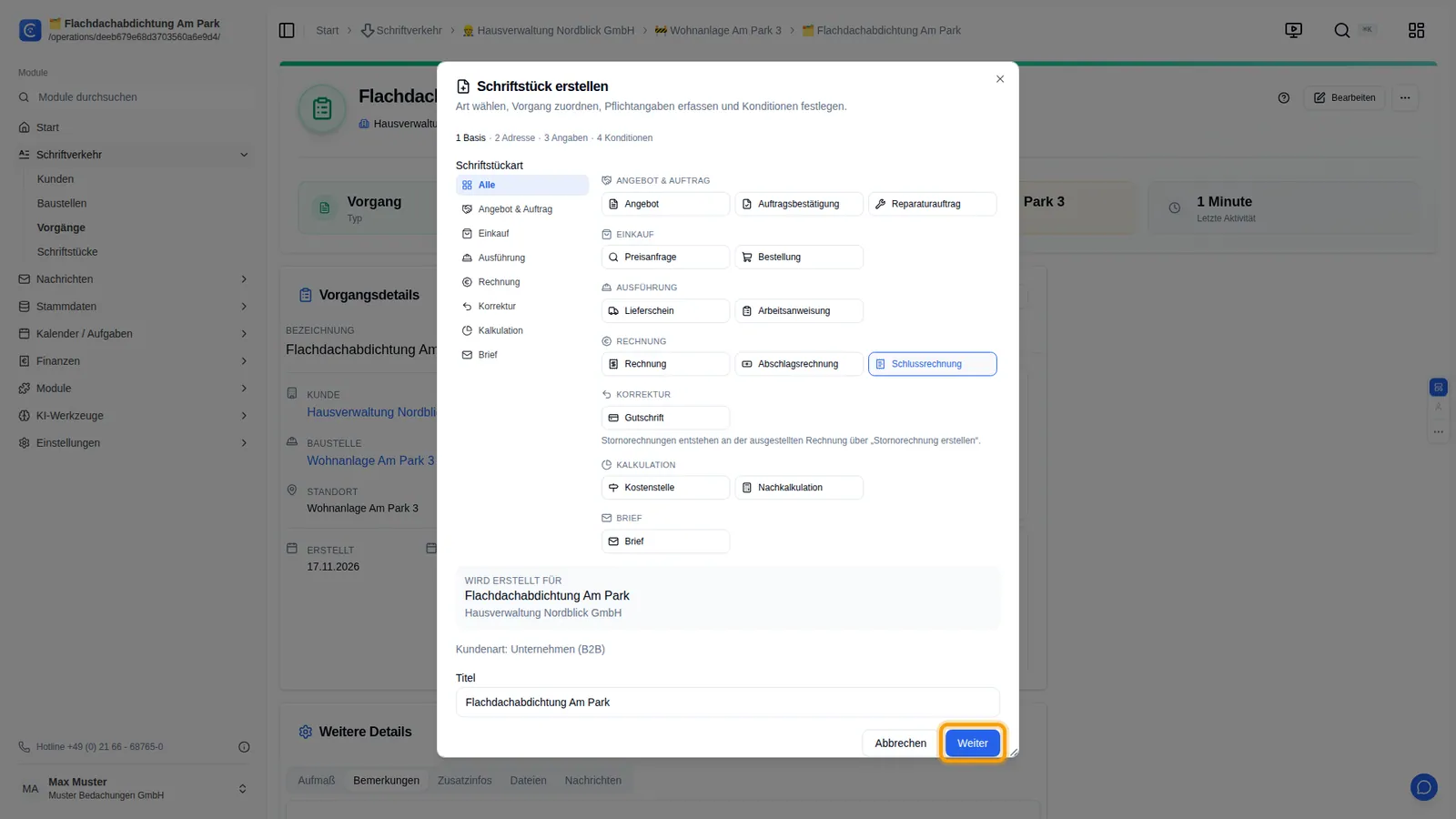
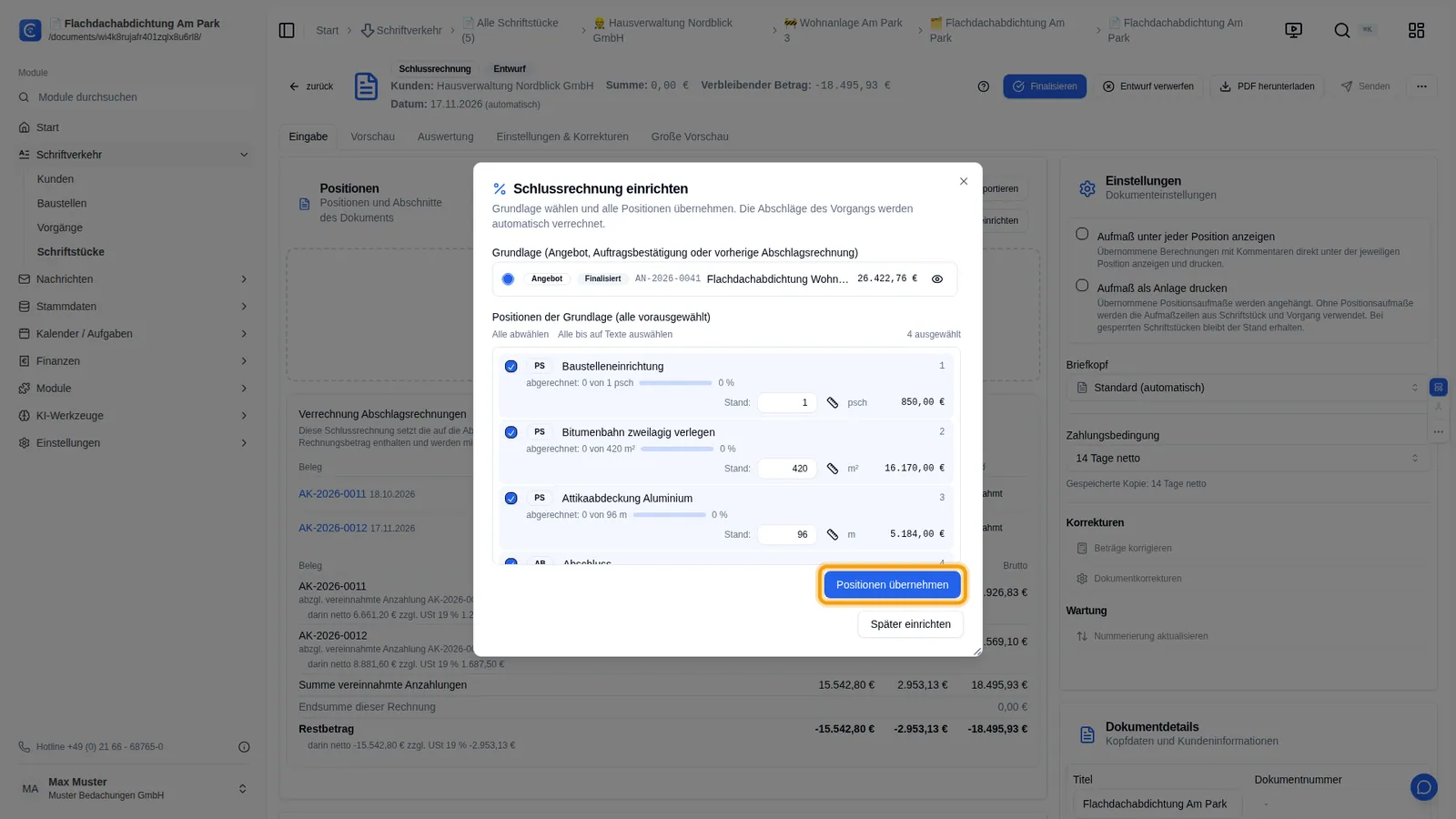
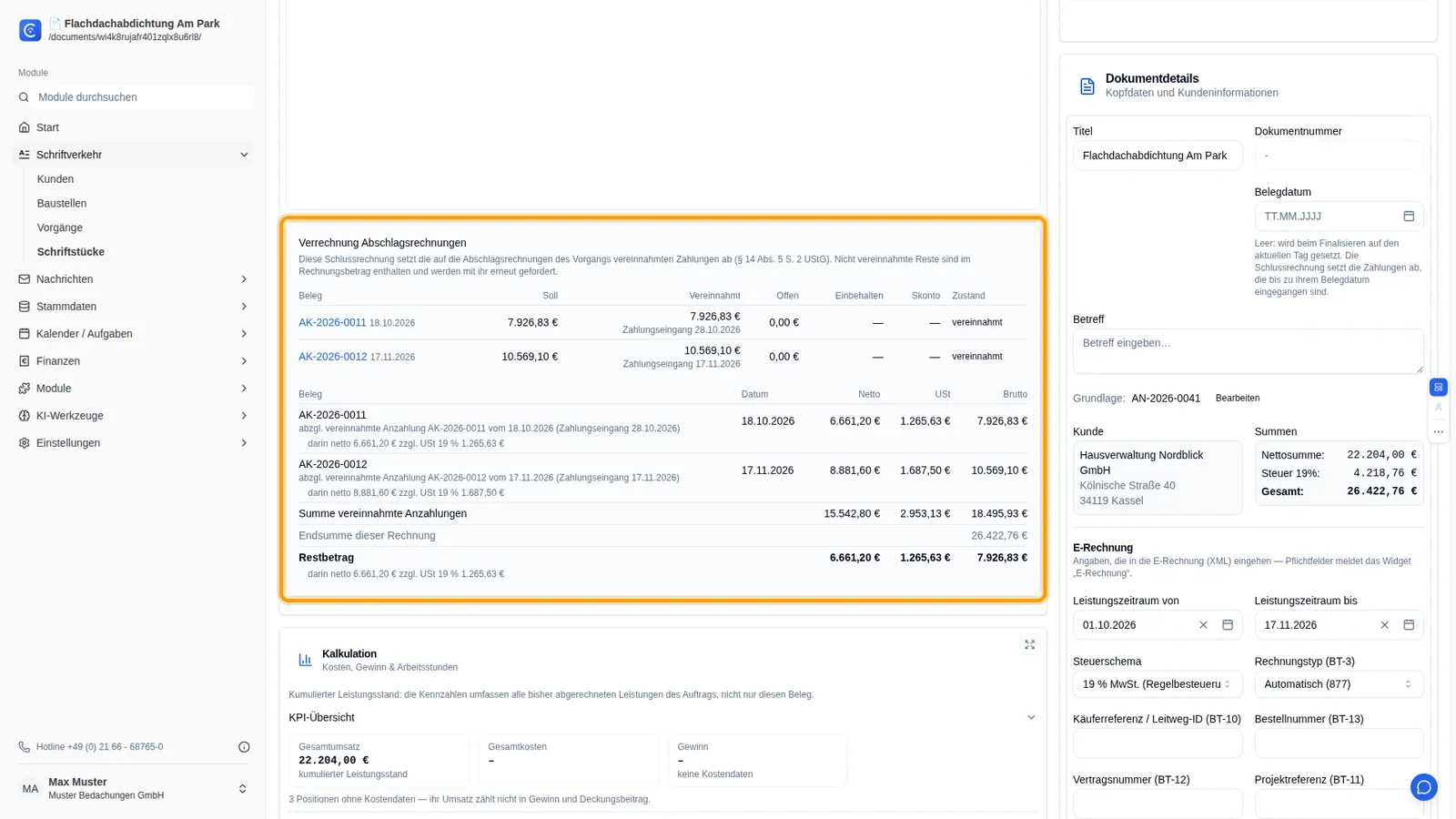
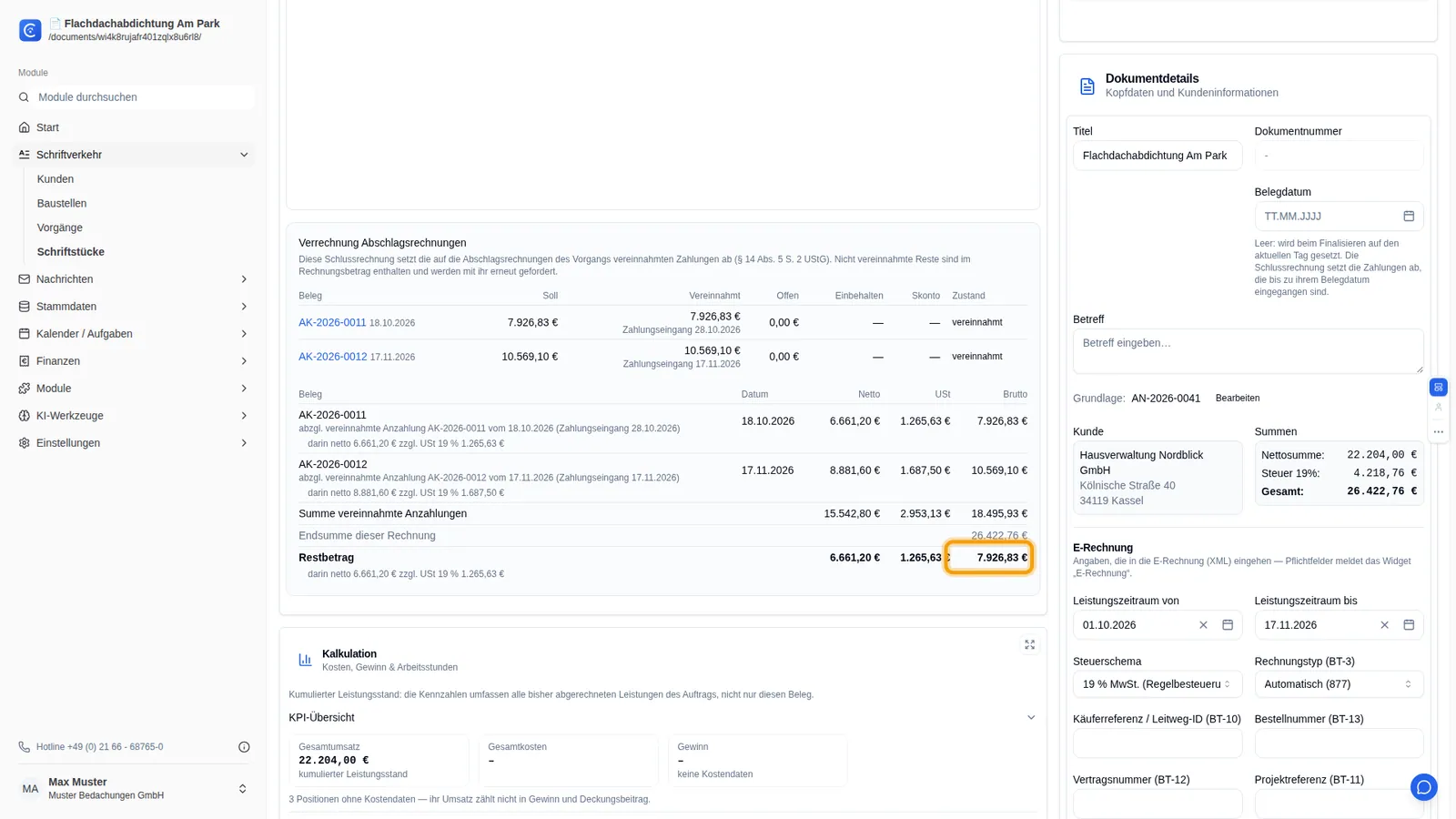
1Bei größeren Aufträgen rechnen Sie in Abschlägen ab. Für die Flachdachabdichtung gibt es das Angebot und die erste Abschlagsrechnung über 30 Prozent – sie ist bereits bezahlt.2Den nächsten Abschlag legen Sie im Vorgang mit Neu an und wählen als Art die Abschlagsrechnung.3Gehen Sie wie gewohnt durch den Assistenten und tragen Sie den Leistungszeitraum seit dem letzten Abschlag ein. Nach dem Anlegen öffnet sich die Einrichtung des Abschlags.4Grundlage ist das Angebot. Separat heißt: Die Rechnung fordert nur diesen Abschlag. Kumuliert zeigte sie den Gesamtstand und zöge die früheren Abschläge ab.5Abgerechnet wird prozentual; darunter steht, wie viel schon abgerechnet ist. Tragen Sie 40 Prozent ein – die Vorschau zeigt Netto, Steuer und Brutto des Abschlags.6Übernehmen Sie den Abschlag. Er steht als Sammelzeile mit Verweis auf das Angebot im Beleg.7Wie jede Rechnung braucht der Abschlag einen Abschluss mit Steuer und Endsumme. Sie fügen ihn über Position hinzufügen an.8Finalisieren Sie die Abschlagsrechnung – wie jede Rechnung nach der Vorabprüfung der E-Rechnung. Sie bekommt ihre Nummer und geht an den Kunden.9Überweist der Kunde den Abschlag, erfassen Sie den Eingang im Bereich Zahlungen.10Betrag und Datum sind mit dem offenen Rest und dem heutigen Tag vorbelegt. Speichern Sie – die Abschlagsrechnung ist bezahlt.11Ist der Auftrag fertig, folgt die Schlussrechnung. Über die Pfadzeile geht es zurück in den Vorgang.12Im Vorgang stehen jetzt das Angebot und beide Abschläge. Legen Sie mit Neu die Schlussrechnung an.13Im Assistenten gilt als Leistungszeitraum jetzt der ganze Auftrag. Danach öffnet sich die Einrichtung der Schlussrechnung.14Die Schlussrechnung rechnet den ganzen Auftrag ab: Alle Positionen des Angebots sind vorgewählt. Übernehmen Sie sie.15Darunter verrechnet Consoir die Abschläge. Abgesetzt wird, was tatsächlich gezahlt wurde – je Abschlag mit Soll, vereinnahmtem Betrag und Tag des Zahlungseingangs.16Übrig bleibt der Restbetrag, den der Kunde jetzt noch zahlt, mit der Umsatzsteuer, die darin steckt.17Finalisieren Sie die Schlussrechnung. Dabei werden die Abzüge festgeschrieben – die abgesetzten Zahlungen lassen sich danach nicht mehr ändern.18Fertig: zwei Abschläge, beide bezahlt, und eine Schlussrechnung, die genau den Rest fordert. Ist ein Abschlag noch offen, zeigt Ihnen Consoir das vor dem Finalisieren an.