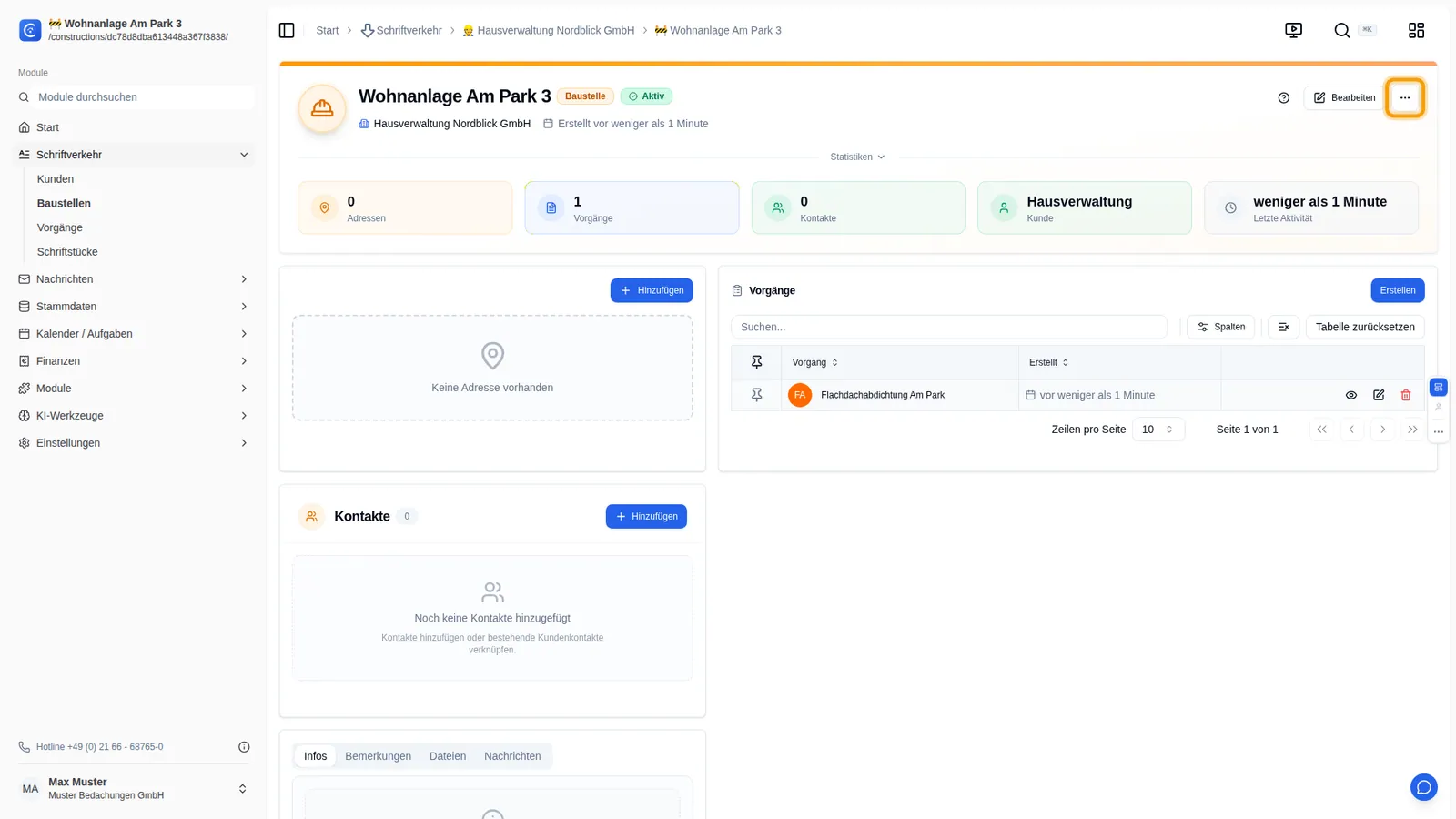
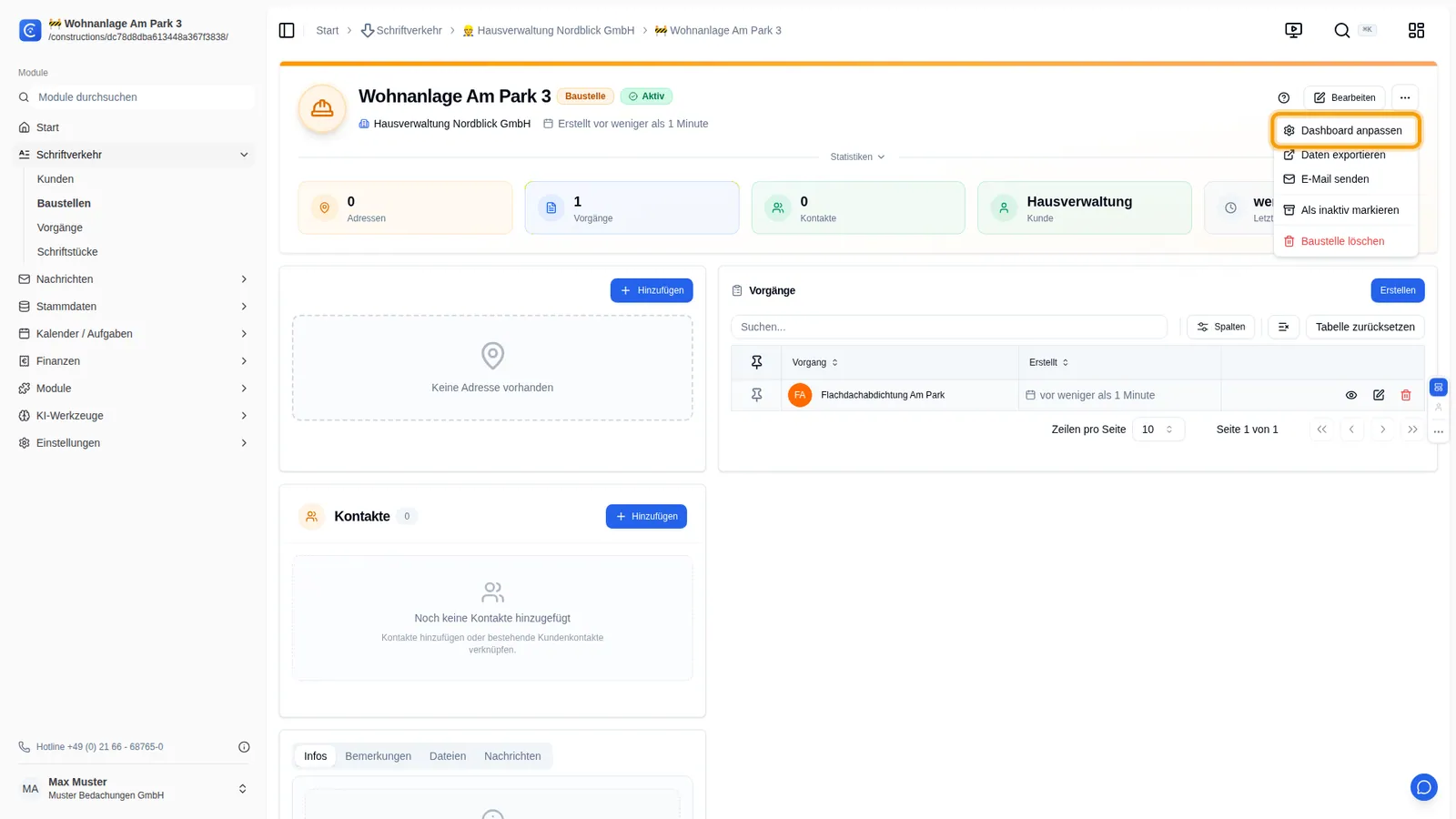
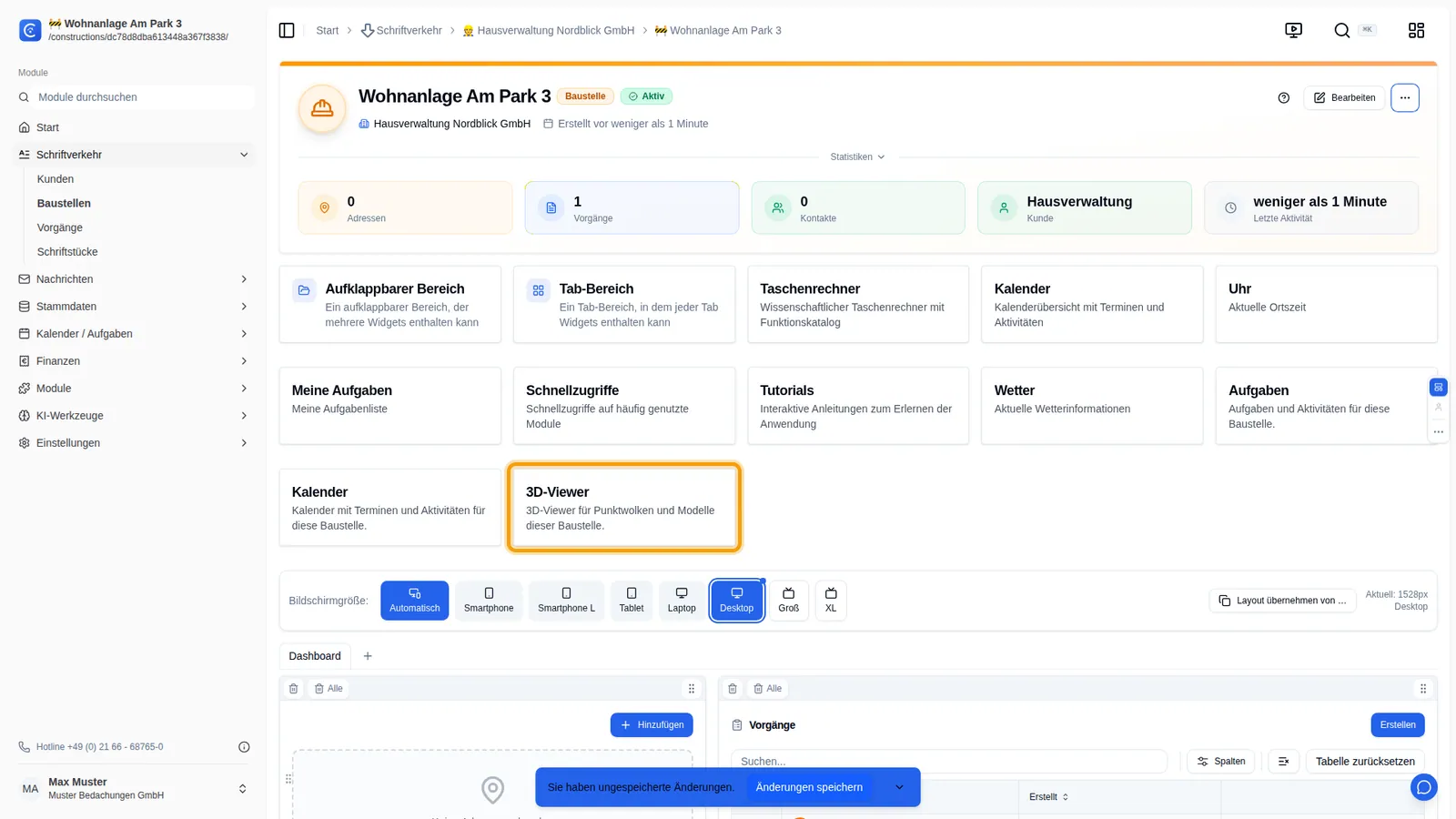
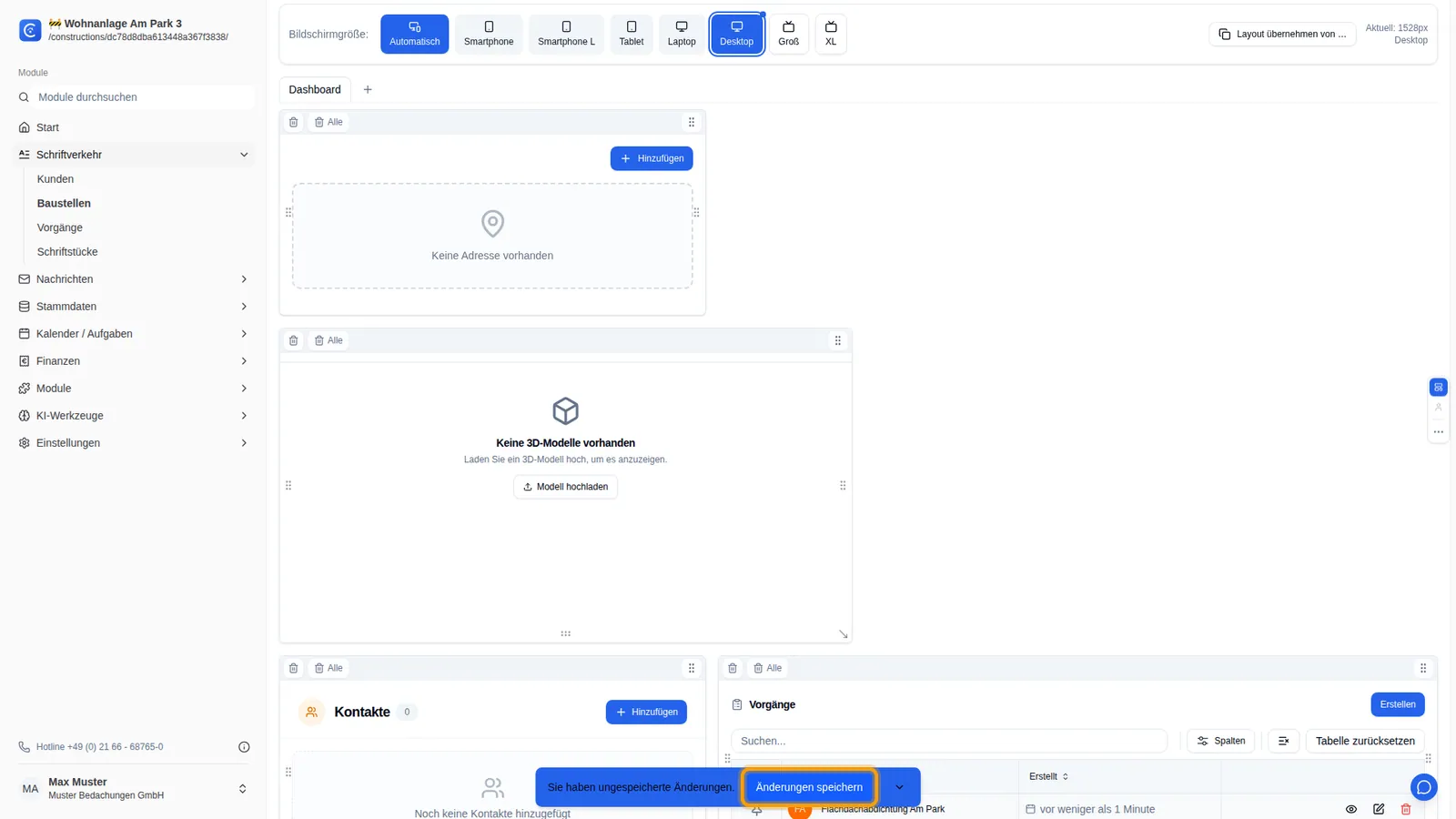
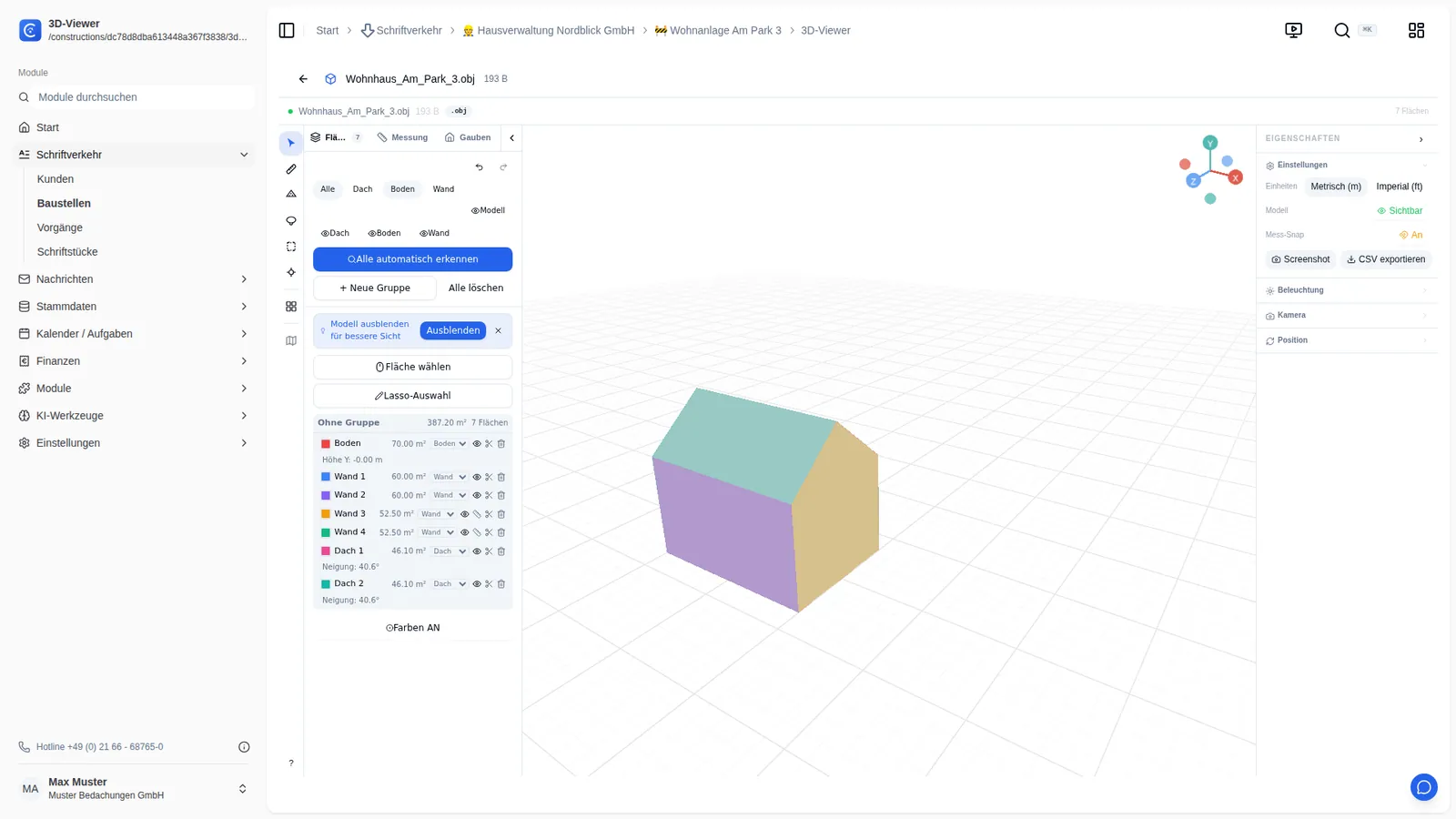
1Für Modelle und Punktwolken einer Baustelle gibt es den 3D-Viewer. Sie holen ihn sich auf die Baustellenseite – über das Menü mit den drei Punkten …2… und Dashboard anpassen.3Oben stehen alle Bausteine, die die Seite aufnehmen kann. Ziehen Sie den 3D-Viewer in die Seite.4Der 3D-Viewer ist da. Speichern Sie die Änderung …5… und bestätigen Sie. Die Anordnung gilt für Ihr persönliches Layout.6Über dasselbe Menü beenden Sie die Bearbeitung mit Dashboard sperren.7Mit Alle anzeigen öffnen Sie die 3D-Modelle der Baustelle.8Noch gibt es kein Modell. Klicken Sie auf Modell hochladen.9Ziehen Sie die Datei in das Feld. Gelesen werden gängige Formate wie OBJ, GLB, DXF oder E57-Punktwolken vom Laserscanner.10Ein Klick auf das Modell öffnet es im 3D-Viewer.11Mit gedrückter Maustaste drehen Sie das Modell, mit dem Mausrad zoomen Sie.12Unter Flächen erkennt die Anwendung Dach-, Wand- und Bodenflächen automatisch, mit Größe und Dachneigung – eine gute Grundlage für das Aufmaß.13Fertig. Der 3D-Viewer steht jetzt auf Ihrer Baustellenseite, und das Modell der Wohnanlage ist hochgeladen und ausgewertet.