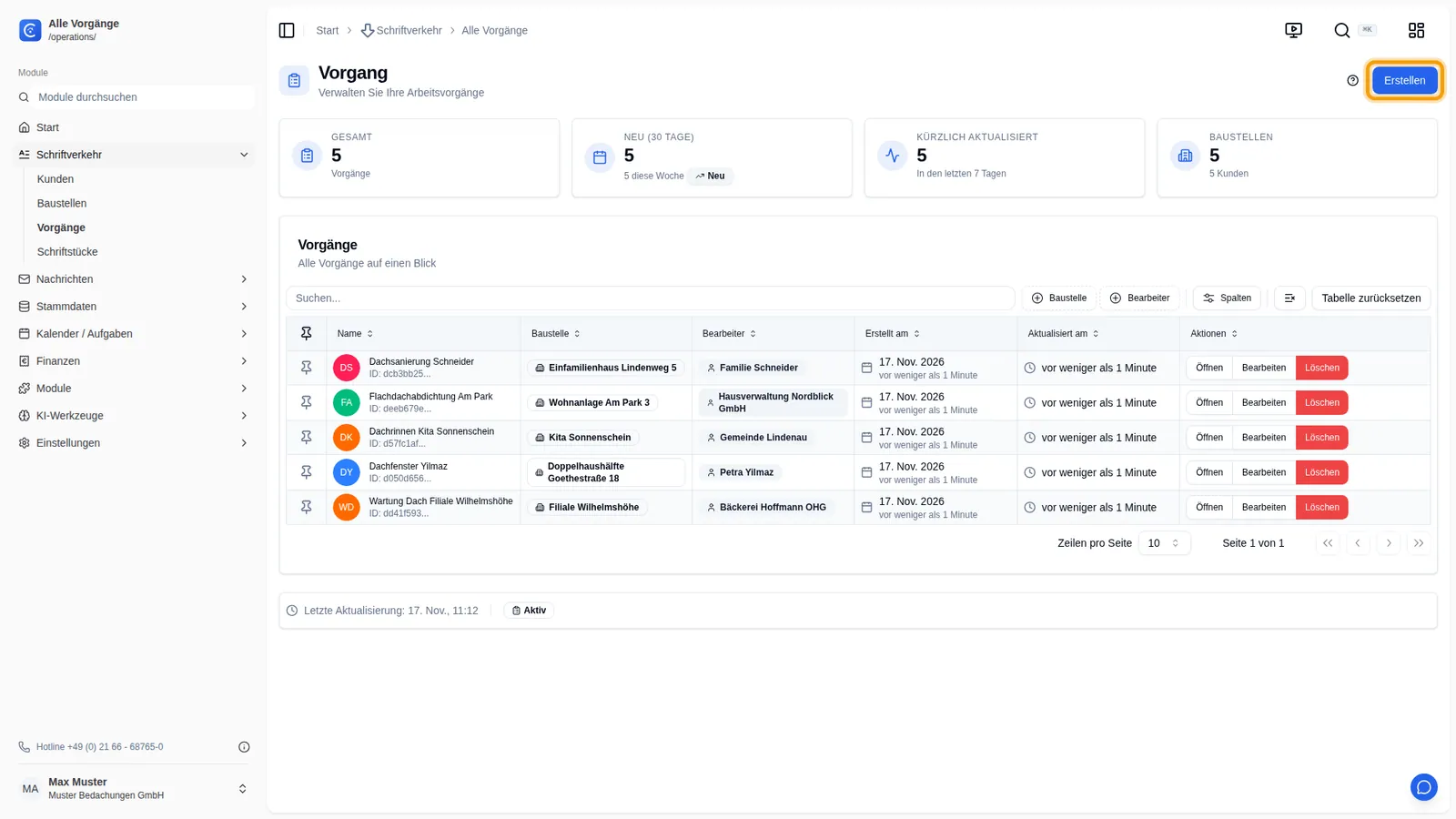
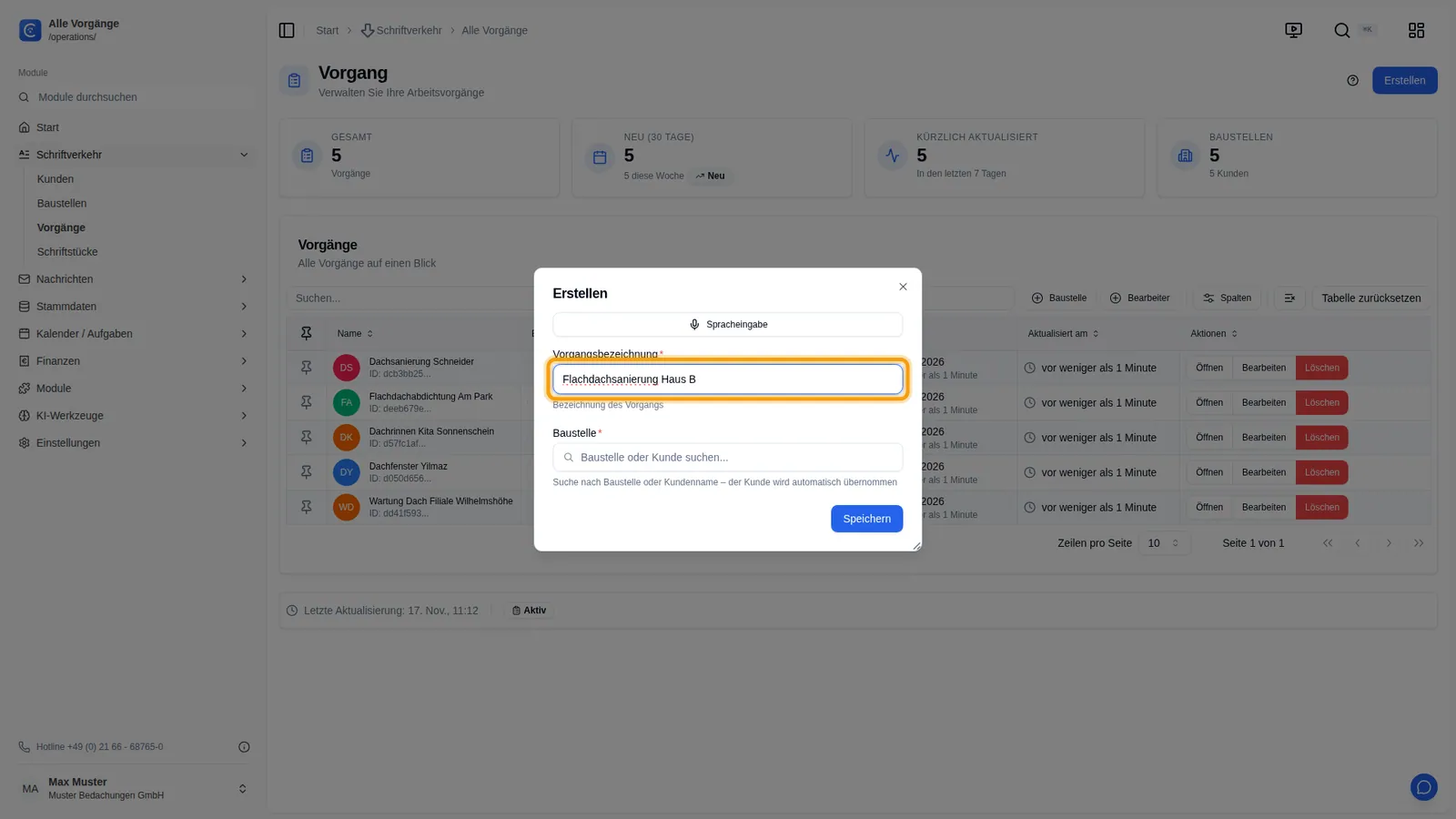
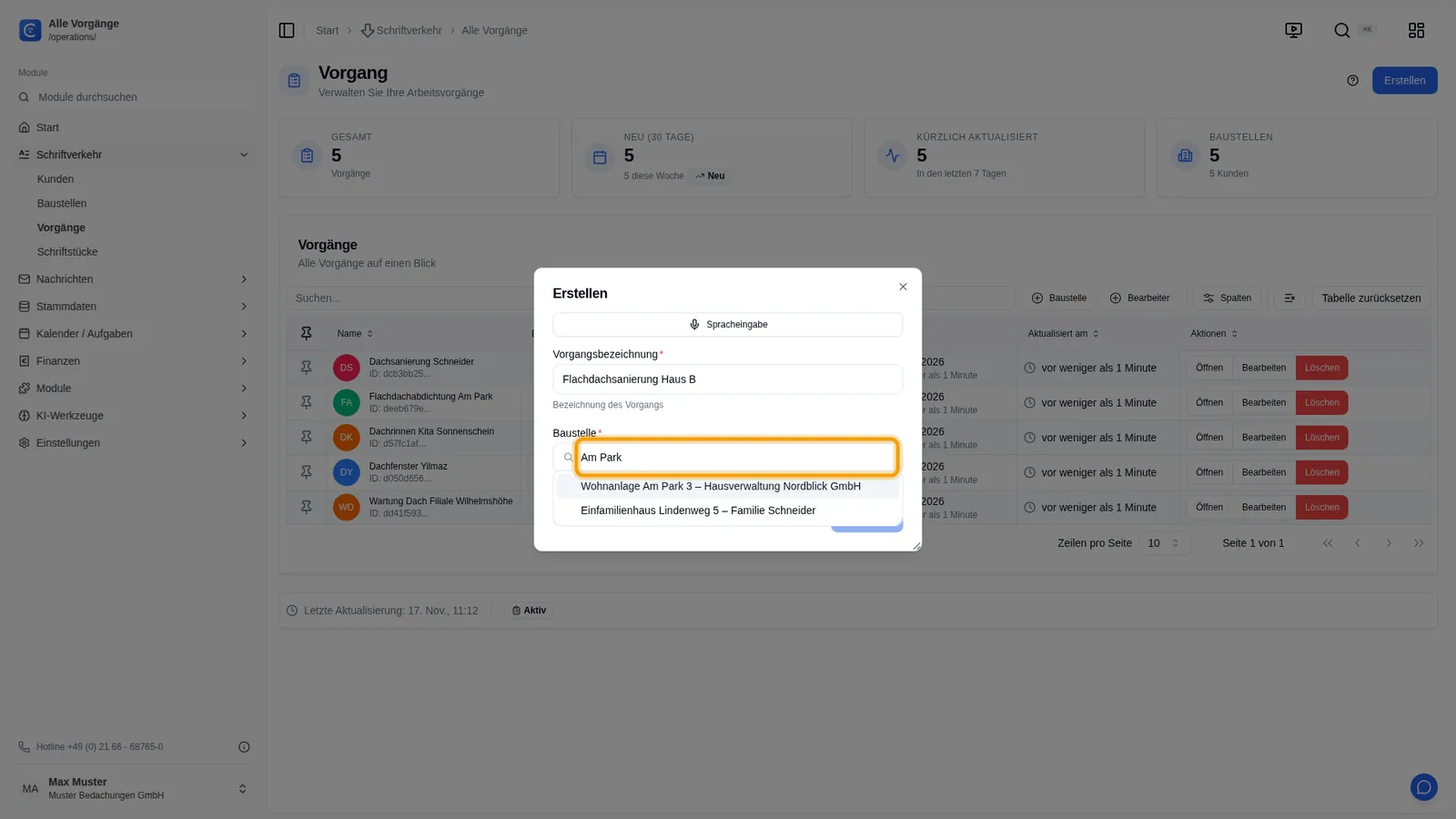
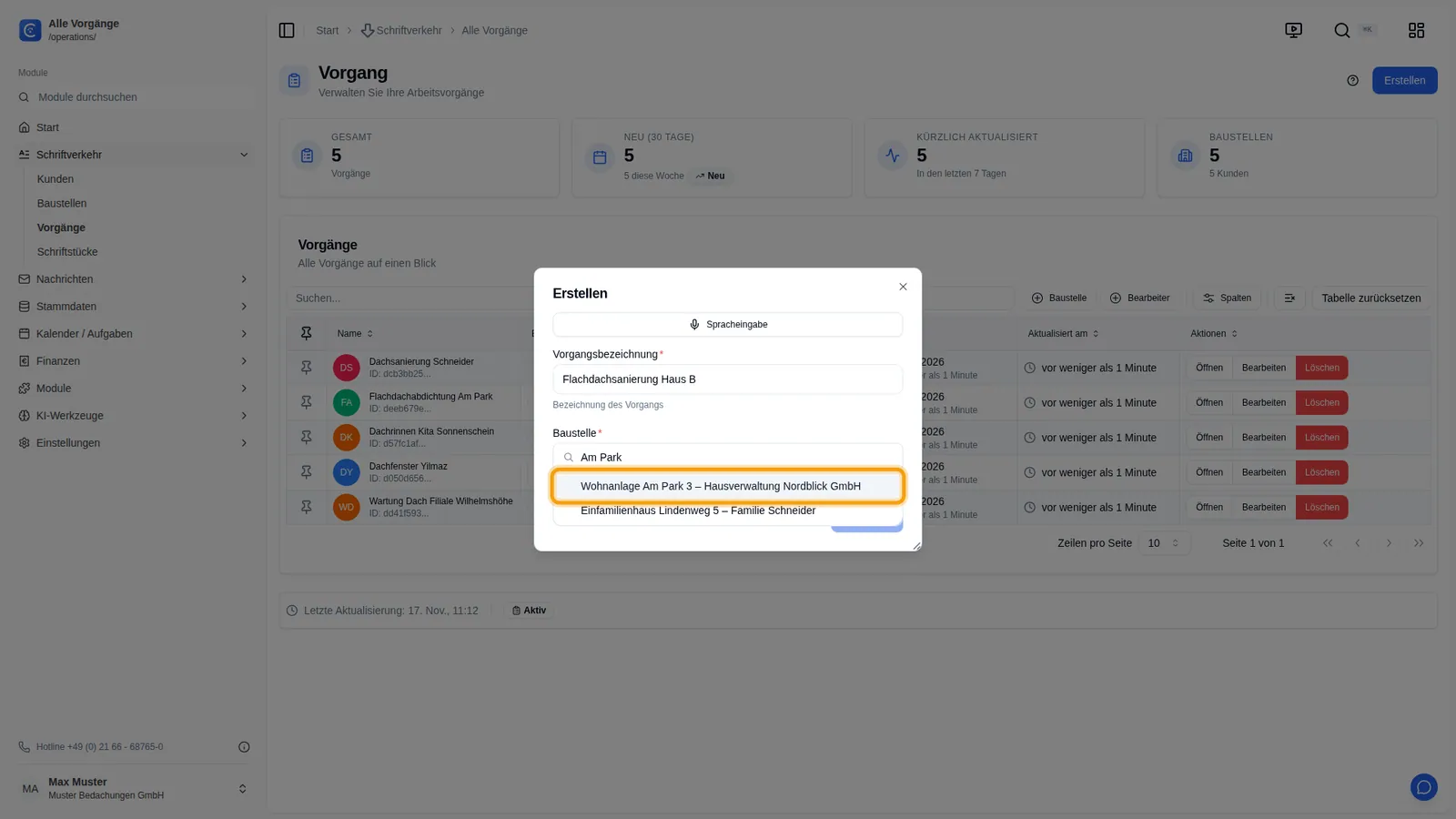
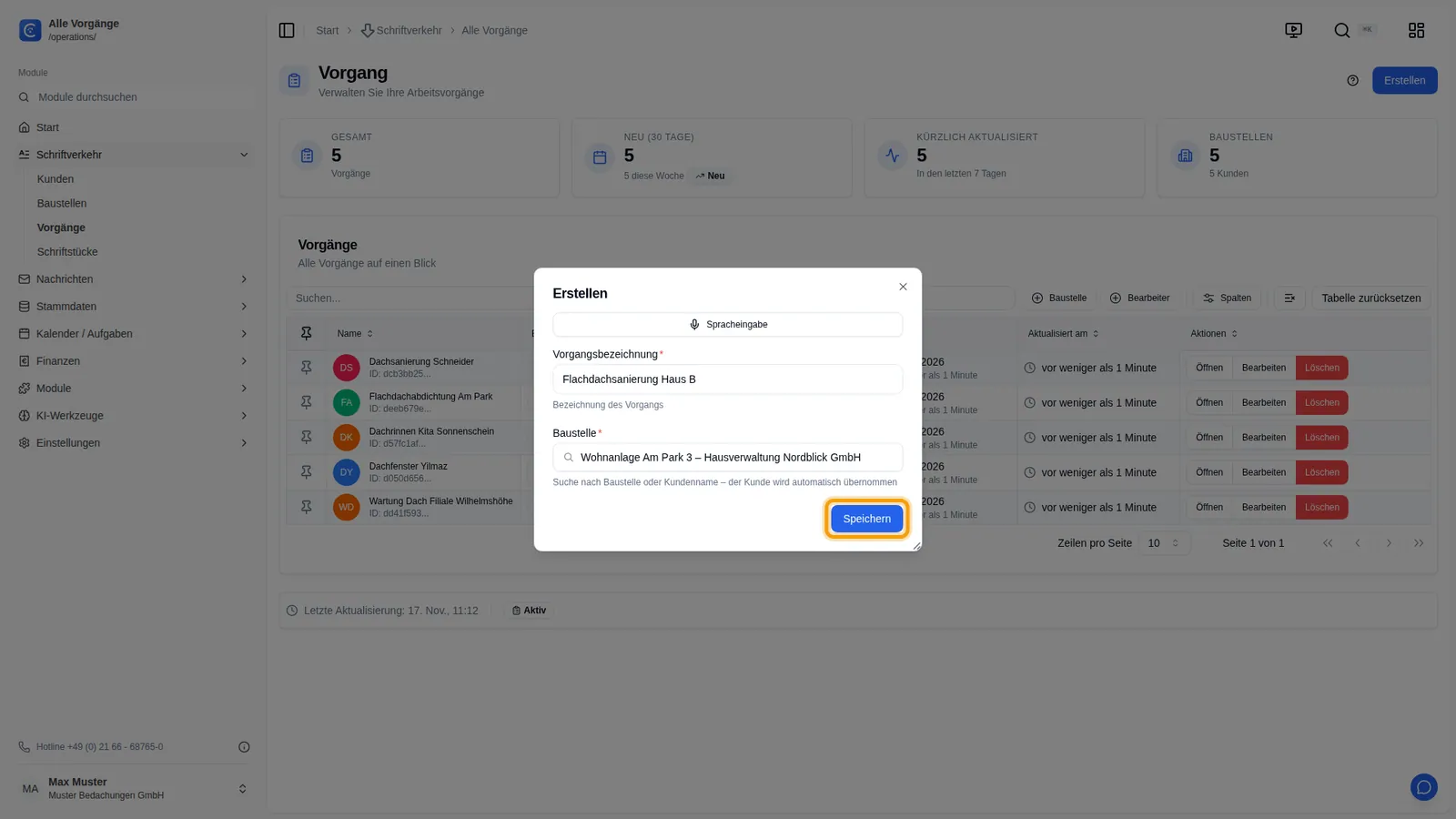
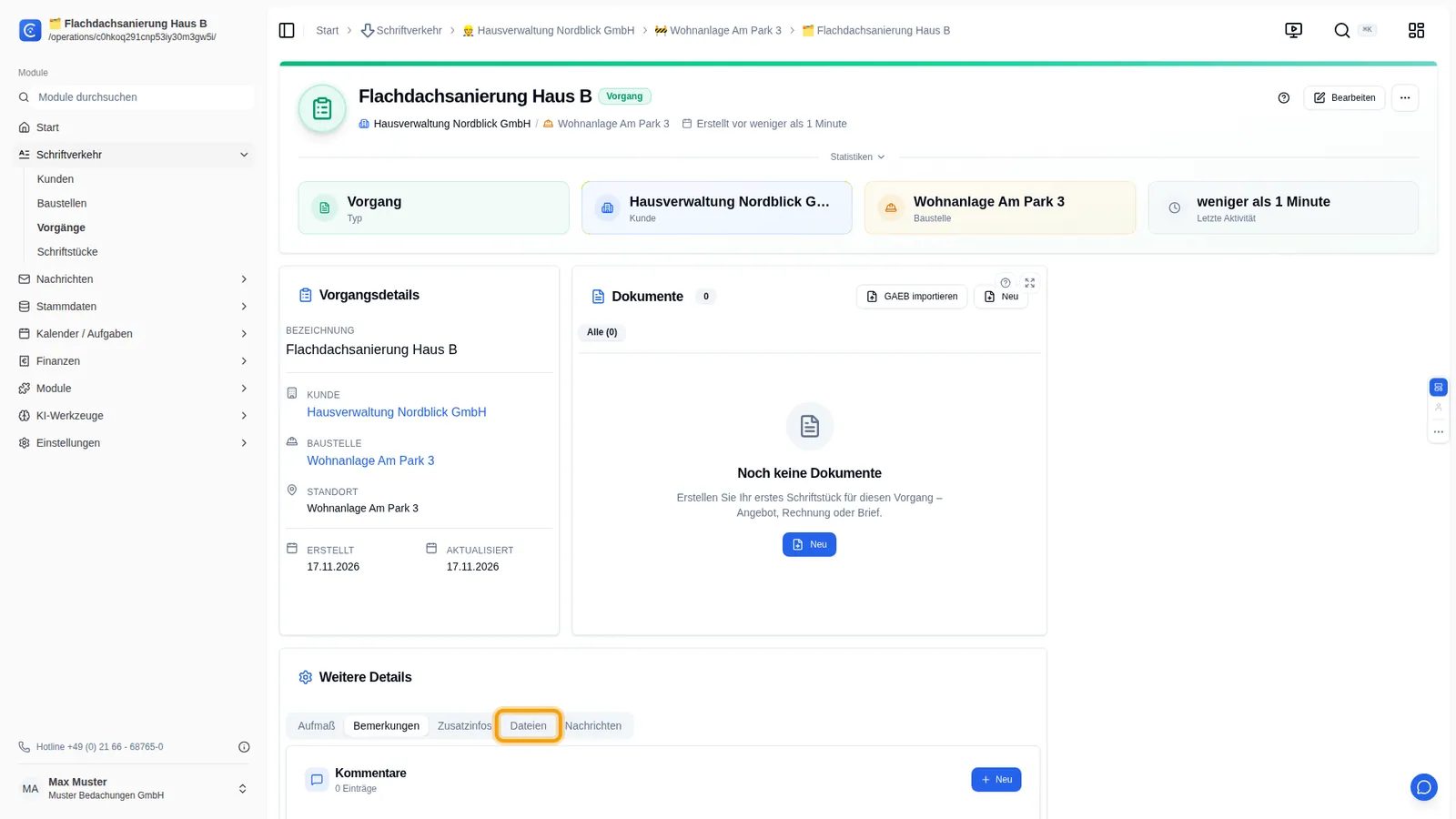
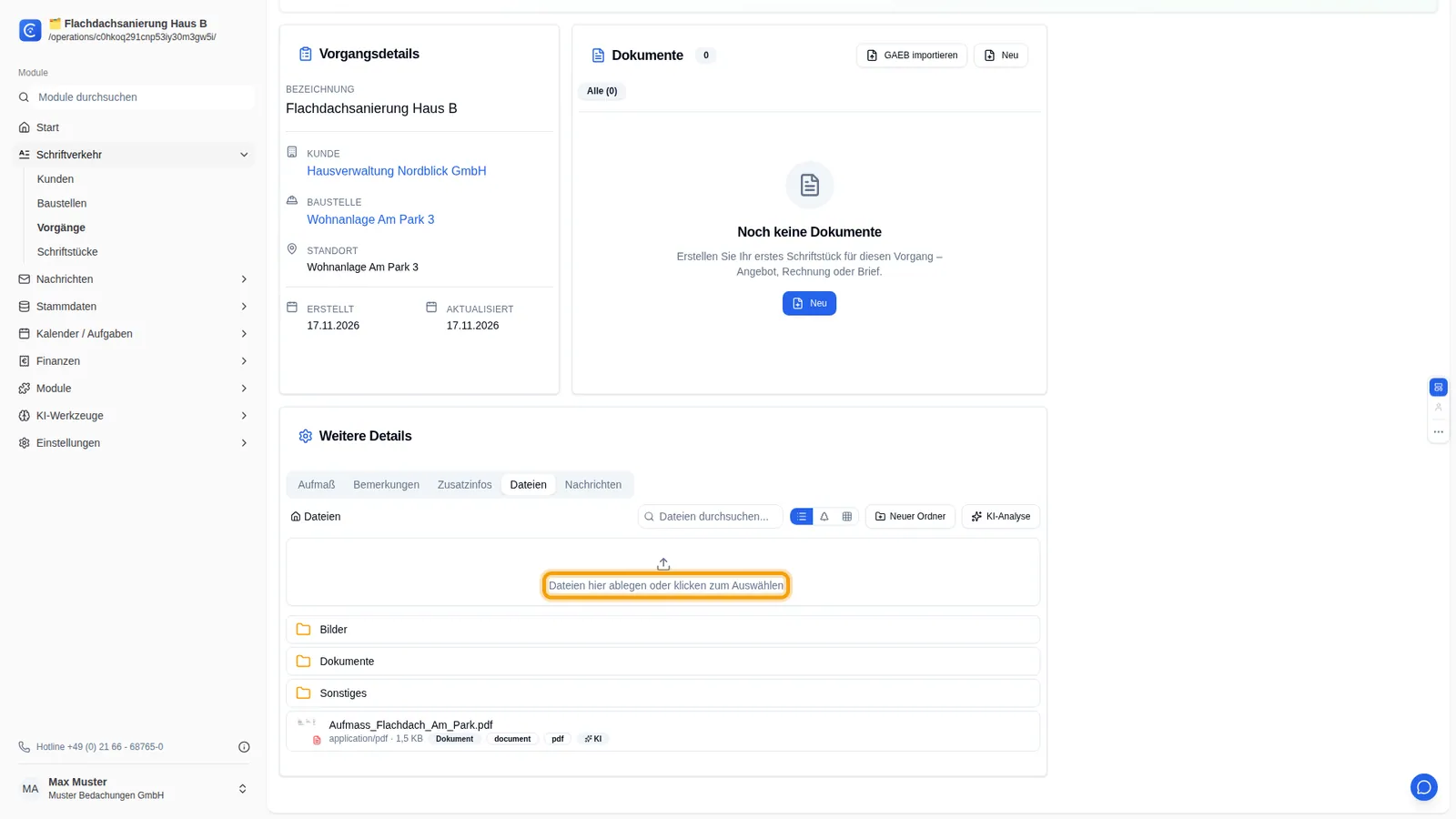
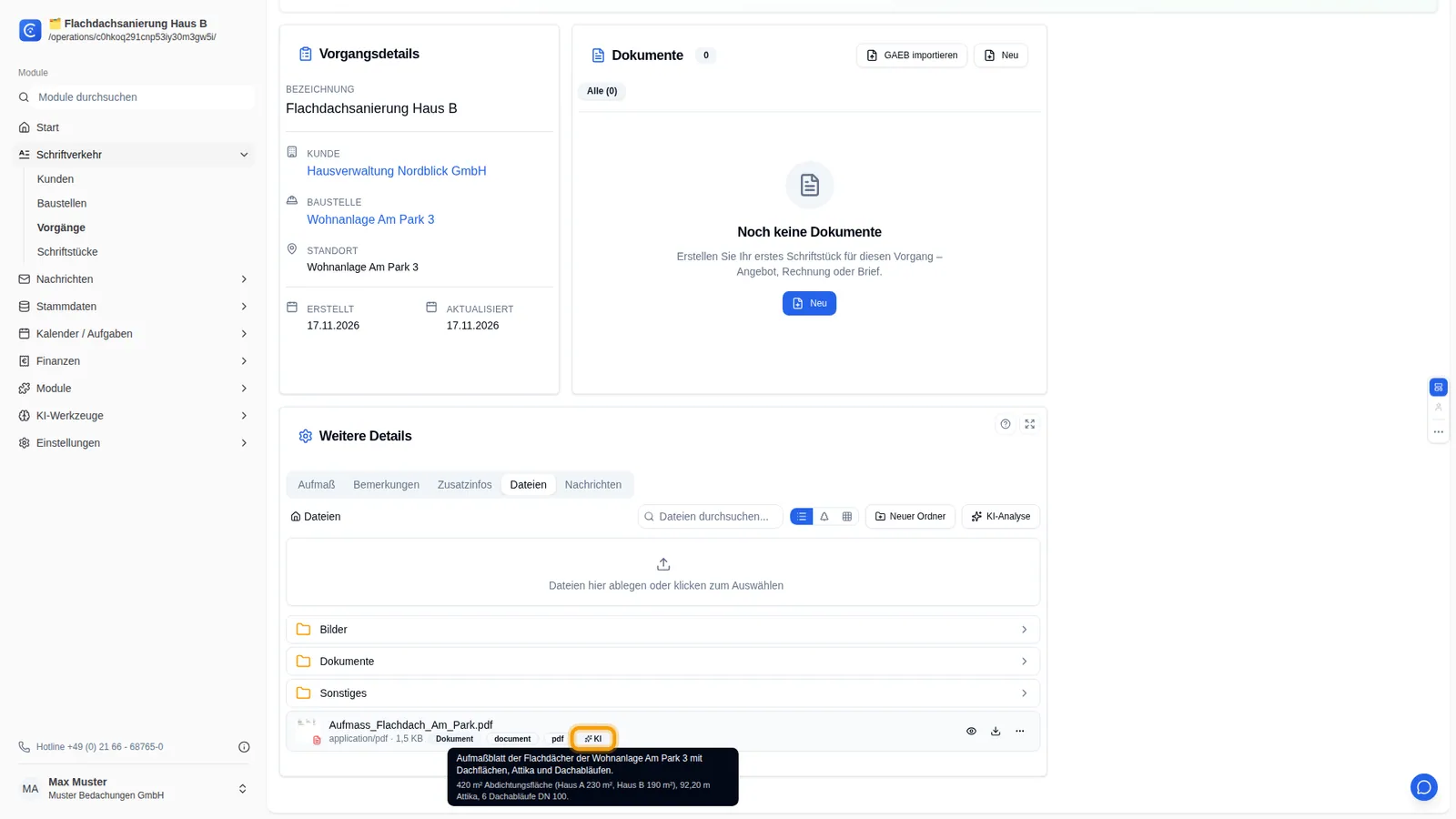
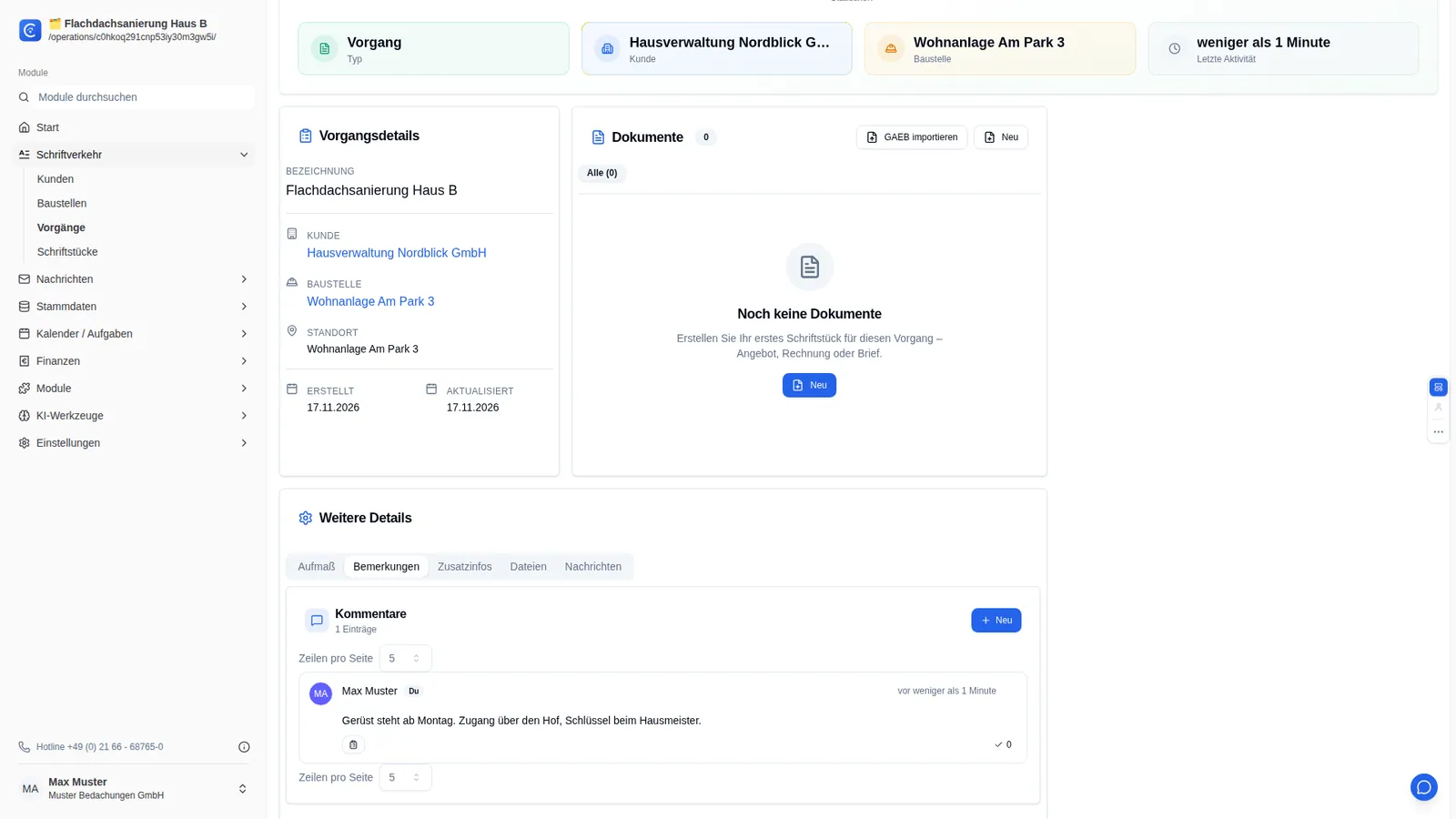
1Ein Vorgang bündelt die Arbeit an einem Auftrag: Belege, Dateien und Kommentare. Unter Vorgänge legen Sie mit Erstellen einen neuen an.2Geben Sie dem Vorgang einen Namen, an dem Ihr Team ihn erkennt.3Jeder Vorgang gehört zu einer Baustelle. Suchen Sie sie über ihren Namen oder den des Kunden.4Wählen Sie die Wohnanlage Am Park. Den Kunden übernimmt die Anwendung dabei automatisch.5Speichern Sie. Die Anwendung öffnet den neuen Vorgang direkt.6Die Vorgangsseite zeigt Kunde und Baustelle, daneben die Schriftstücke. Pläne, Fotos und Aufmaße gehören unter Weitere Details in die Dateien.7Ziehen Sie Dateien in dieses Feld oder klicken Sie hinein, um sie auszuwählen – hier das Aufmaß der Flachdächer.8Dokumente liest die KI-Analyse im Hintergrund und fasst sie kurz zusammen. Zeigen Sie auf das KI-Zeichen, um die Zusammenfassung zu sehen.9Absprachen für das ganze Team halten Sie unter Bemerkungen fest.10Mit Neu schreiben Sie einen Kommentar.11Notieren Sie, was die Kollegen auf der Baustelle wissen müssen.12Nach dem Speichern sehen alle, die den Vorgang öffnen, den Kommentar mit Ihrem Namen.13Fertig. Der Vorgang ist angelegt, das Aufmaß liegt in seinen Dateien, und der Kommentar informiert Ihr Team.