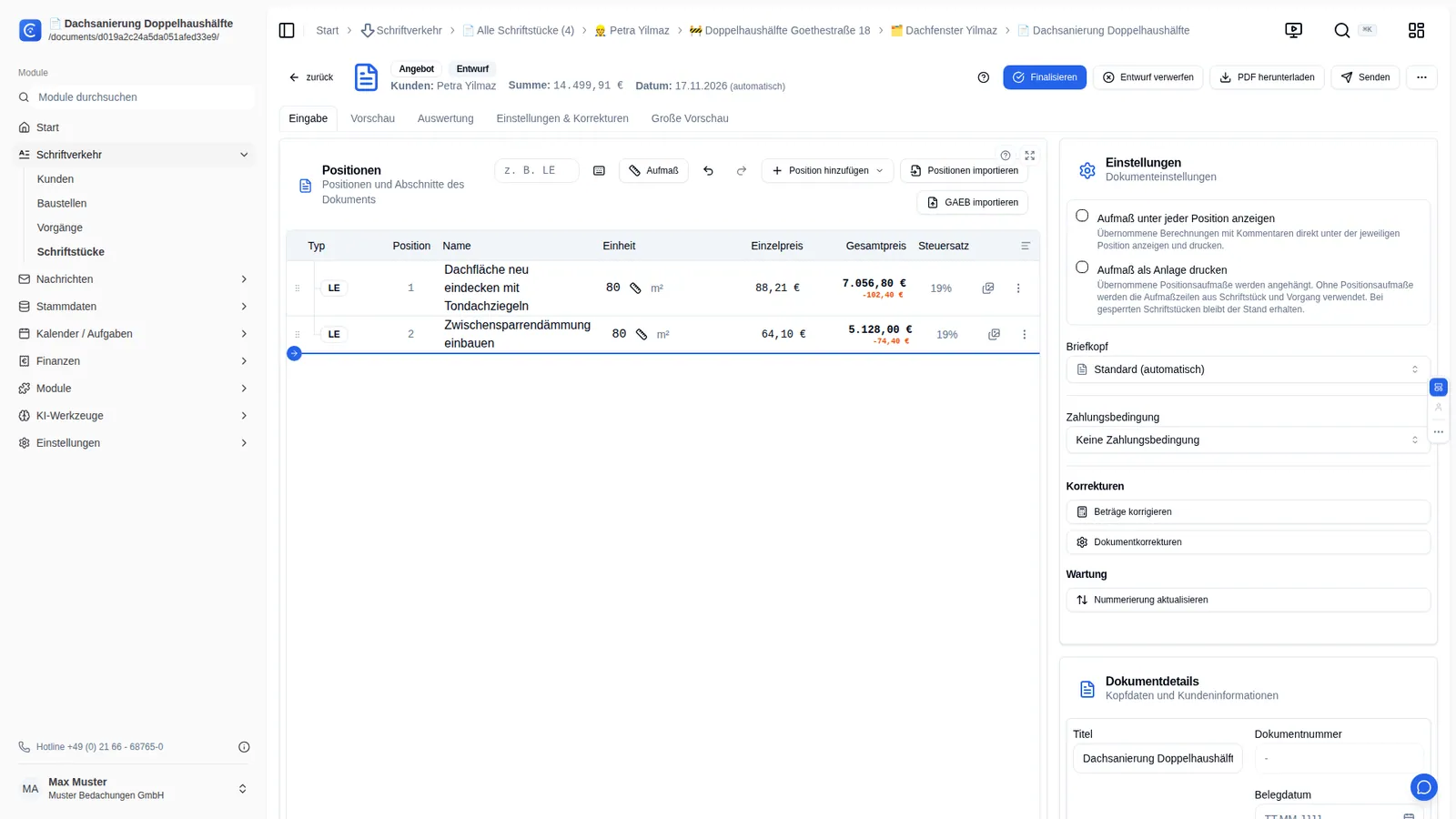
1Das Angebot für Petra Yilmaz enthält zwei Leistungen aus dem Katalog, zusammen gut 14.000 Euro. Ob es sich rechnet, zeigt die Kalkulation.2Die Kachel Kalkulation unter den Positionen zeigt Umsatz, Kosten, Gewinn und die kalkulierten Arbeitsstunden – gerechnet aus Stücklisten und Stundensätzen.3Die Materialübersicht zeigt Einkauf, Verkauf und Gewinn am Material. Das Material der Leistungen ist hier noch ohne Aufschlag kalkuliert.4Im Stundensatzvergleich sehen Sie je Stundensatz, was eine Stunde kostet, ab wann sie sich trägt und was sie einbringt.5Aufschläge für das ganze Angebot setzen Sie in den Dokumentkorrekturen – in der Kachel Einstellungen oder im Menü oben rechts.6Der Objektaufschlag schlägt jede Kostenart einmalig auf – etwa 5 Prozent für die enge Zufahrt. Die Vorschau nennt die neue Endsumme.7Einzelne Kostenarten können Sie auch abweichend setzen. Wenden Sie den Aufschlag an.8Die 5 Prozent sind auf alle Positionen angewendet und bleiben als Vorgabe am Angebot. Schließen Sie den Dialog.9Der Gewinn in der Kalkulation ist um den Aufschlag gestiegen.10Die Kundin nennt ein Budget von 14.500 Euro. Eine Endsumme treffen Sie mit Beträge korrigieren, gleich neben den Dokumentkorrekturen.11Wählen Sie, welche Summe Sie treffen wollen – hier die Endsumme brutto, die die Kundin bezahlt.12Tragen Sie den Wunschbetrag ein. Ist er mit Einzelpreisen in ganzen Cent nicht erreichbar, nennt der Dialog den Grund und die Position.13Darunter stehen die nächsten Beträge, die genau aufgehen. Übernehmen Sie den knapp unter dem Budget.14Ziel genau erreicht. Die Vorschau zeigt Faktor und Steuer, bevor Sie die Korrektur anwenden.15Die Summe im Kopf des Angebots trifft jetzt genau den gewählten Betrag.16Unter jedem Gesamtpreis steht, um wie viel die Korrektur ihn geändert hat. Ein Klick darauf passt sie für diese Position an; Rückgängig nimmt alles zurück.17Fertig: Kalkulation geprüft, Objektaufschlag gesetzt und die Endsumme centgenau auf das Budget gebracht.