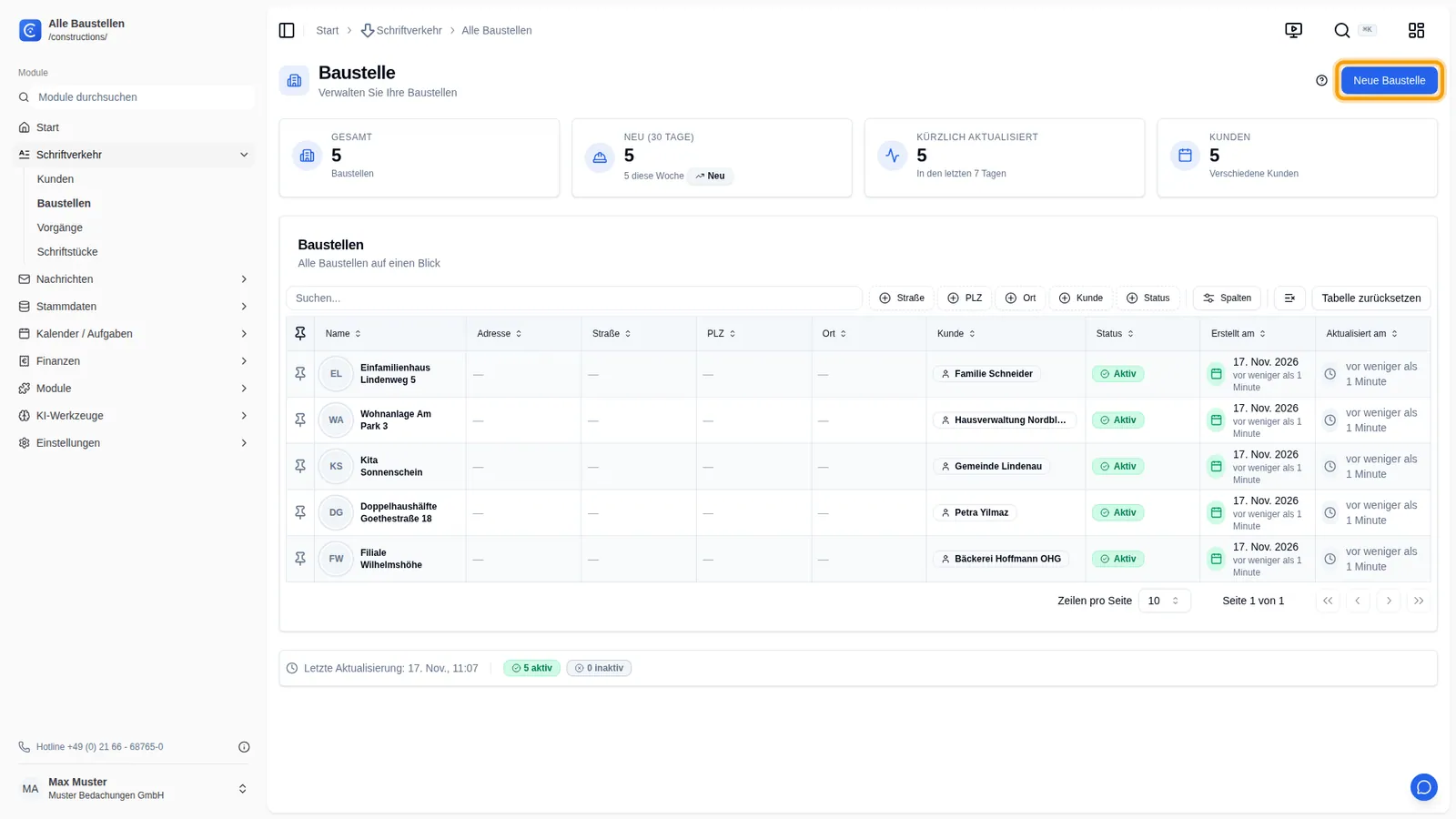
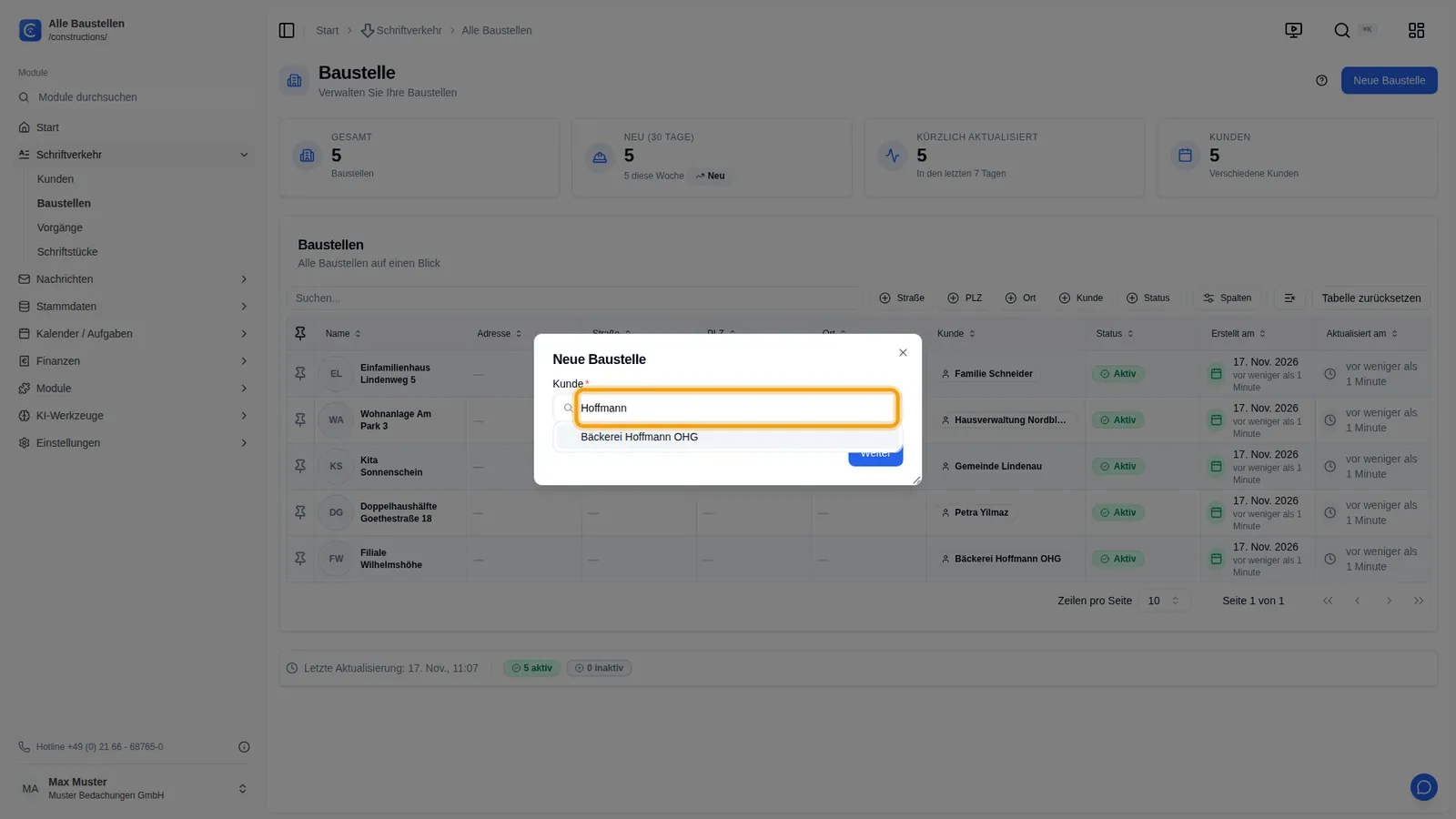
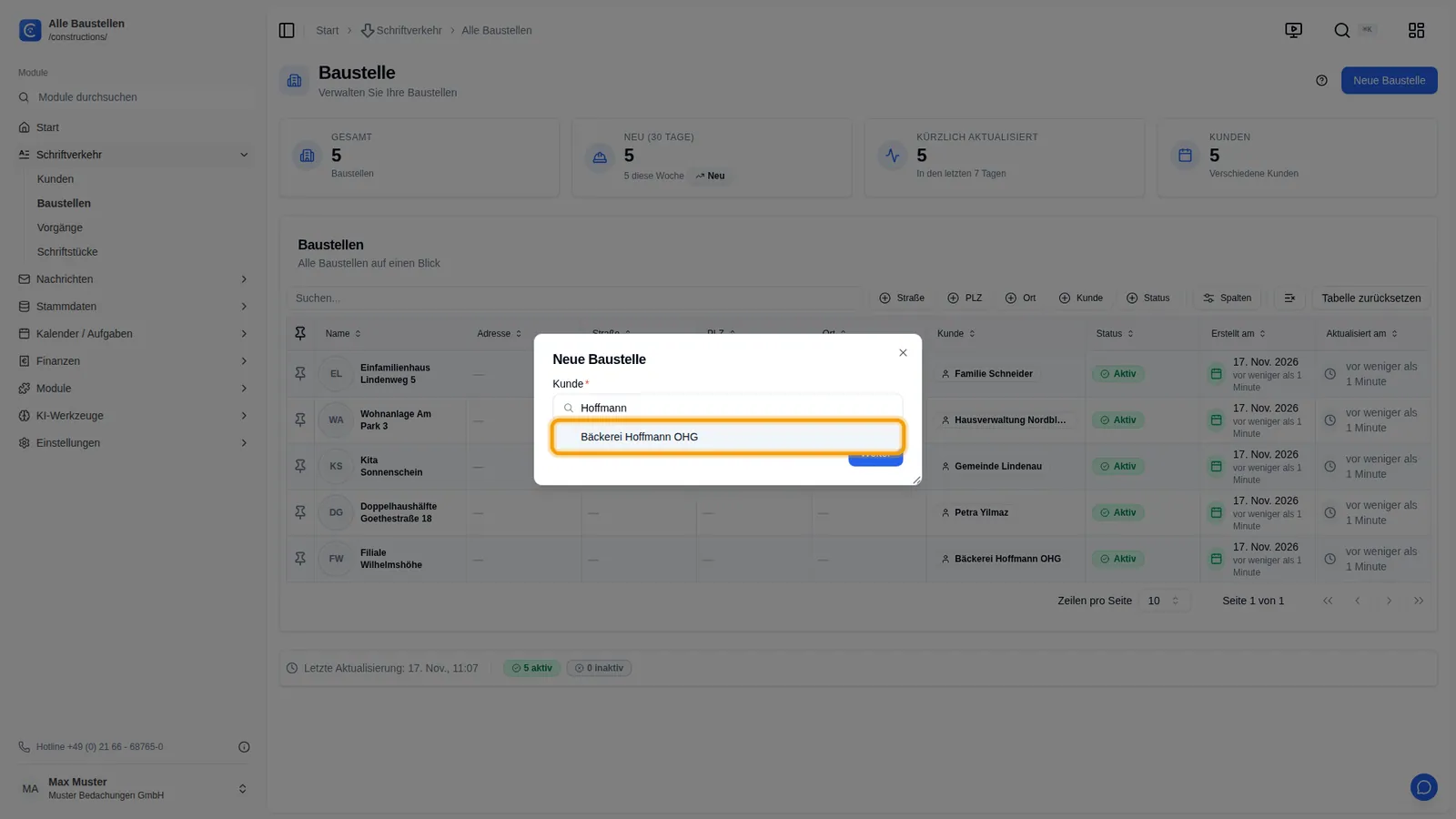
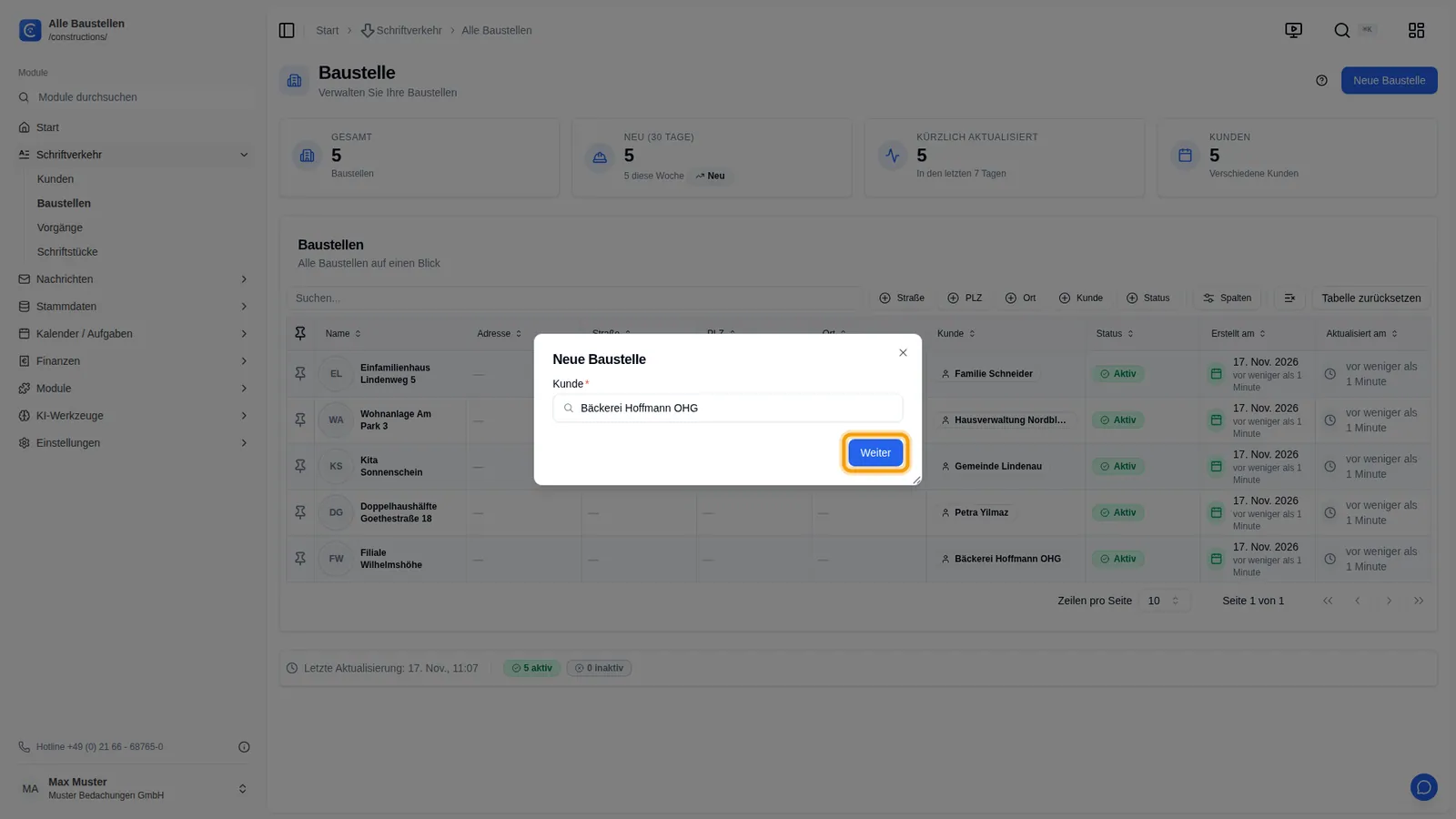
1Unter Baustellen sehen Sie alle Baustellen Ihrer Kunden mit Adresse, Kunde und Status. Legen Sie mit Neue Baustelle eine weitere an.2Jede Baustelle gehört zu einem Kunden. Suchen Sie ihn über den Namen.3Wählen Sie die Bäckerei Hoffmann aus …4… und klicken Sie auf Weiter.5Hat der Kunde schon eine Adresse, bietet die Anwendung sie an. Liegt die Baustelle dort, übernehmen Sie die Adresse mit einem Klick.6Die Bezeichnung schlägt die Anwendung aus der Adresse vor. So heißen Baustellen einheitlich und sind leicht zu finden.7Ändern dürfen Sie sie jederzeit, leer lassen nicht: Ohne Bezeichnung lässt sich die Baustelle nicht anlegen.8Geben Sie einen Namen ein, unter dem Ihr Team die Baustelle kennt.9Legen Sie die Baustelle an.10Die neue Baustelle steht in der Liste. Ein Klick auf den Namen öffnet sie.11Auf der Baustellenseite finden Sie die Adresse mit Karte, die Vorgänge und die Kontakte vor Ort.12Ist die Arbeit erledigt, öffnen Sie das Menü mit den drei Punkten …13… und markieren die Baustelle als inaktiv.14Inaktive Baustellen gelten als abgeschlossen. Sie bleiben mit allen Belegen erhalten, und über dasselbe Menü aktivieren Sie sie wieder.15Fertig. Sie haben eine Baustelle mit der Adresse des Kunden angelegt, ihr einen eigenen Namen gegeben und sie nach Abschluss stillgelegt.