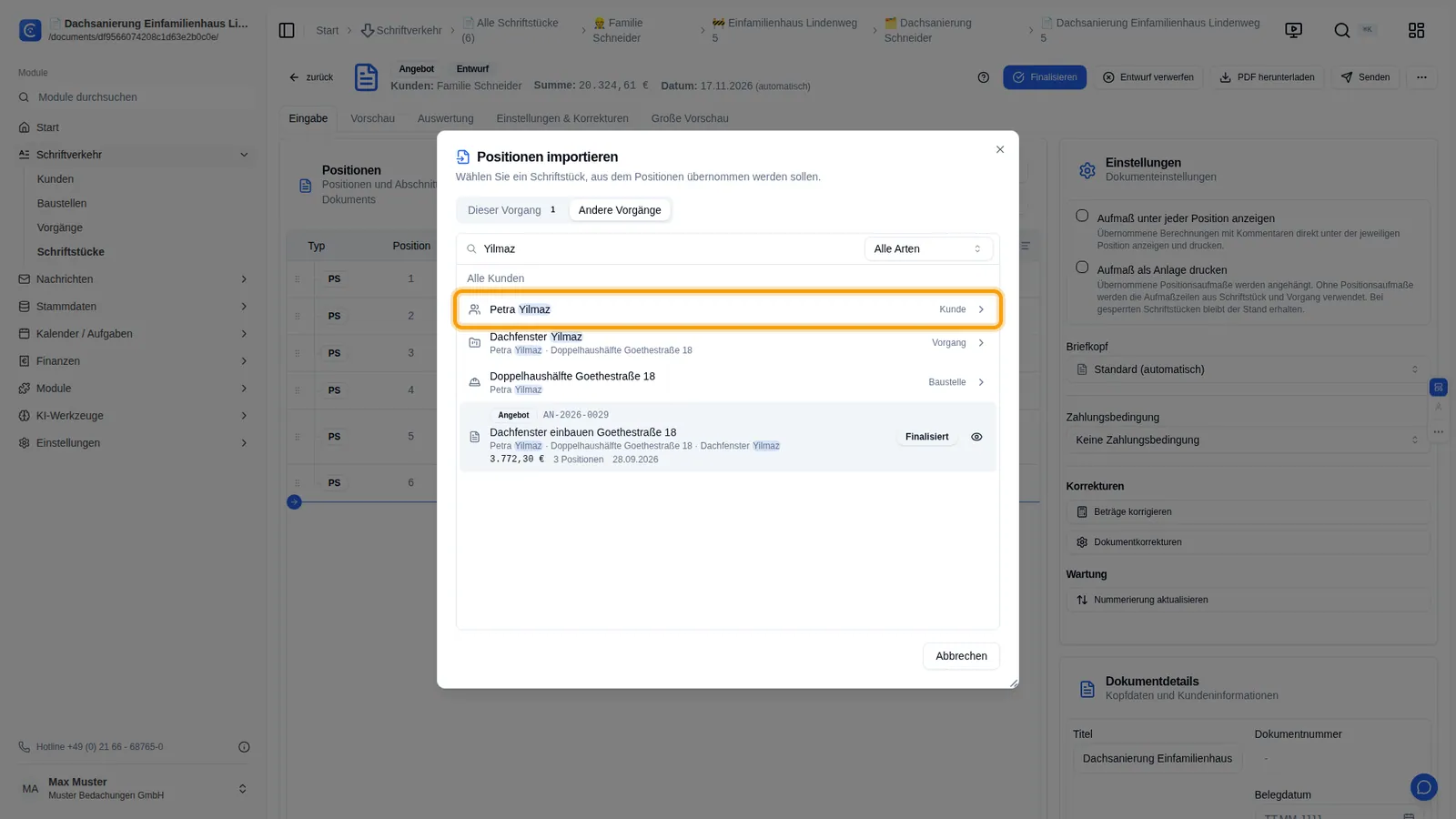
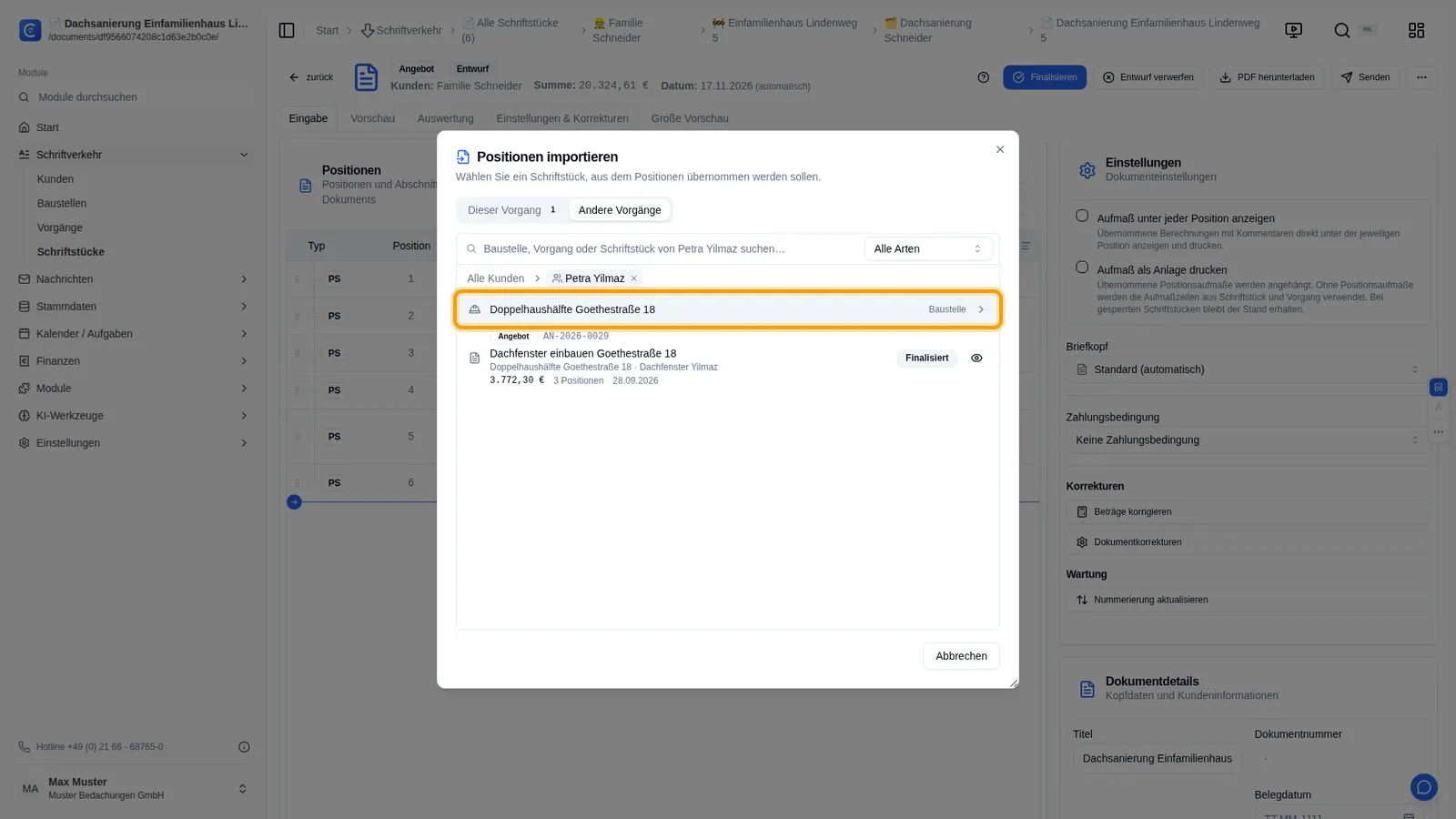
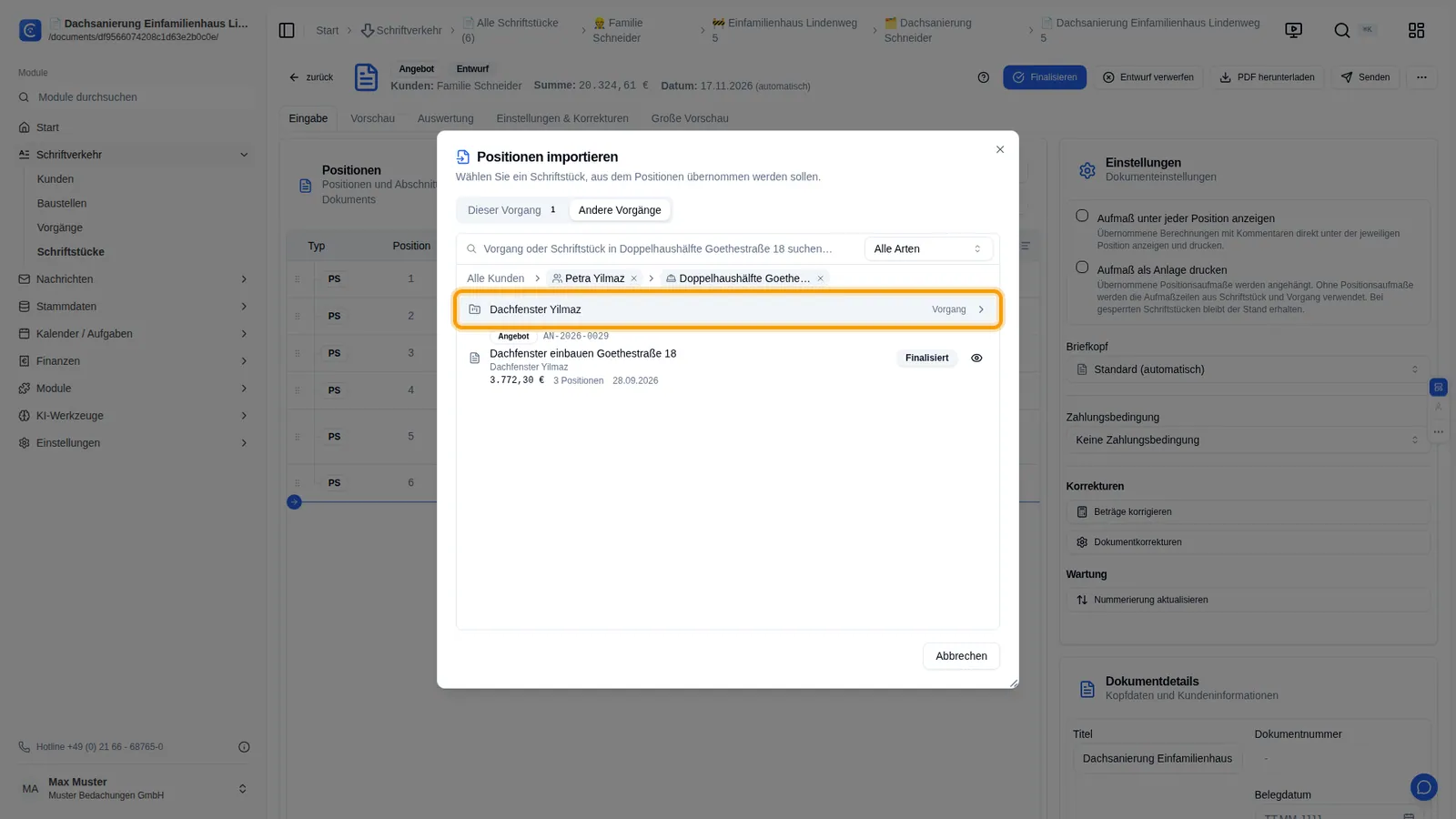
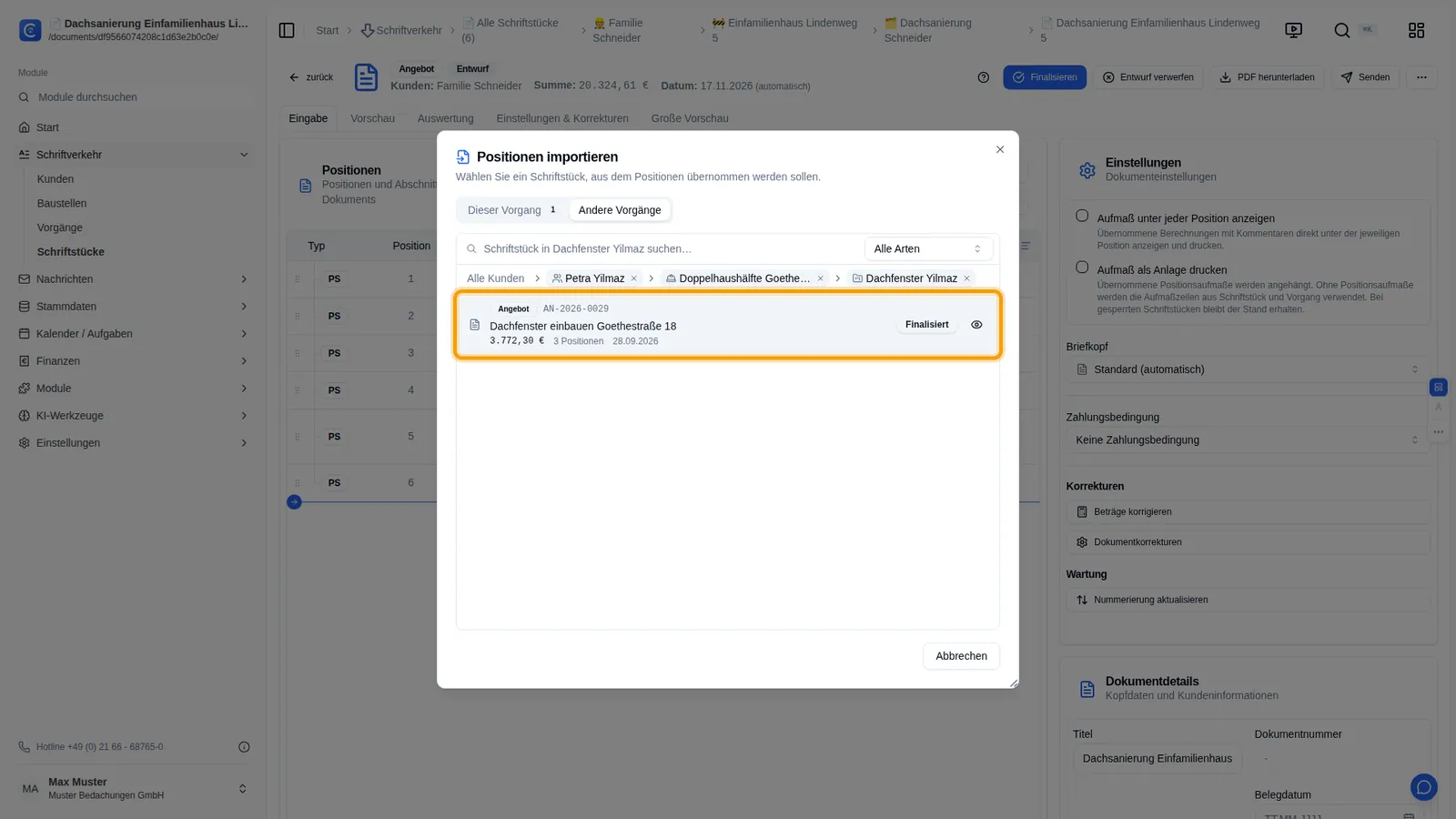
1Viele Positionen haben Sie schon einmal geschrieben. Mit Positionen importieren übernehmen Sie sie aus einem anderen Beleg, statt sie neu zu tippen.2Unter Dieser Vorgang stehen die übrigen Belege des Auftrags – hier die Kostenschätzung, die Familie Schneider schon erhalten hat.3Haken Sie einzelne Positionen an, oder übernehmen Sie mit Alle auswählen den ganzen Beleg.4Der Knopf nennt, wie viele Positionen Sie übernehmen. Sie landen an der Stelle des Cursors im Editor.5Die Positionen stehen jetzt mit Menge, Einheit und Preis im Angebot. Ändern Sie sie hier wie jede andere Position.6Auch aus einem ganz anderen Auftrag holen Sie Positionen – etwa die Dachfenster, die Sie bei Frau Yilmaz eingebaut haben.7Wechseln Sie zu Andere Vorgänge. Oben stehen die zuletzt bearbeiteten Belege aller Kunden.8Suchen Sie nach Kunde, Baustelle, Vorgang oder direkt nach der Belegnummer.9Ein Klick auf die Kundin grenzt die Suche auf sie ein.10Genauso wählen Sie die Baustelle …11… und den Vorgang. Die Pfade oben zeigen, wo Sie sind; mit dem Kreuz heben Sie eine Ebene wieder auf.12Jetzt stehen nur noch die Belege dieses Vorgangs da. Öffnen Sie das Angebot.13Anderer Vorgang heißt: Texte, Mengen und Preise kommen mit, eine Verbindung zum fremden Beleg entsteht nicht.14Wählen Sie das Dachfenster und den passenden Eindeckrahmen.15Importieren Sie die beiden Positionen.16Fertig. Das Angebot ist aus vorhandenen Positionen zusammengestellt – aus dem eigenen Vorgang und aus einem fremden Auftrag.