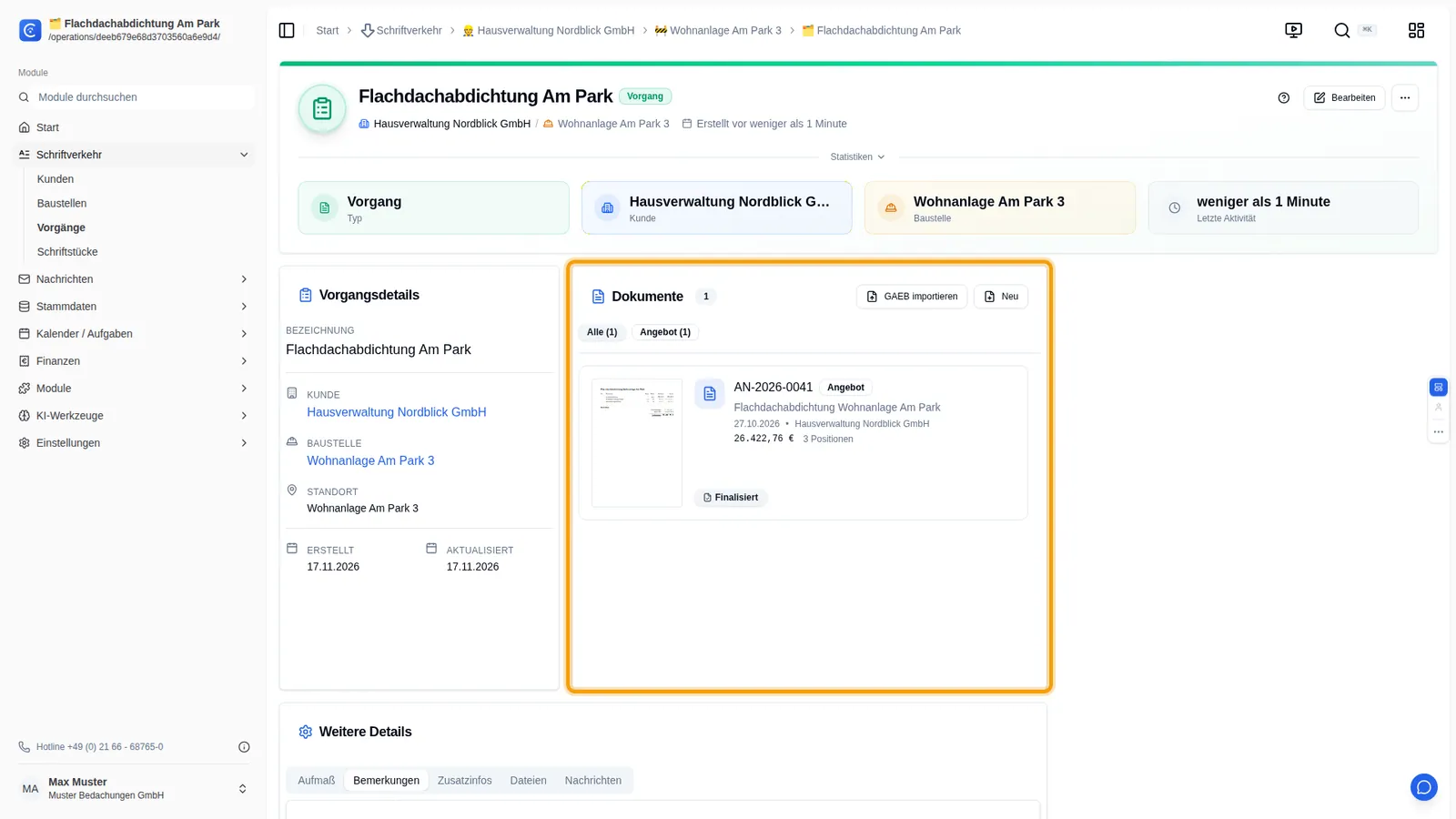
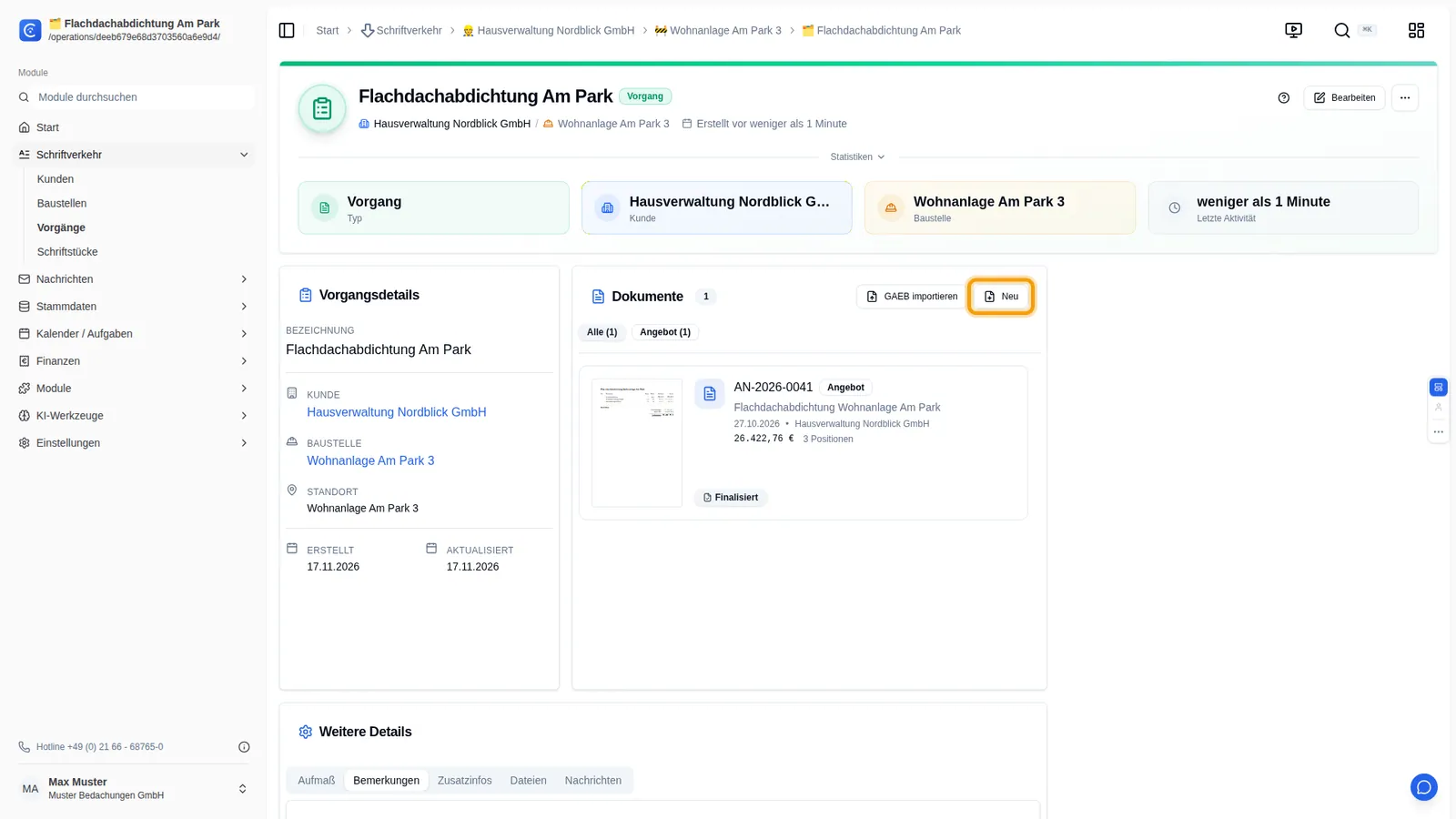
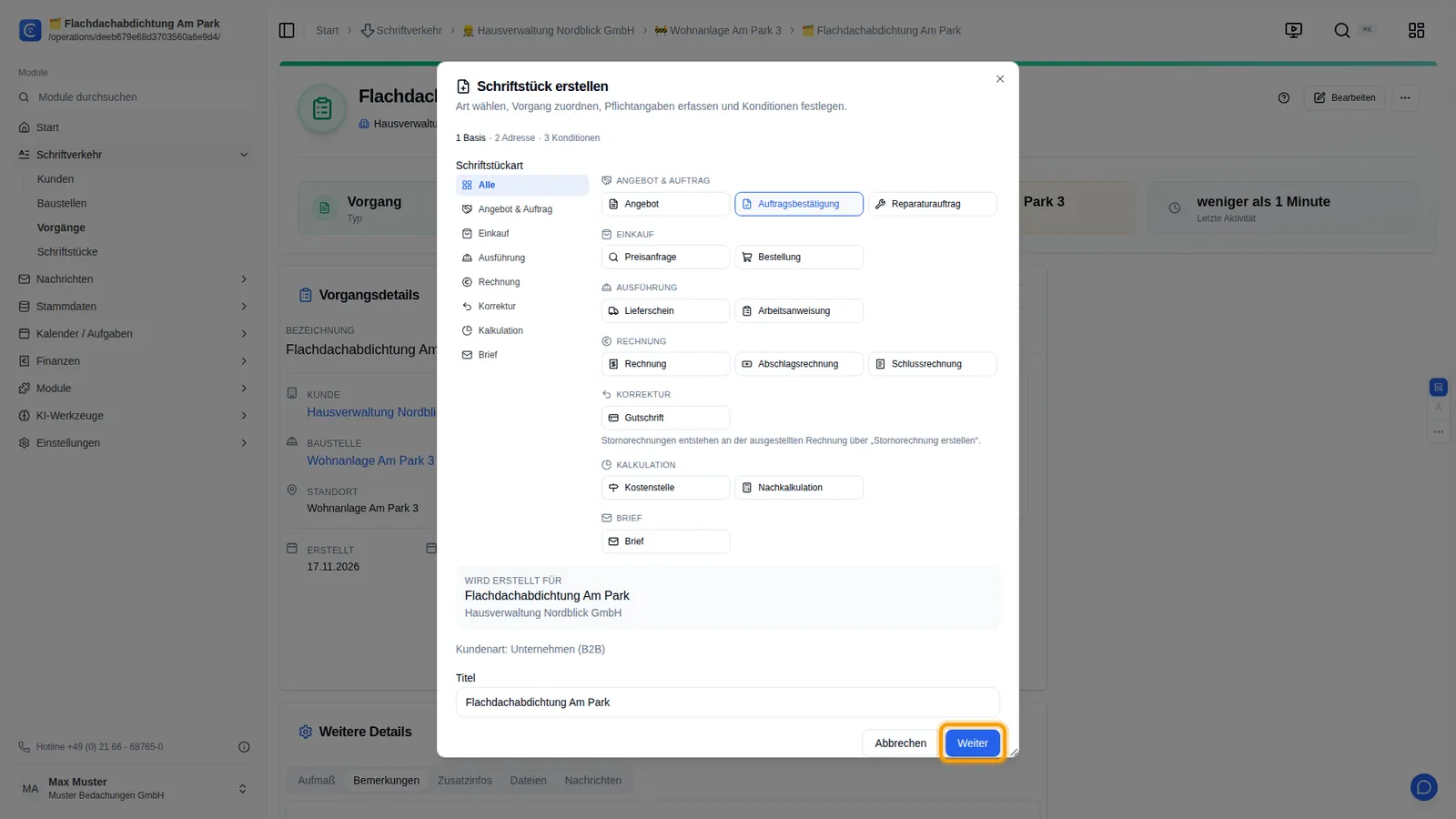
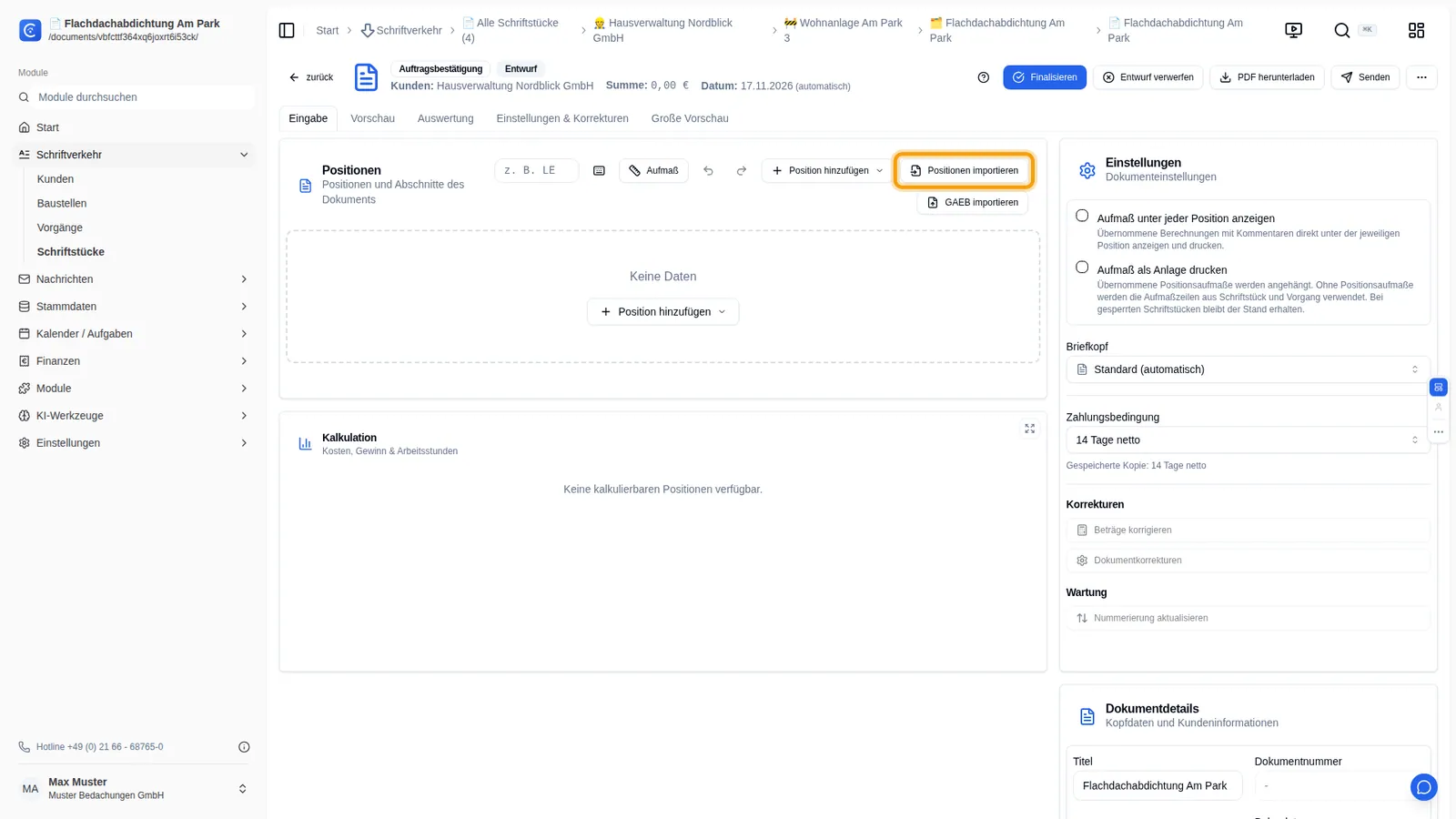
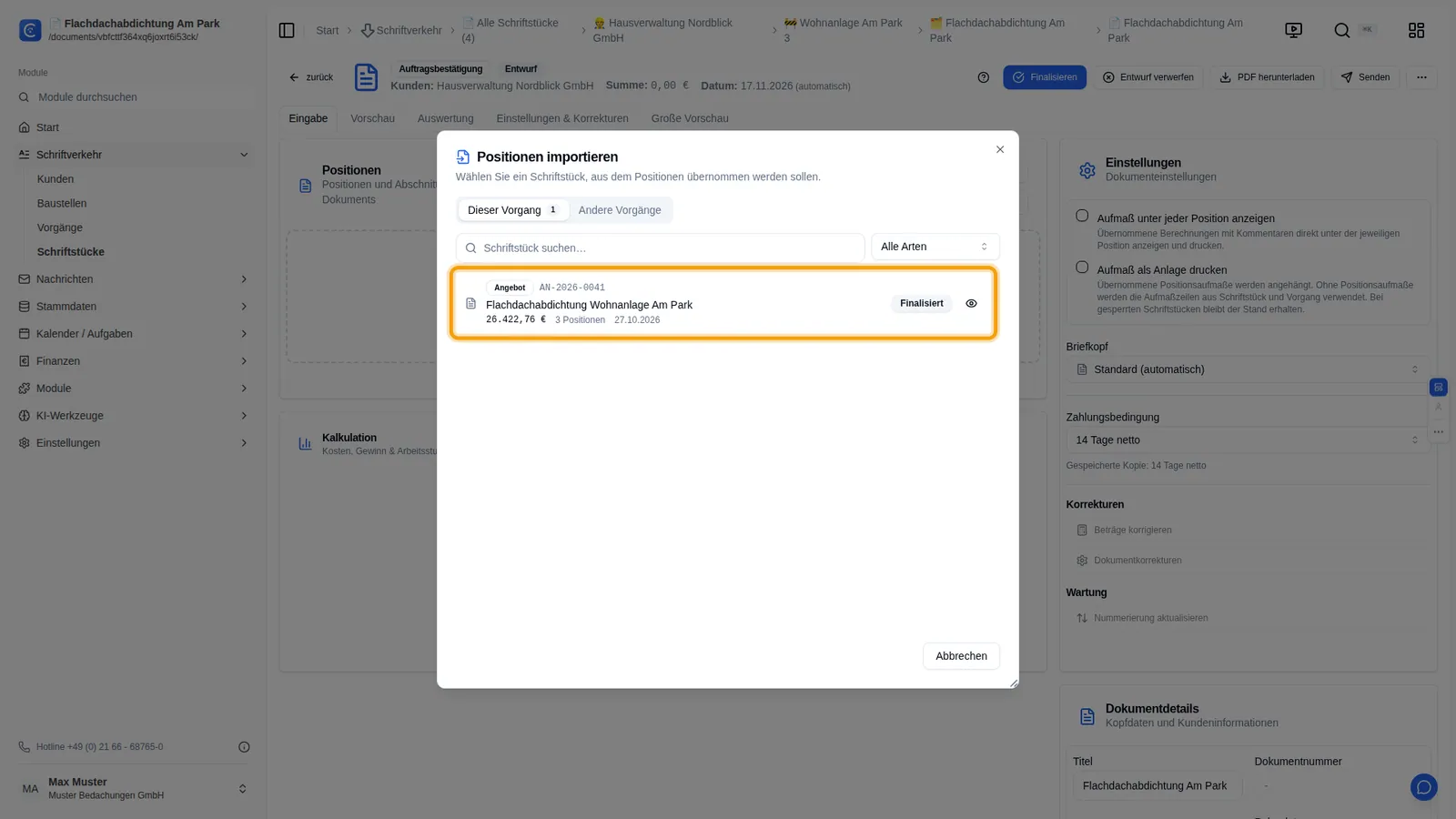
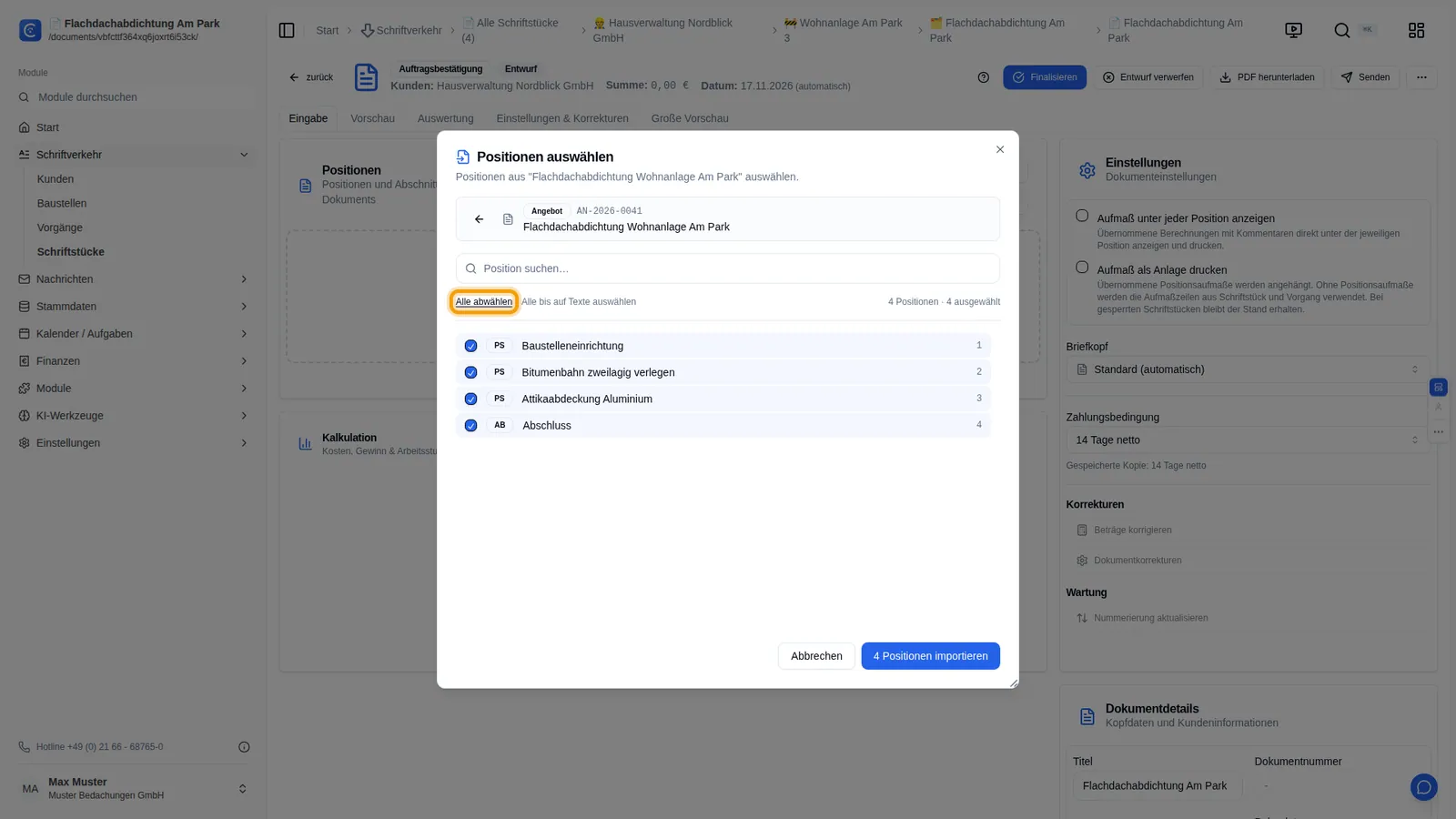
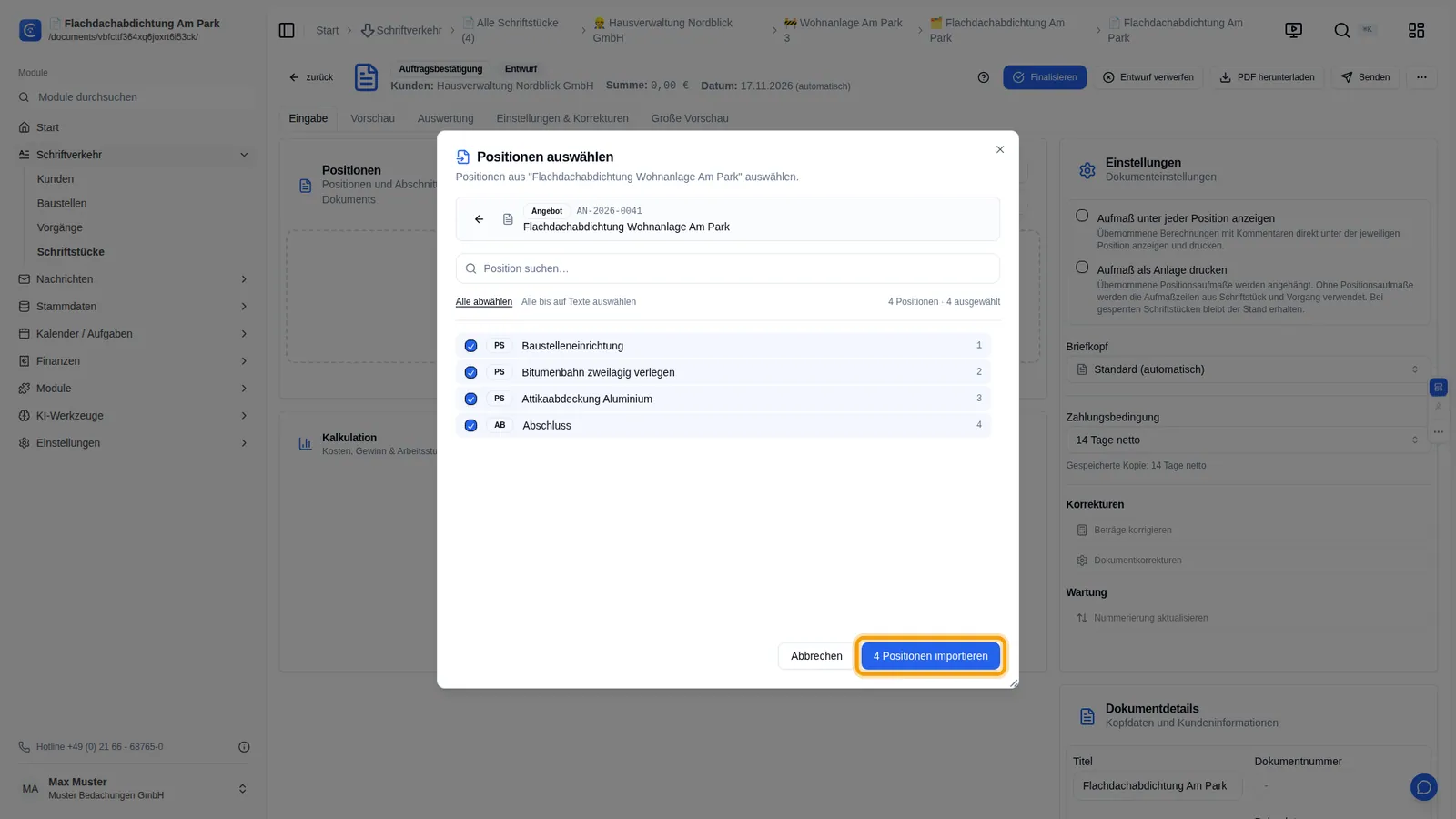
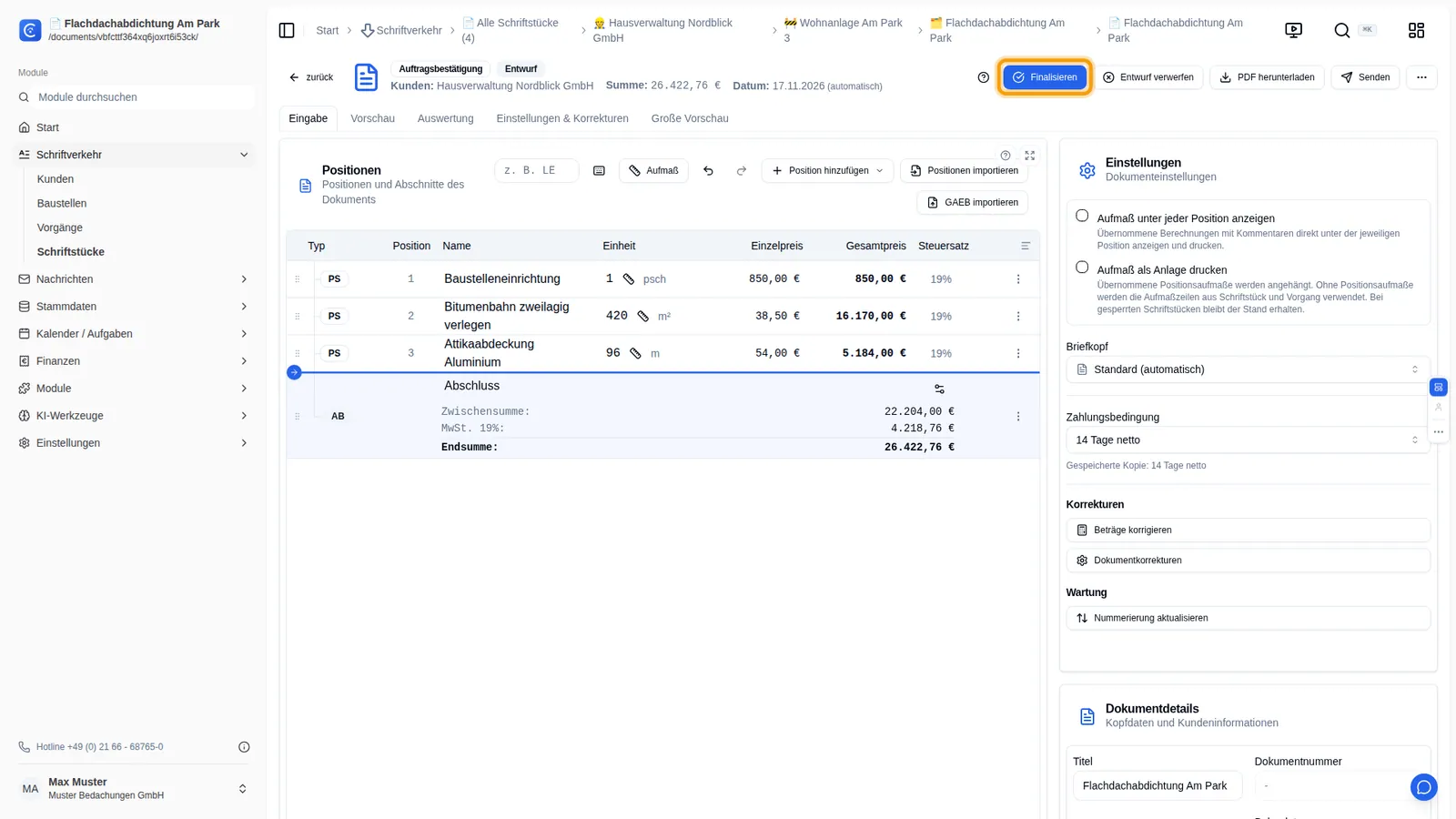
1Die Hausverwaltung Nordblick hat das Angebot angenommen. Im Vorgang entstehen daraus jetzt Auftragsbestätigung und Rechnung – ohne die Positionen neu zu erfassen.2Legen Sie den nächsten Beleg mit Neu direkt im Vorgang an. Kunde und Vorgang sind dann schon eingetragen.3Als Art ist die Auftragsbestätigung gewählt. Anschrift und Zahlungsbedingung übernimmt der Assistent vom Kunden – gehen Sie mit Weiter durch die Schritte und legen Sie den Beleg an.4Die Auftragsbestätigung ist noch leer. Mit Positionen importieren holen Sie die Positionen aus dem Angebot.5Der Dialog zeigt die Belege dieses Vorgangs. Wählen Sie das Angebot.6Markieren Sie alle Positionen – auch den Abschluss mit Zwischensumme, Steuer und Endsumme.7Übernehmen Sie die Auswahl in die Auftragsbestätigung.8Prüfen Sie Mengen und Preise. Mit Finalisieren bekommt die Auftragsbestätigung ihre Nummer und geht so an den Kunden.9Ist die Arbeit getan, folgt die Rechnung. Über die Pfadzeile oben geht es zurück in den Vorgang.10Im Vorgang stehen jetzt Angebot und Auftragsbestätigung. Legen Sie mit Neu die Rechnung an.11Die Art Rechnung ist schon gewählt. Nach der Anschrift fragt der Assistent die Angaben, die eine Rechnung braucht.12Pflicht ist der Leistungszeitraum. Der Knopf am Feld öffnet einen Kalender.13Ein Klick auf den ersten Arbeitstag übernimmt ihn ins Feld.14Das Ende dürfen Sie auch tippen. Eine Kurzform mit zweistelligem Jahr ergänzt das Feld beim Verlassen selbst.15Das Belegdatum lassen Sie leer: Dann gilt der Tag, an dem Sie die Rechnung finalisieren. Mit Weiter und Erstellen ist sie angelegt.16Auch die Rechnung ist noch leer – das Feld E-Rechnung meldet deshalb fehlende Positionen. Holen Sie sie genauso, diesmal aus der Auftragsbestätigung.17Finalisieren Sie die Rechnung. Vorher prüft Consoir die E-Rechnung – Pflichtangaben, Beträge und Format.18Das Ergebnis der Prüfung steht da, bevor die Nummer vergeben ist. Bestätigen Sie unten rechts: Die Rechnung bekommt ihre Nummer und ist danach festgeschrieben.19Fertig: Angebot, Auftragsbestätigung und Rechnung bauen aufeinander auf. Ist eine ausgestellte Rechnung falsch, heben Sie sie mit Stornorechnung erstellen auf und stellen eine neue aus.