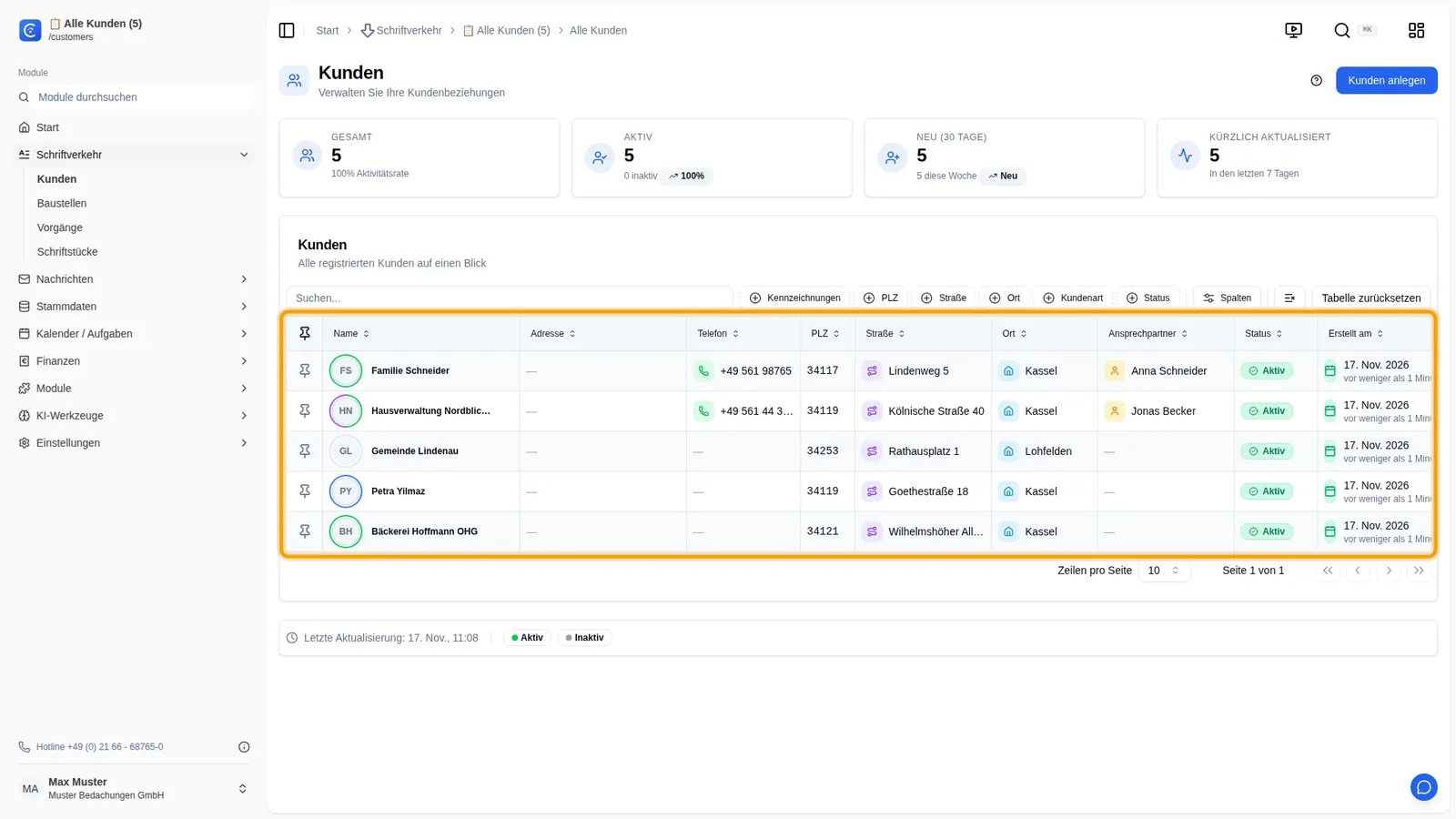
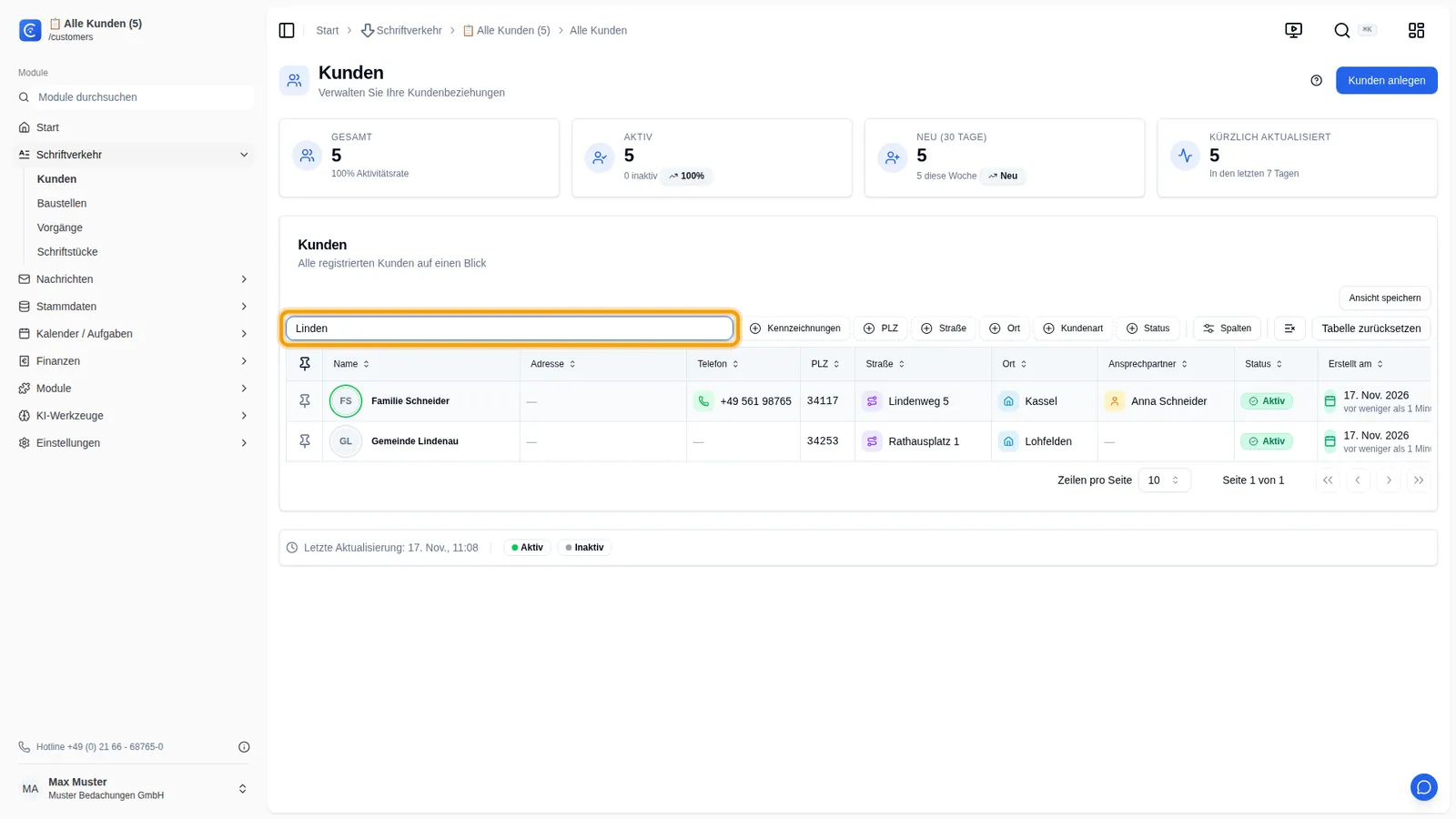
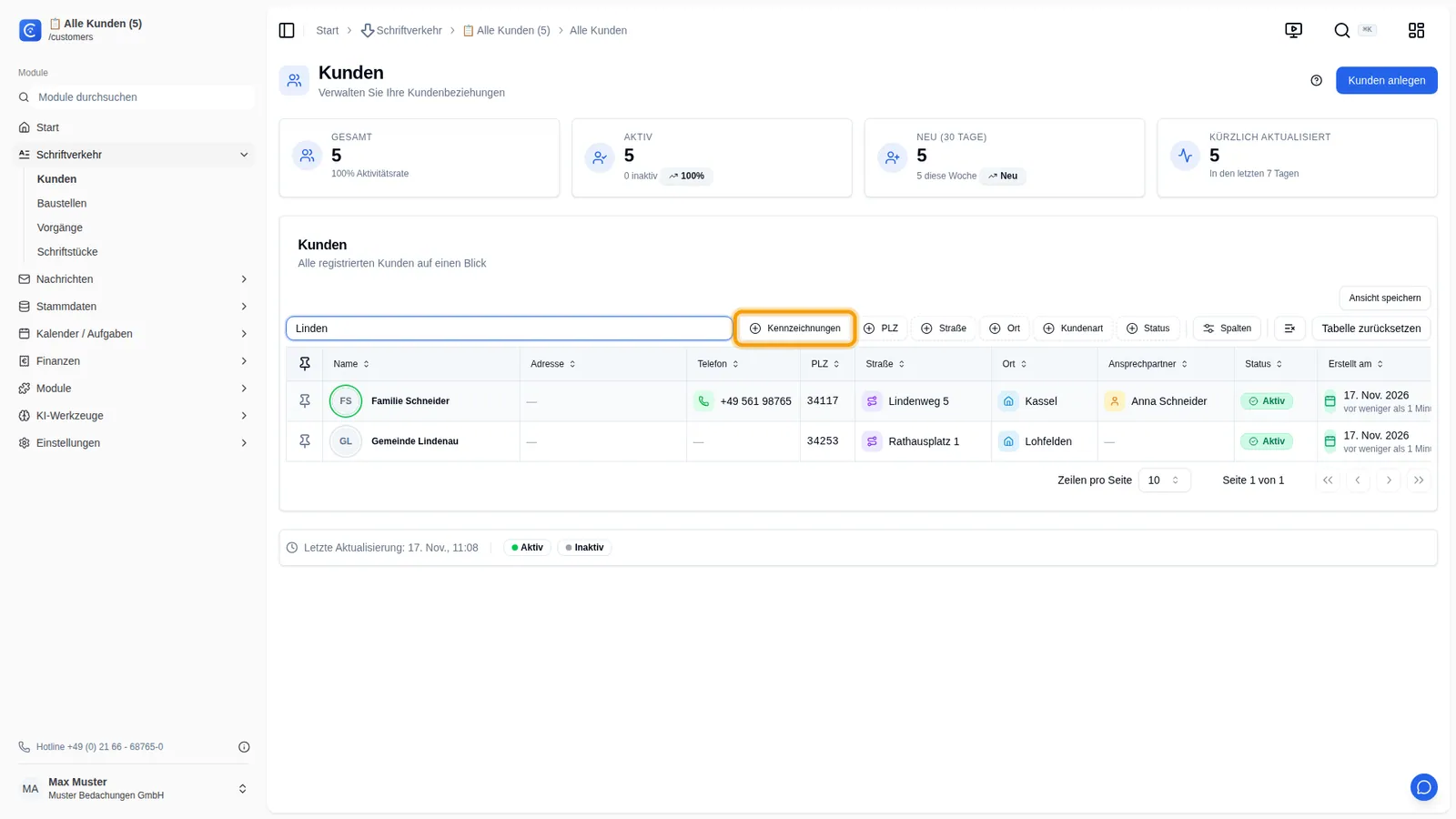
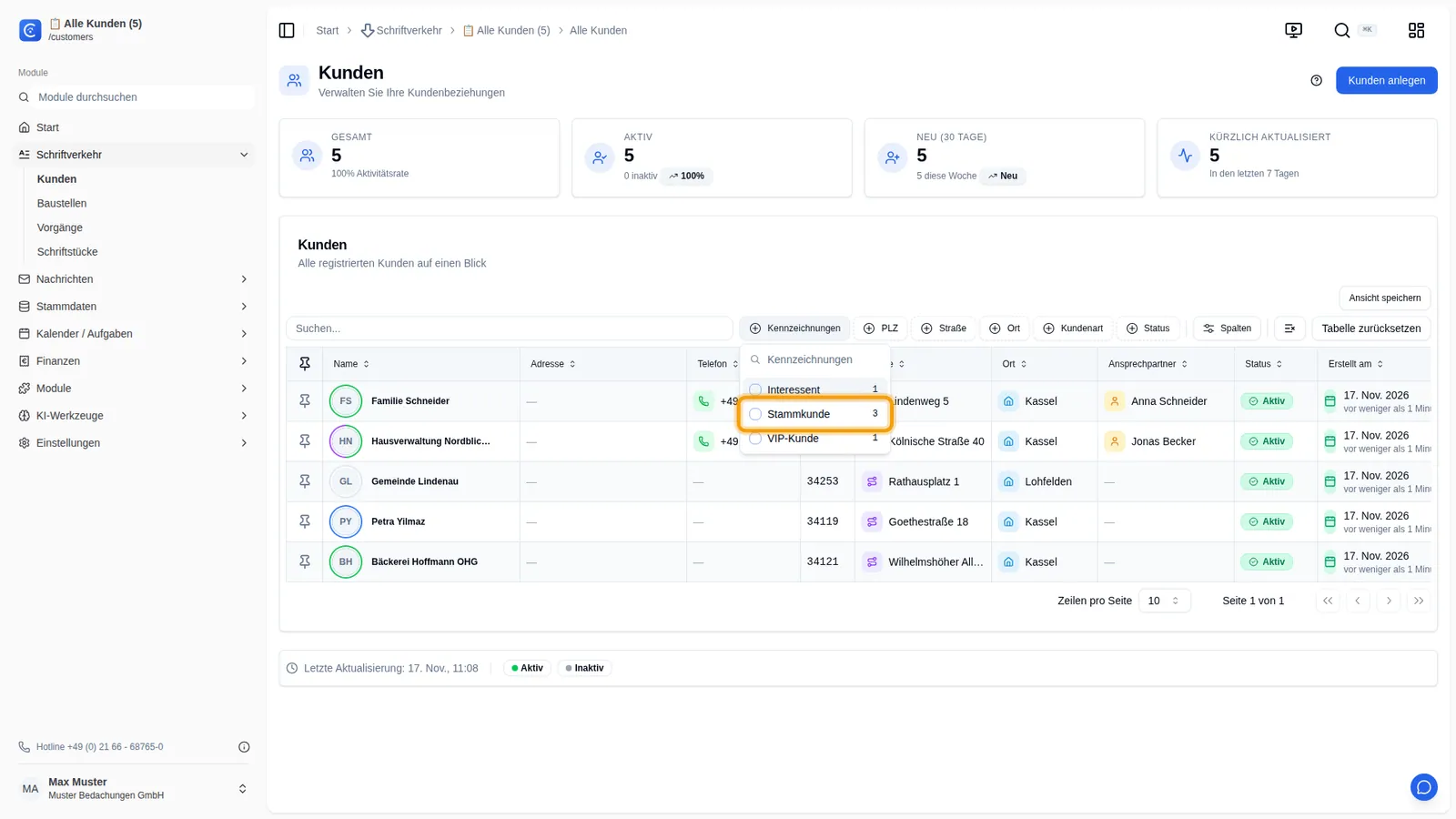
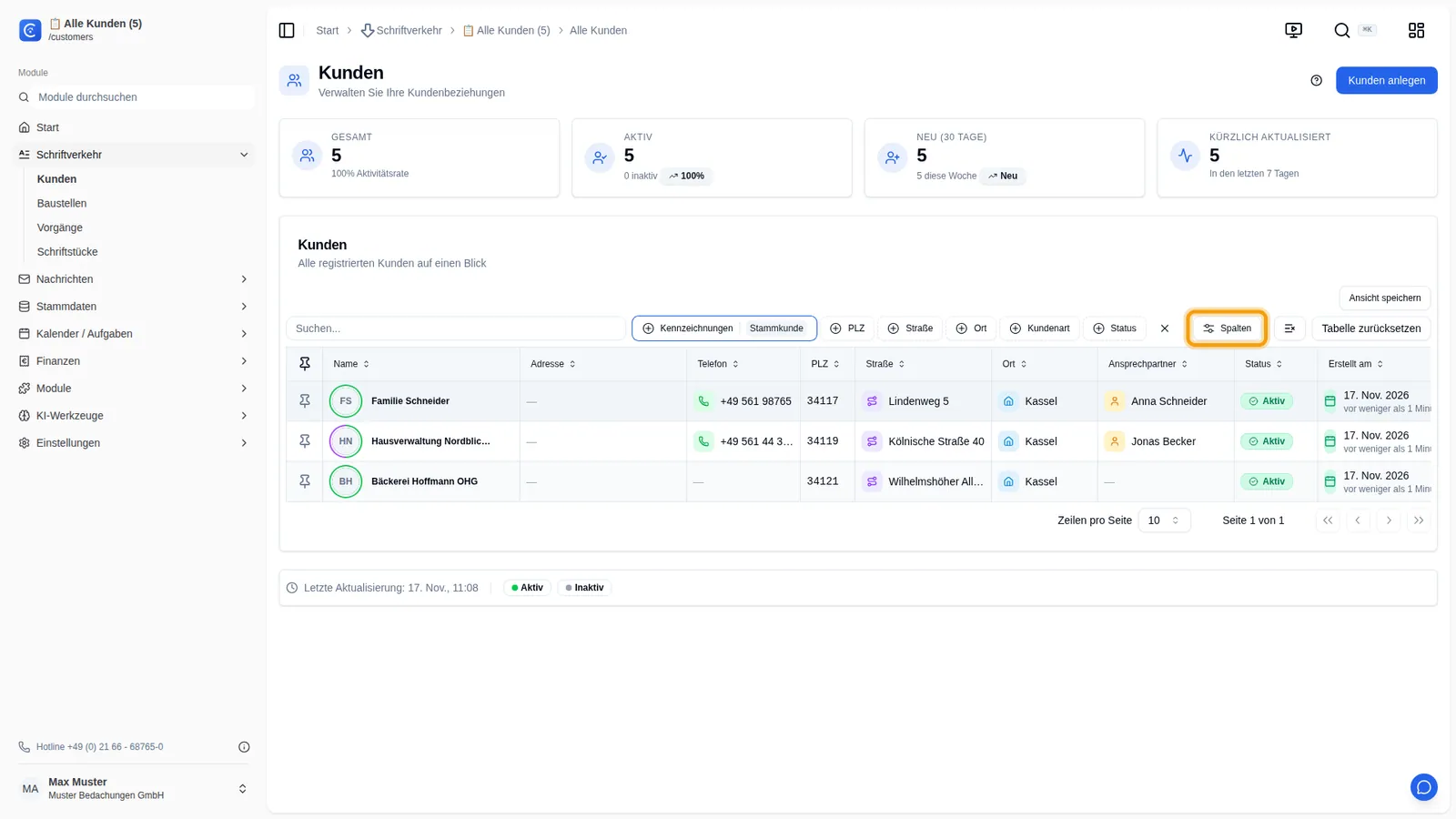
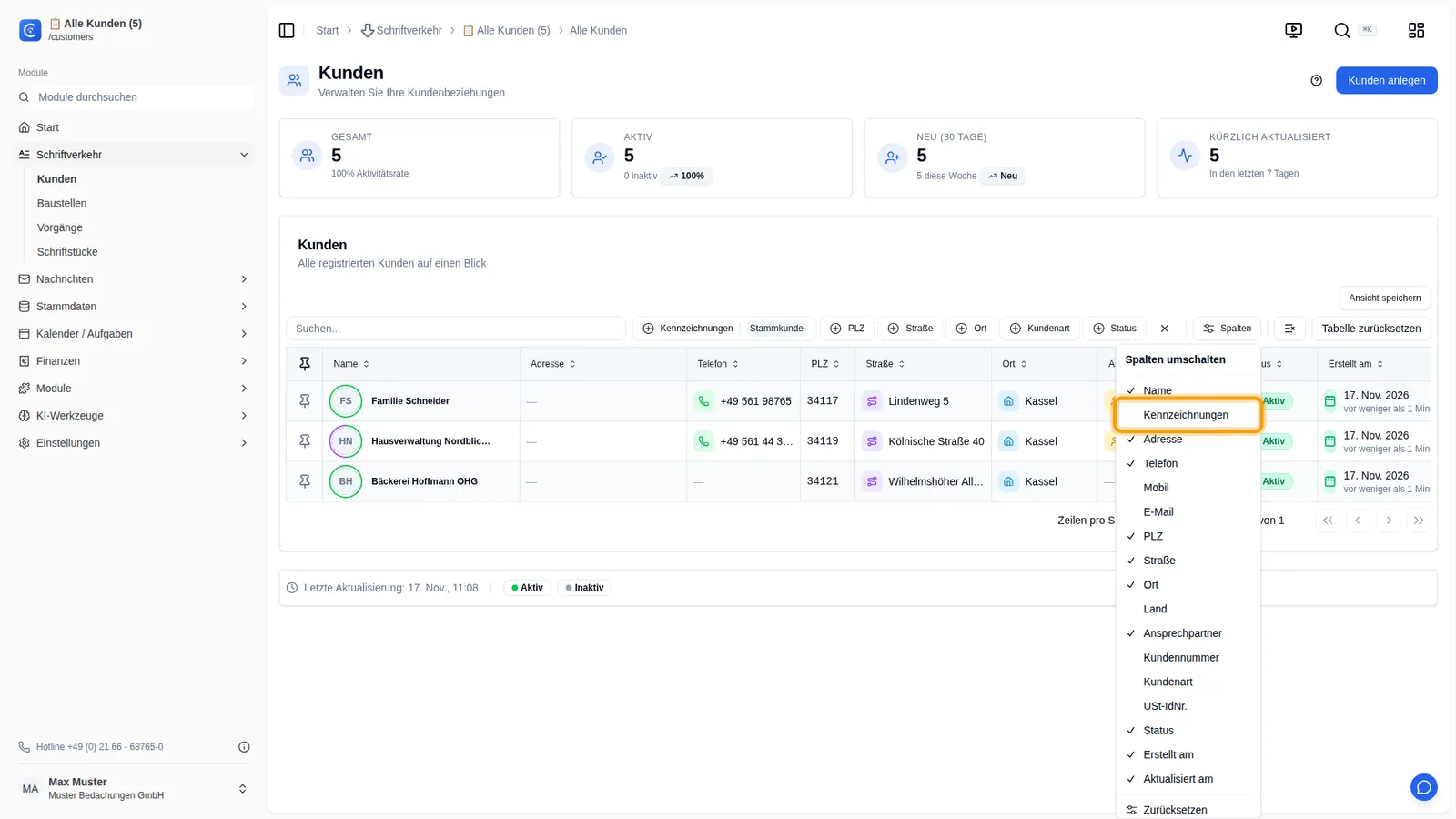
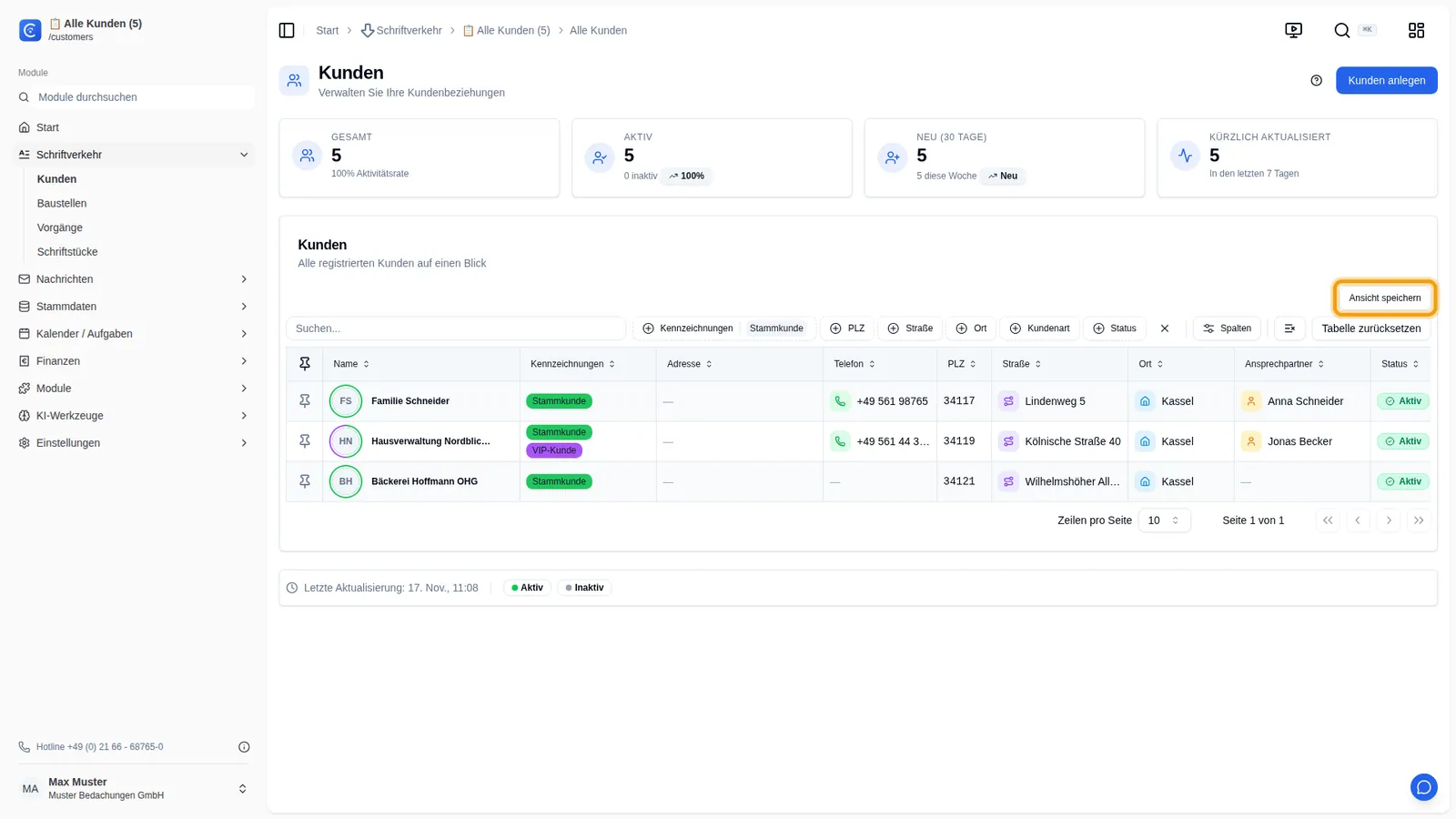
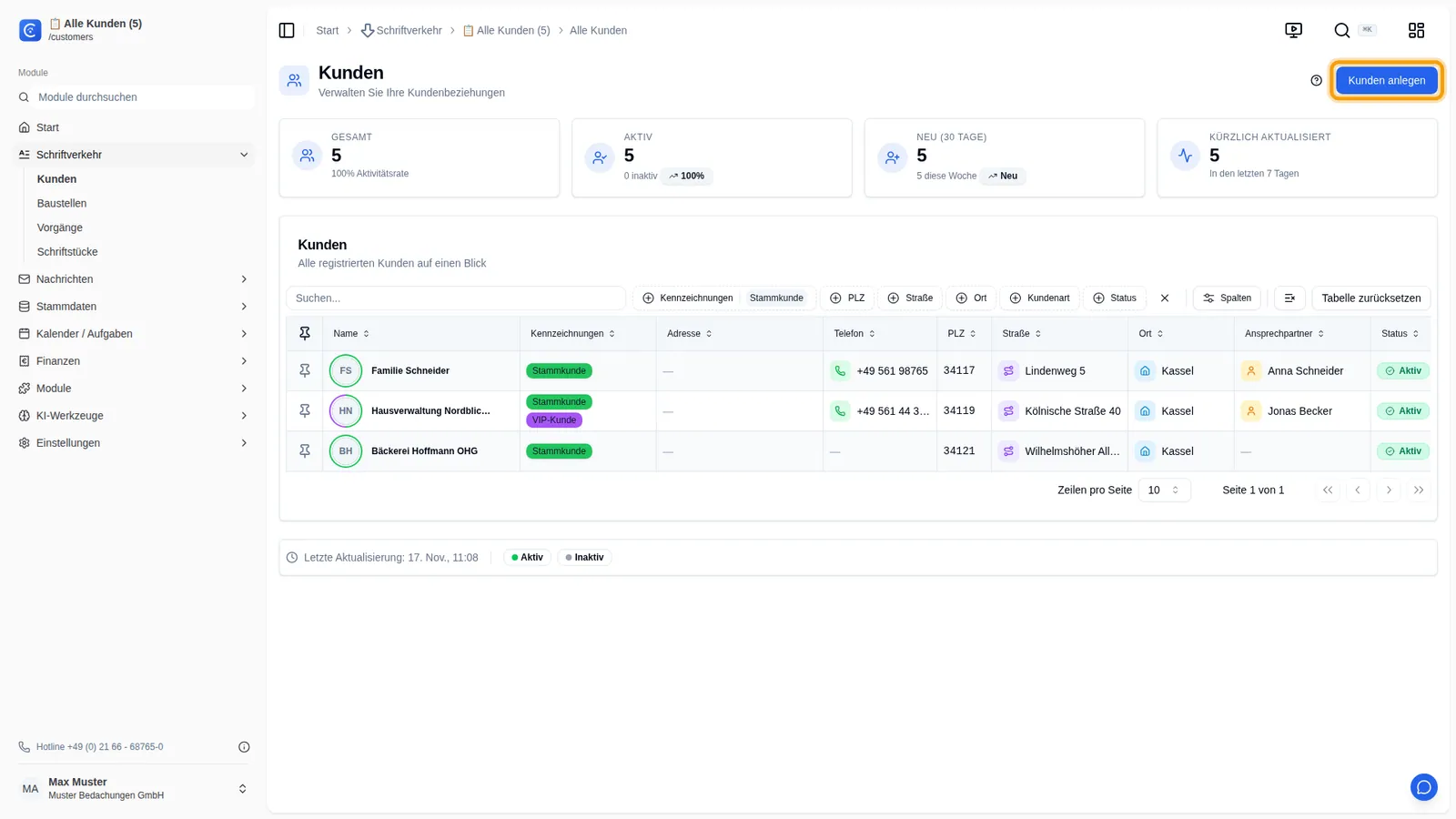
1In der Kundenliste stehen alle Kunden mit Anschrift, Telefon und Ansprechpartner. Darüber sehen Sie auf einen Blick, wie viele Kunden aktiv und neu sind.2Zum Suchen tippen Sie einfach los. Die Suche prüft alle Spalten – mit Linden finden Sie hier einen Kundennamen und eine Straße.3Außerdem filtern Sie nach Kennzeichnungen, zum Beispiel nach Ihren Stammkunden.4Wählen Sie eine Kennzeichnung, und die Liste zeigt nur noch passende Kunden. Wählen Sie mehrere, erscheint jeder Kunde mit einer davon.5Welche Spalten die Liste zeigt, legen Sie unter Spalten fest.6Blenden Sie zum Beispiel die Kennzeichnungen als eigene Spalte ein.7Mit Ansicht speichern merkt sich die Liste Ihre Spalten auch für den nächsten Besuch.8Einen neuen Kunden legen Sie mit Kunden anlegen an.9Tragen Sie den Namen ein – bei Firmen die Firmenbezeichnung.10Speichern Sie. Consoir öffnet gleich die Seite des neuen Kunden.11Oben auf der Kundenseite stehen Name, Status und die wichtigsten Kontaktdaten. Mit Bearbeiten ändern Sie die Stammdaten.12Im Bereich Kundendetails liegen Fibu, Kennzeichnungen, Infos, Bemerkungen, Dateien, Nachrichten und E-Rechnung in Reitern. Öffnen Sie zum Beispiel die Kennzeichnungen.13Daneben erfassen Sie Adressen und Ansprechpartner, darunter Baustellen und Vorgänge des Kunden.14Fertig. Sie finden Kunden über Suche, Filter und Spalten und legen neue Kunden mit wenigen Klicks an.