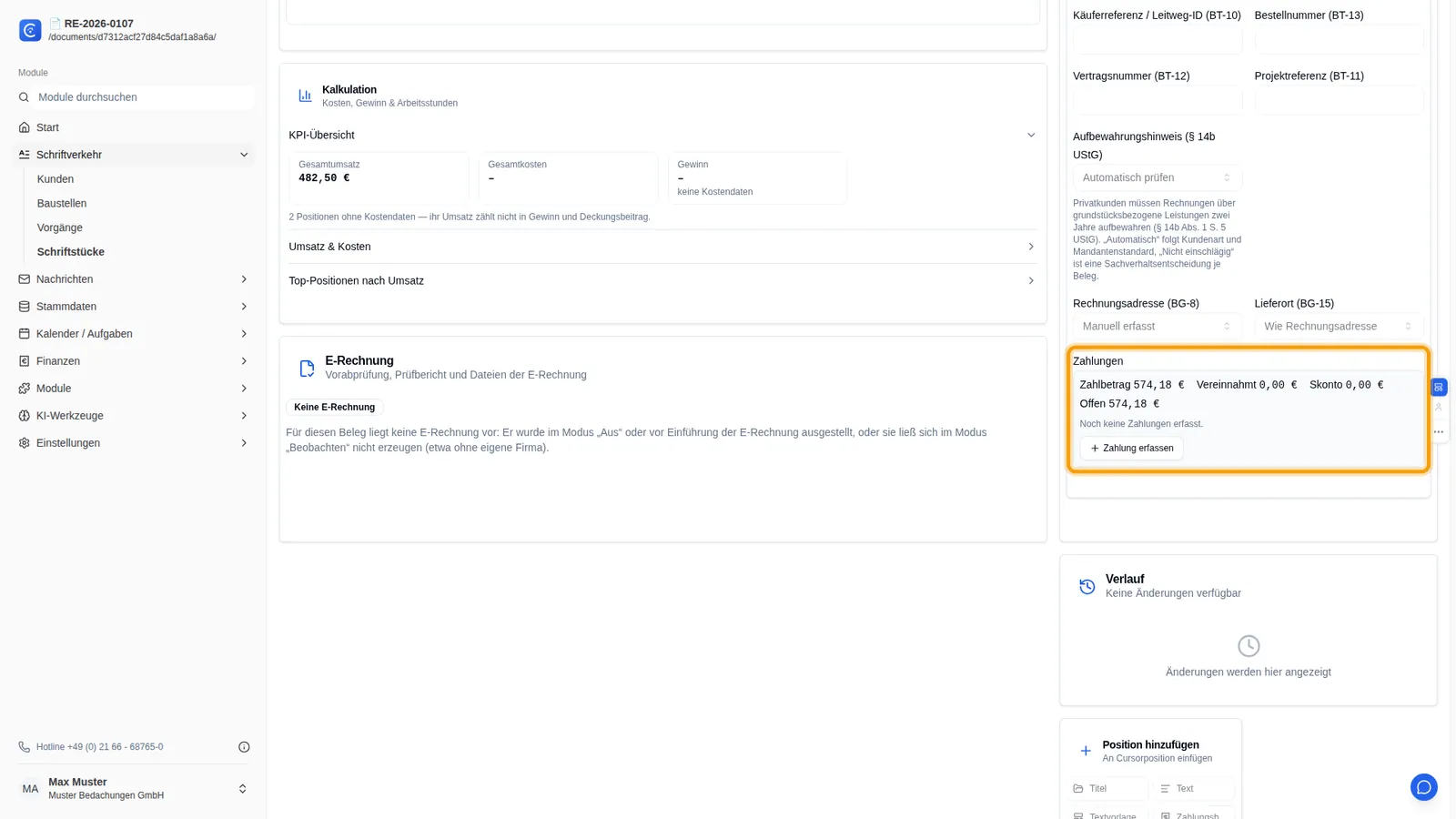
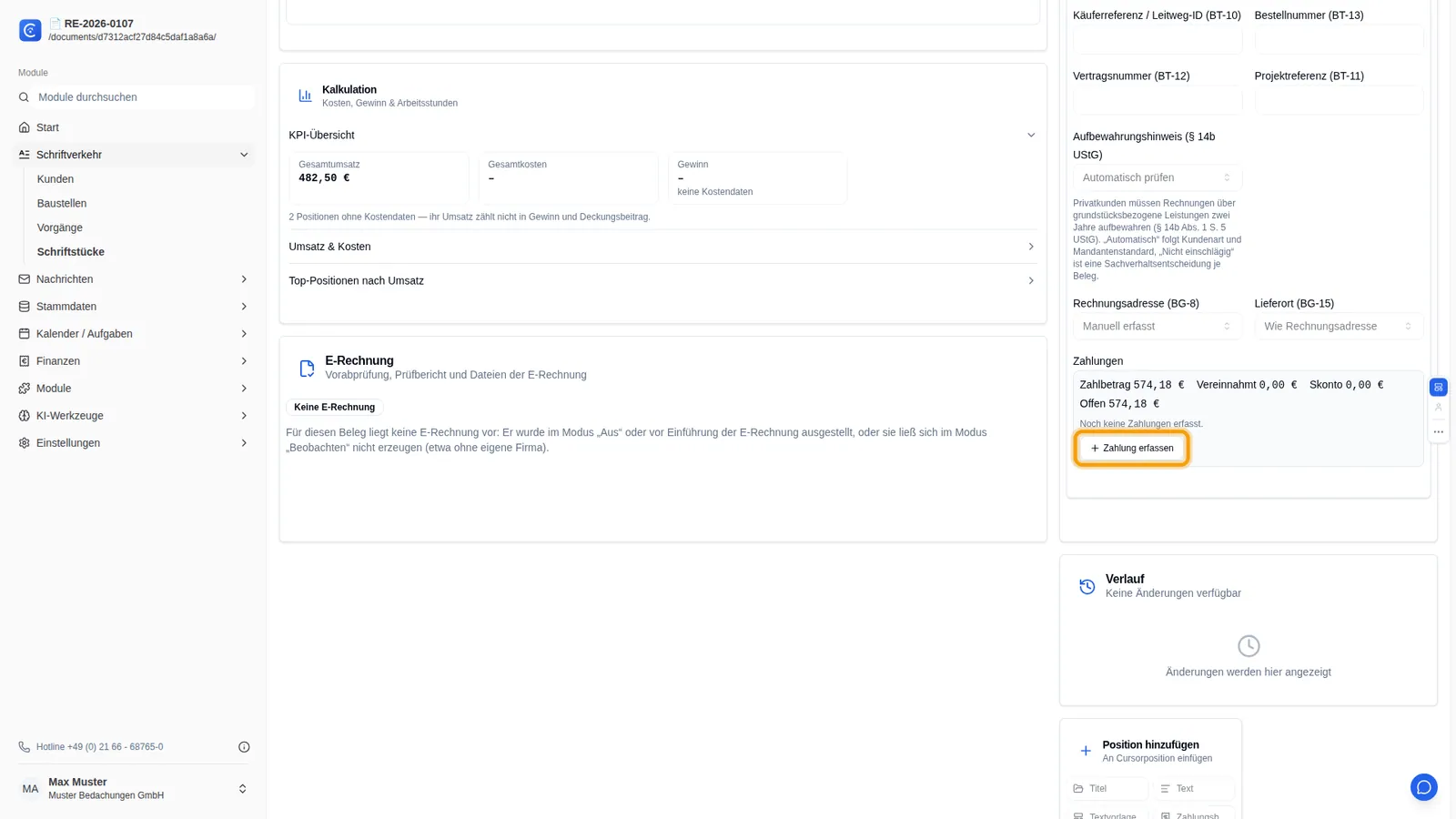
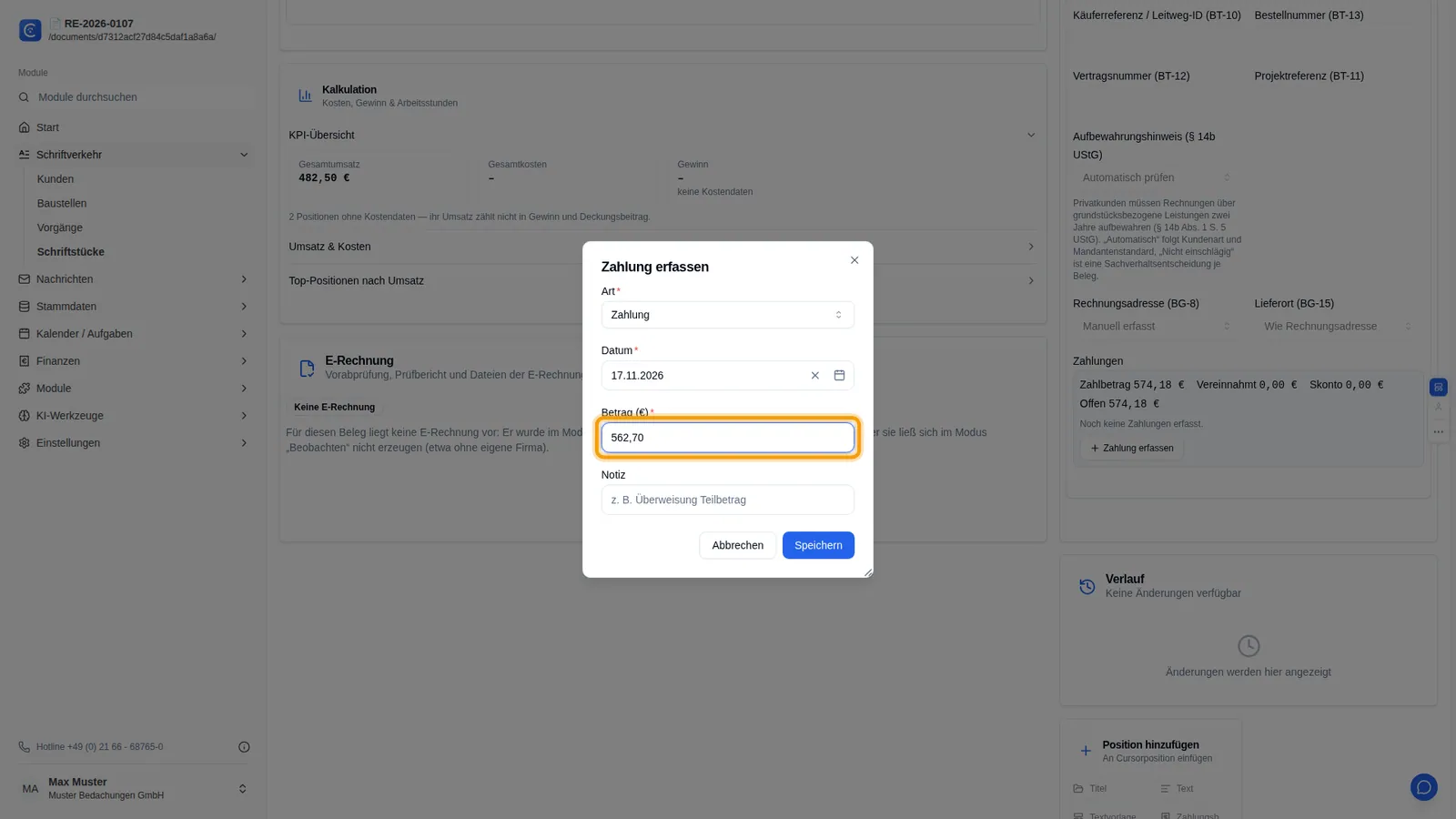
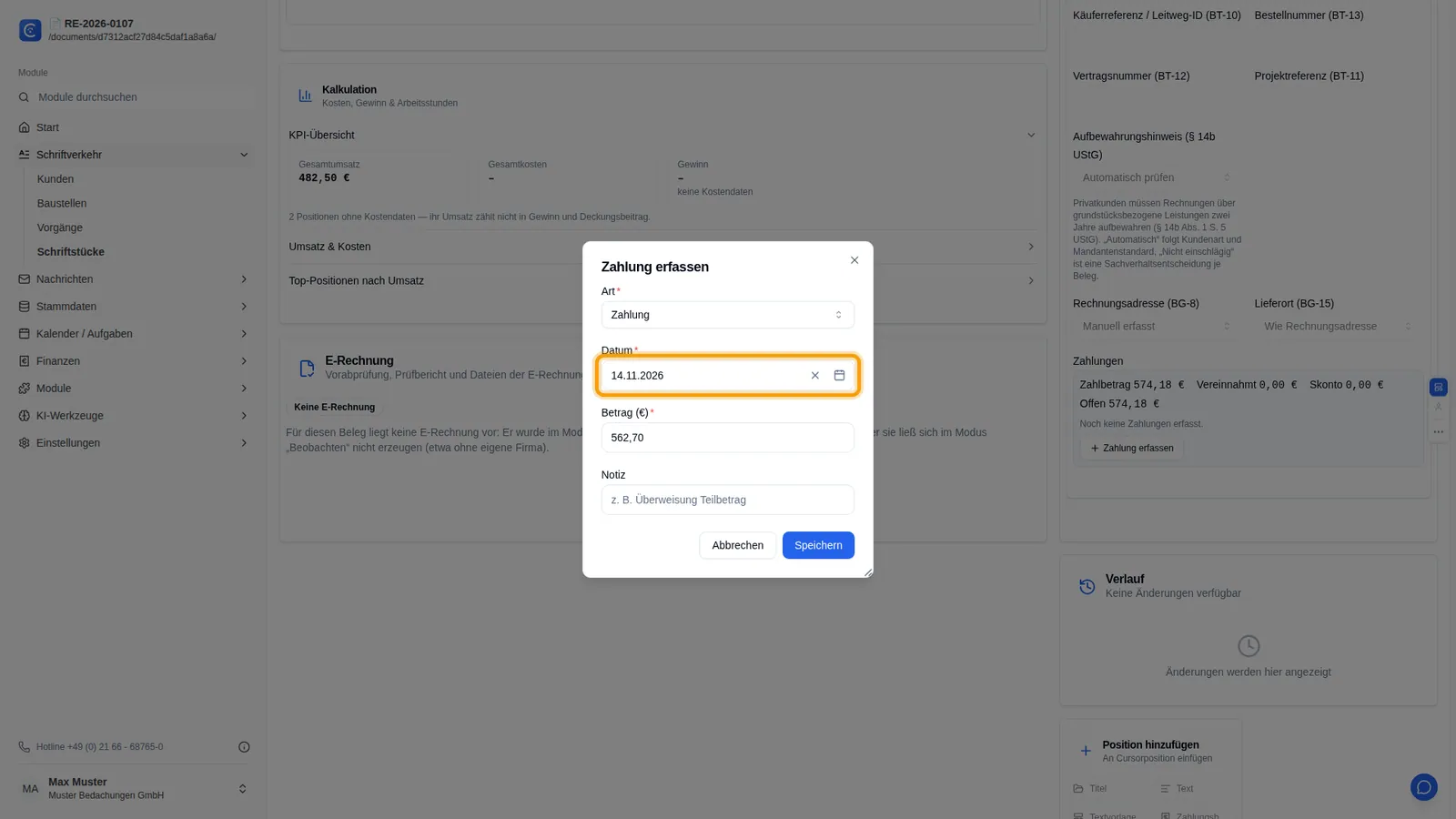
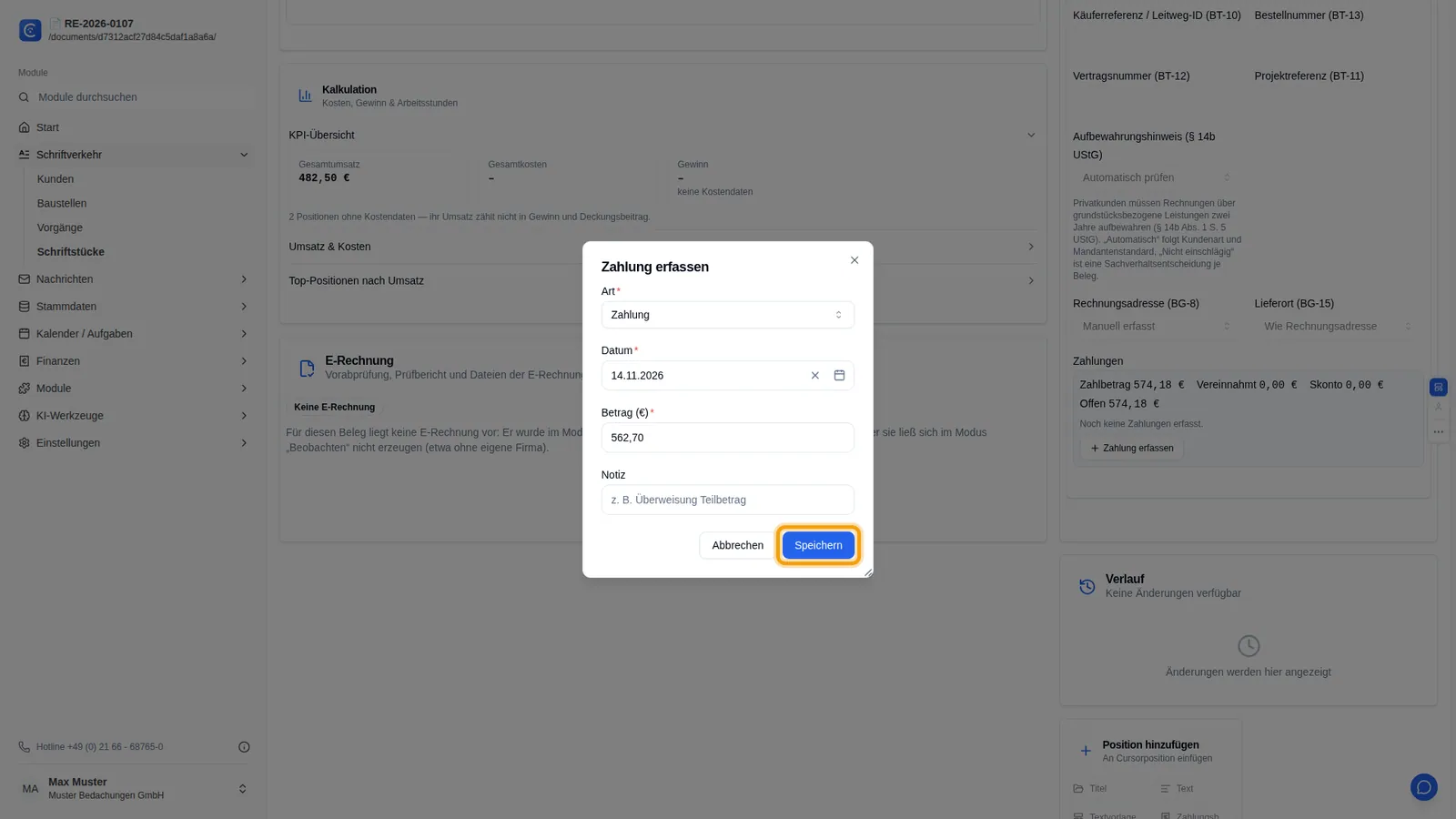
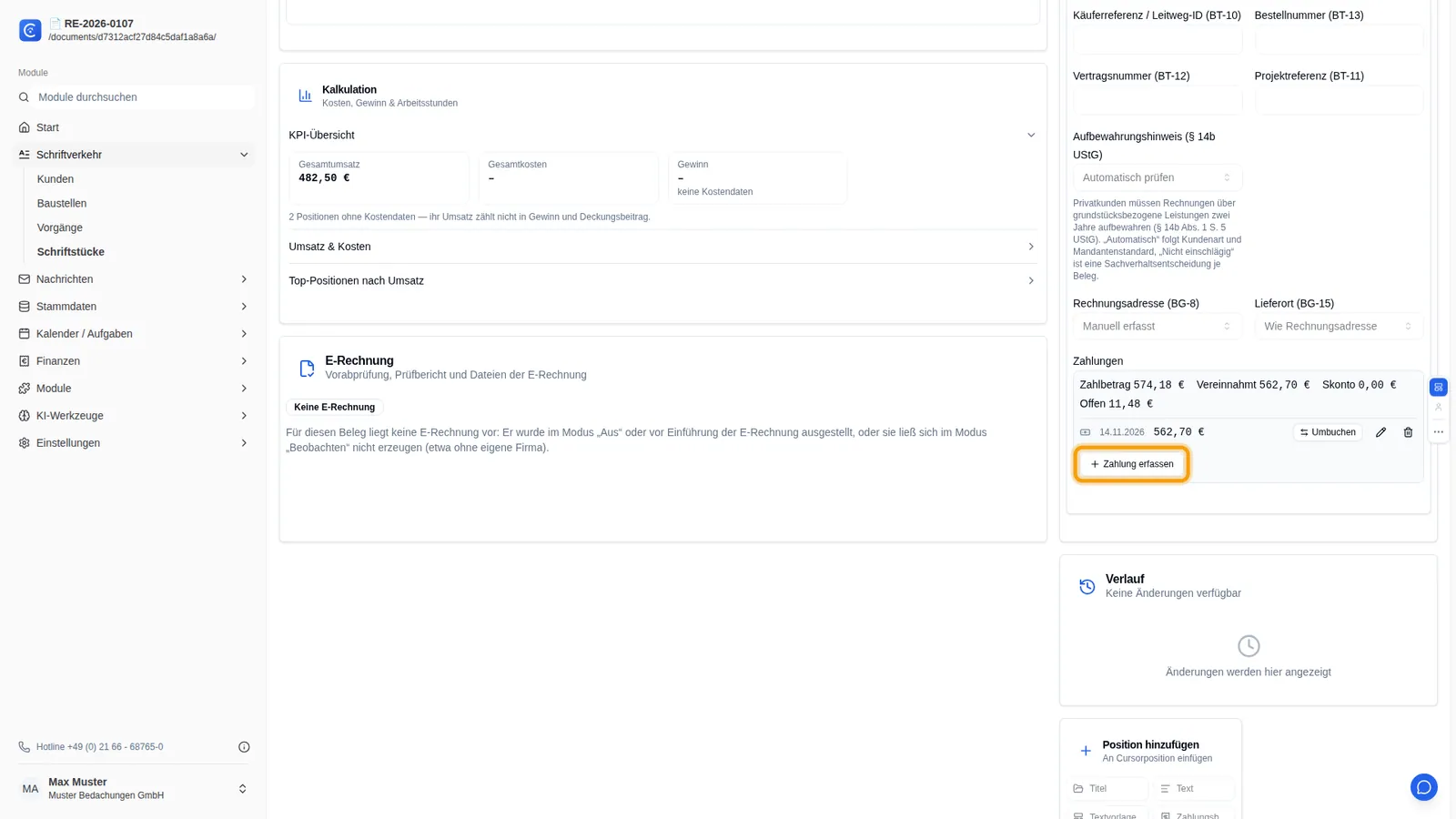
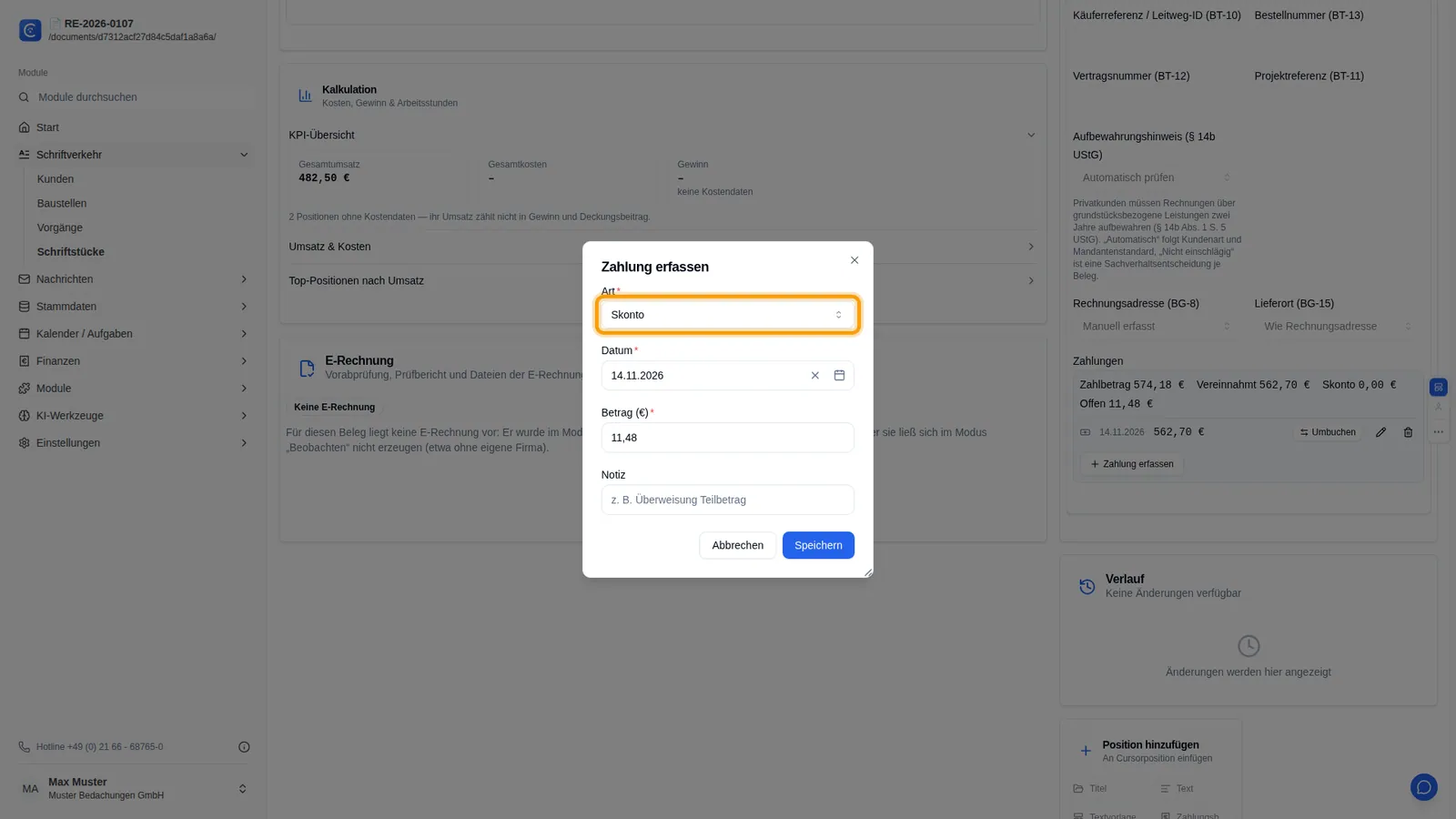
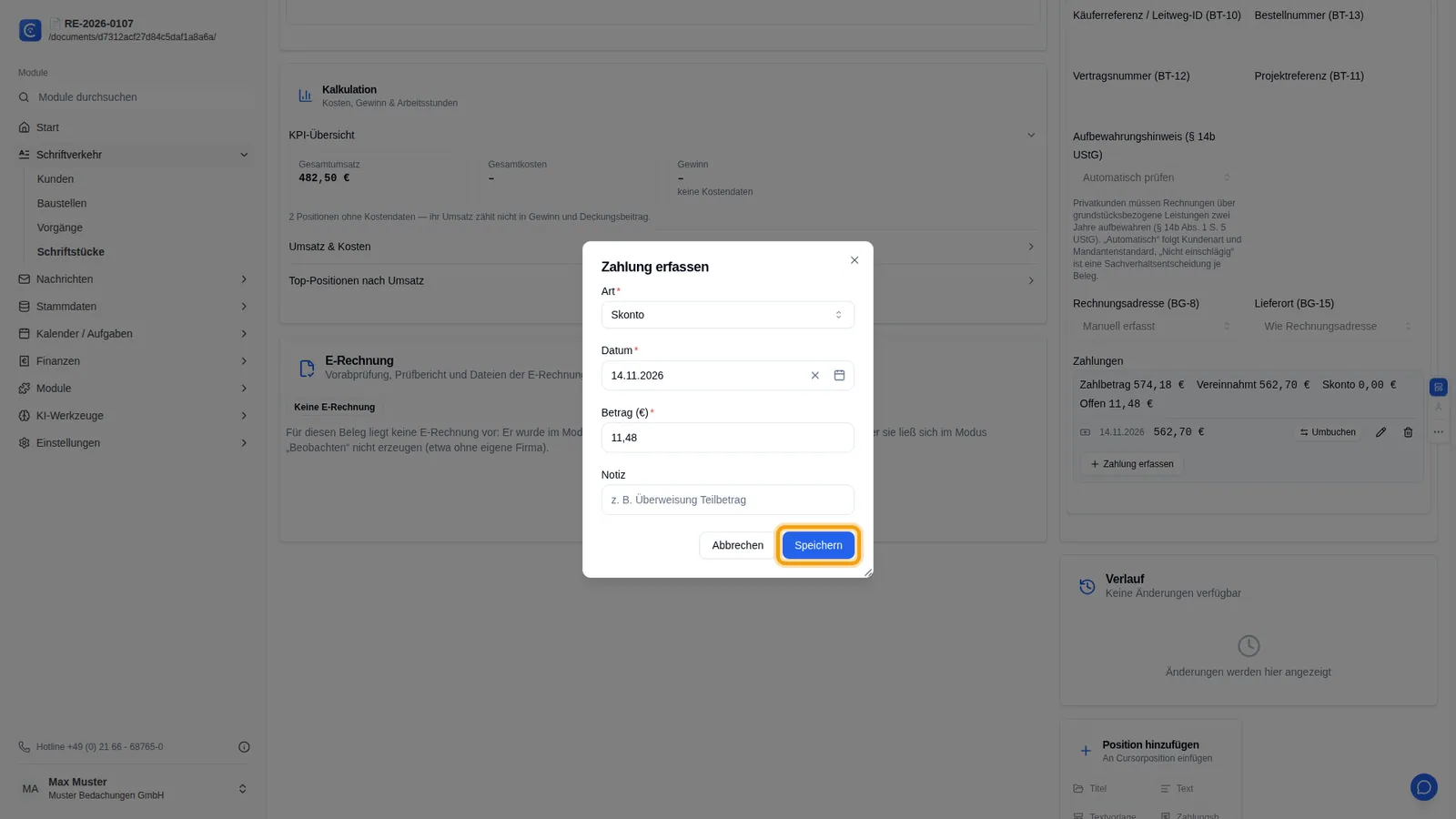
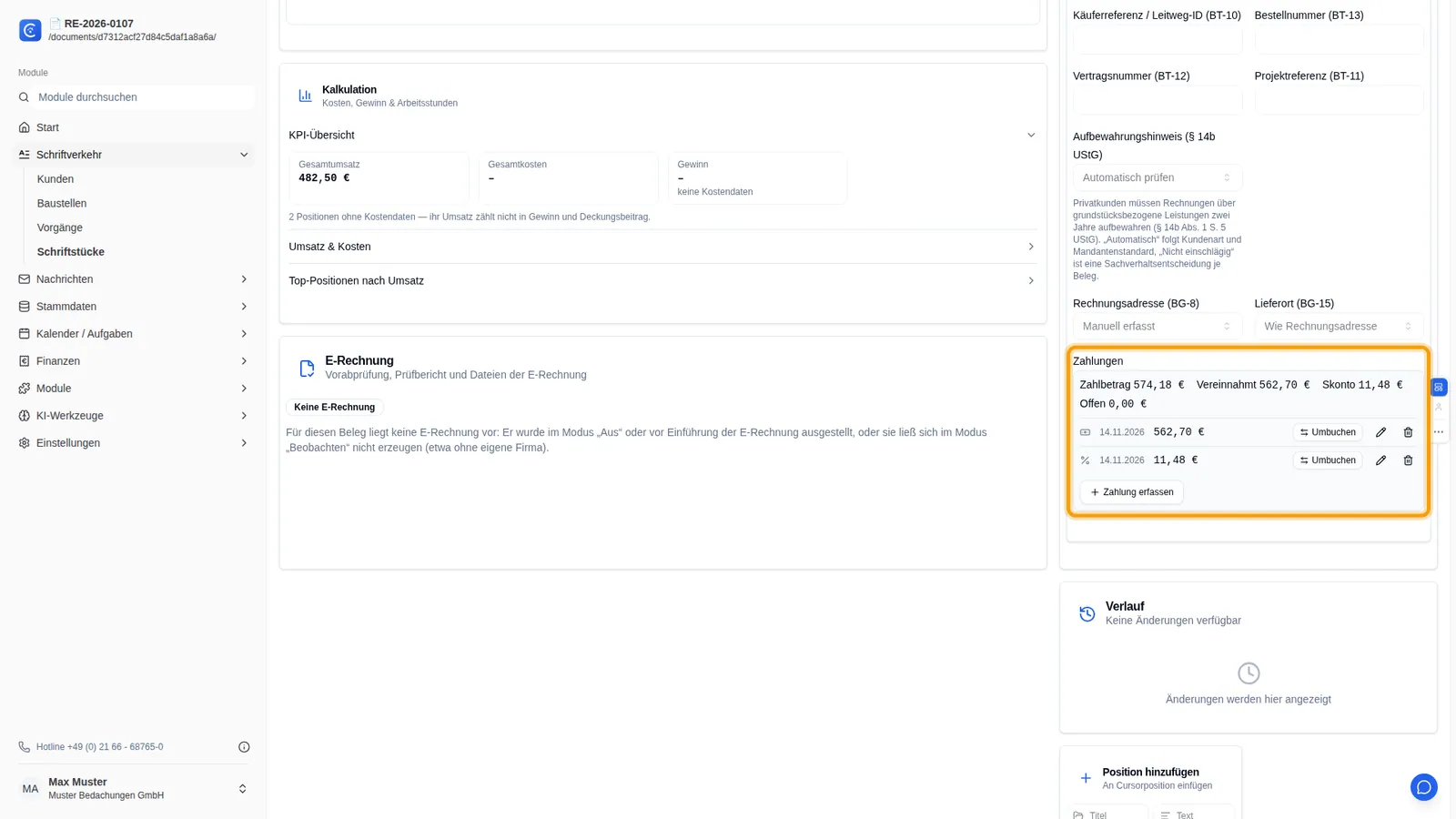
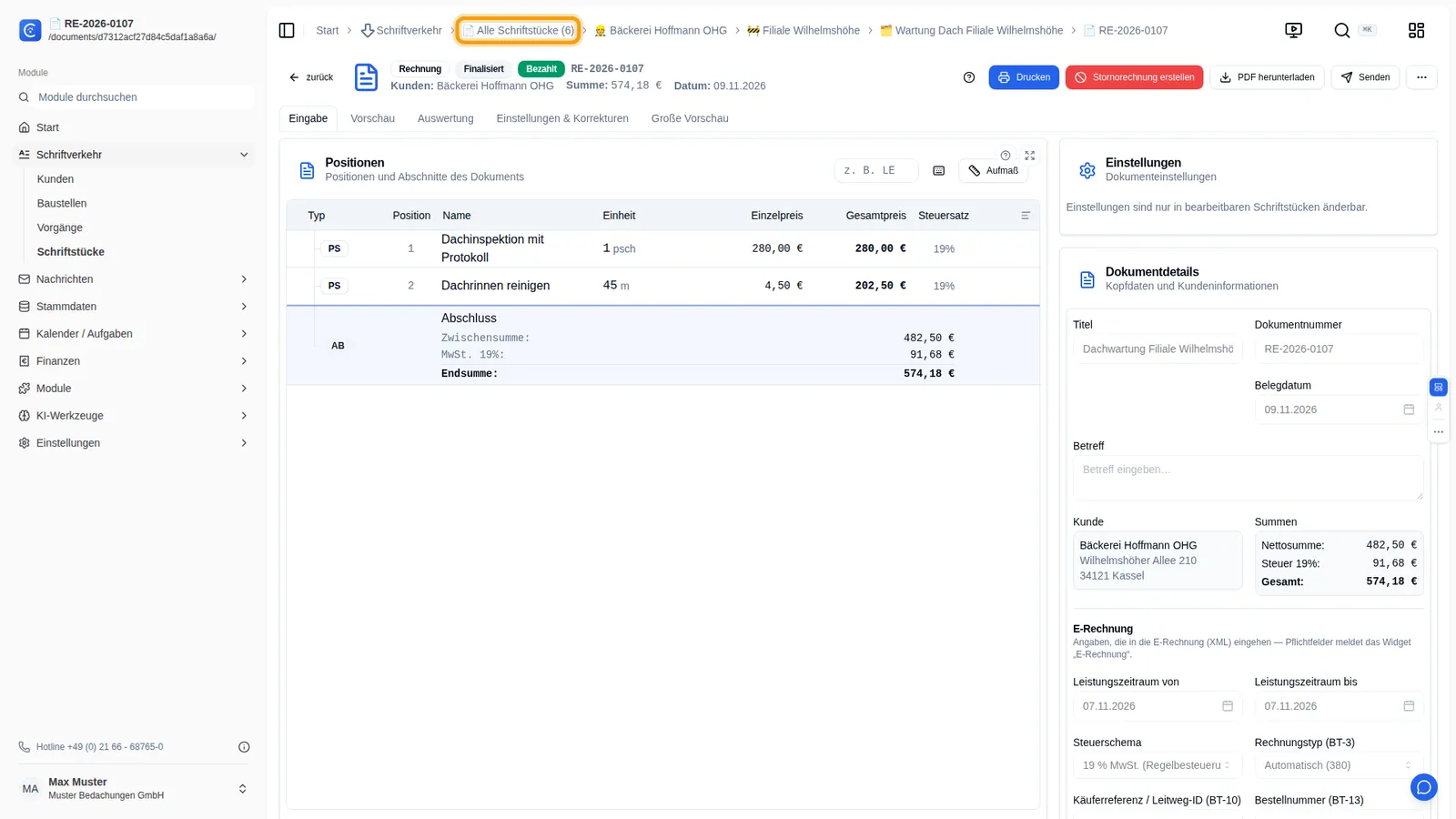
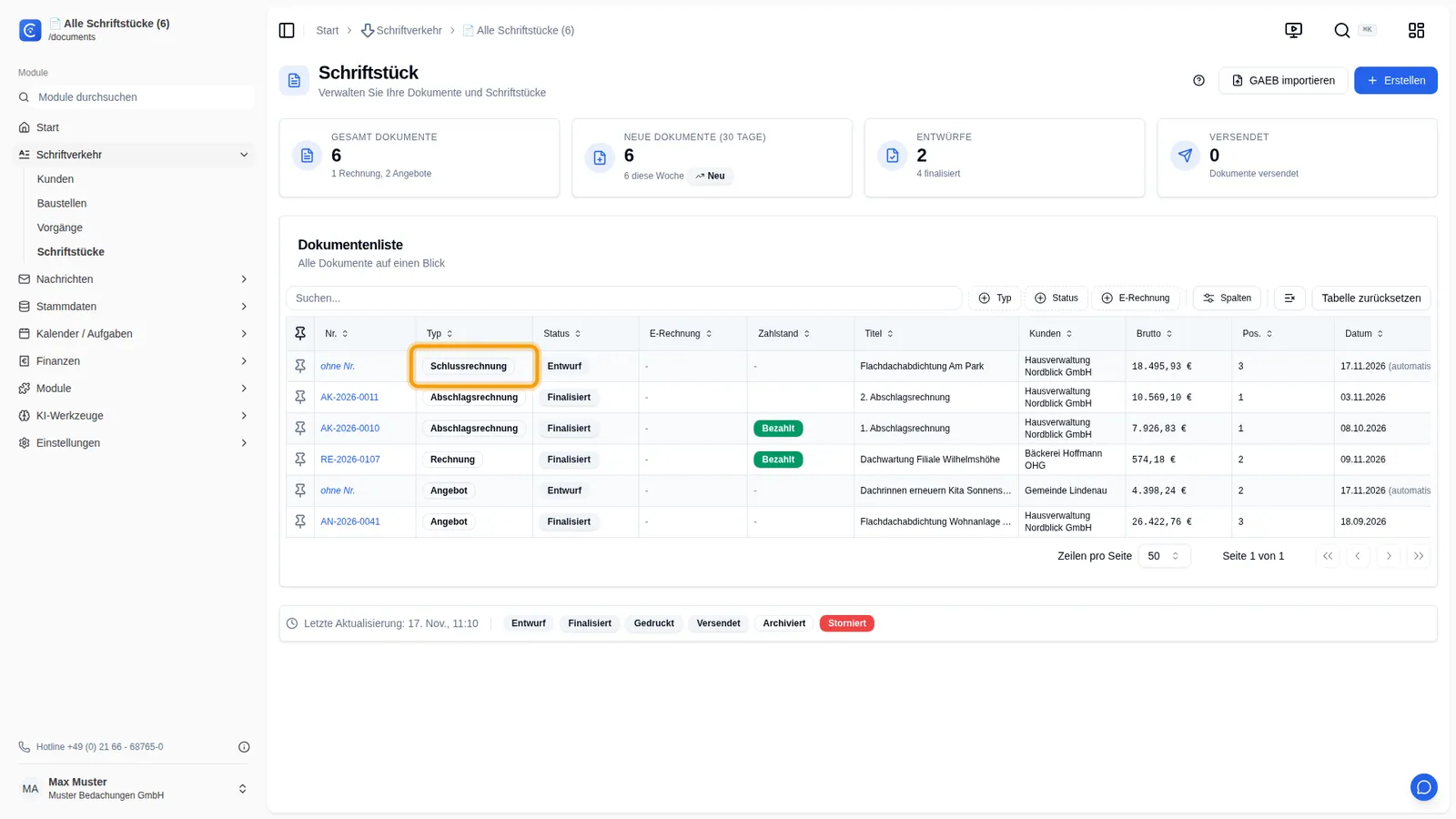
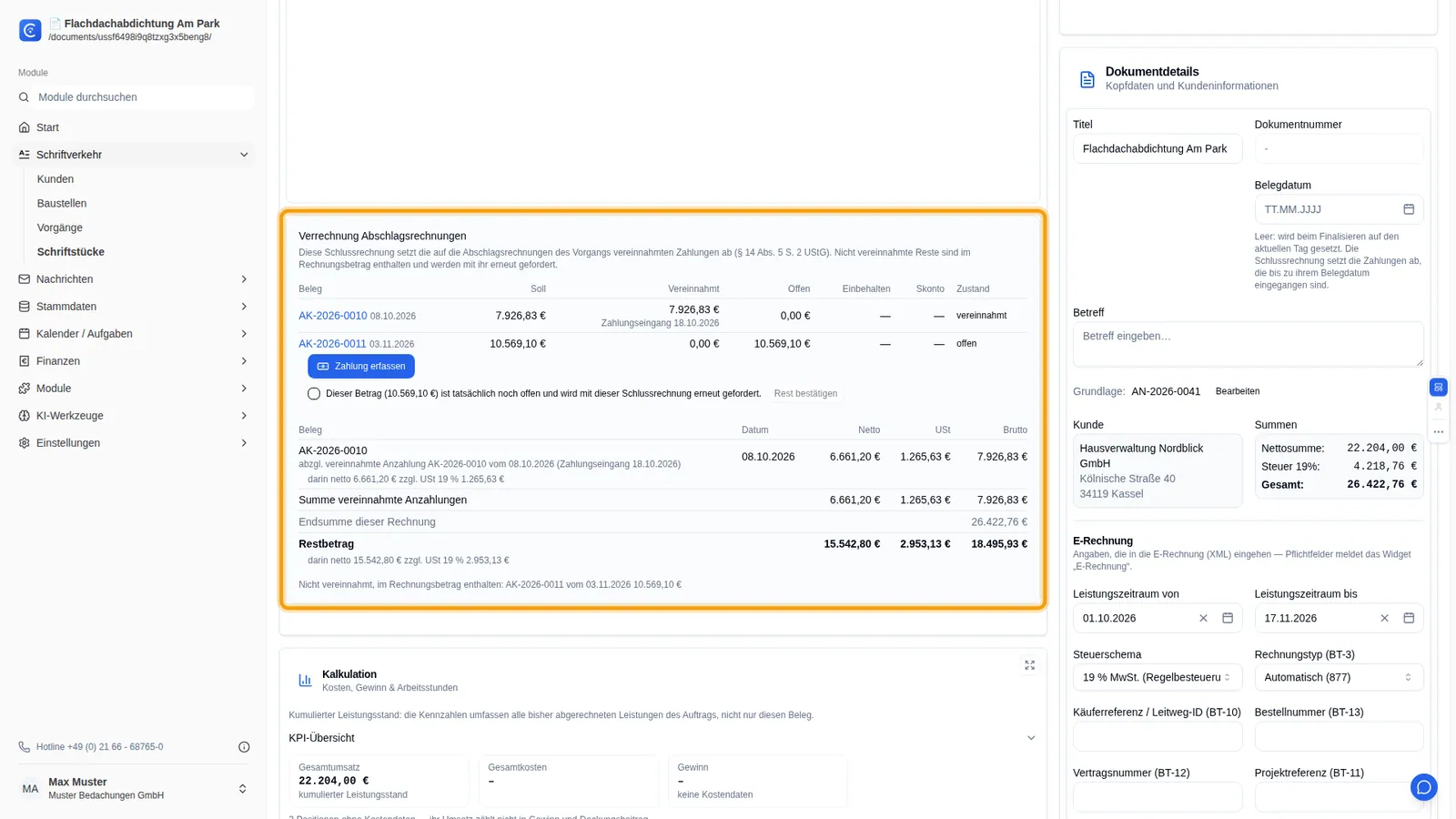
1Die Bäckerei Hoffmann hat ihre Rechnung über 574,18 Euro bezahlt – mit 2 Prozent Skonto. Was eingeht, erfassen Sie an der Rechnung im Bereich Zahlungen.2Klicken Sie auf Zahlung erfassen.3Der Dialog schlägt den offenen Betrag vor. Tragen Sie ein, was tatsächlich überwiesen wurde – hier 562,70 Euro.4Als Datum zählt der Tag des Zahlungseingangs laut Kontoauszug.5Speichern Sie die Zahlung.6Die Rechnung ist jetzt teilbezahlt. Offen sind noch 11,48 Euro – genau das Skonto. Auch dafür erfassen Sie eine eigene Zeile.7Wählen Sie als Art Skonto. Der Betrag ist mit dem offenen Rest vorbelegt.8Speichern Sie auch diese Zeile.9Zahlung und Skonto stehen als eigene Zeilen da, die Rechnung ist bezahlt. Ein irrtümlich gewährtes Skonto nehmen Sie später mit einer Gegenbuchung zurück.10Bei einer Schlussrechnung zählen die Zahlungen auf die Abschläge. Öffnen Sie über die Pfadzeile die Liste aller Schriftstücke.11Die Liste zeigt auch den Zahlstand jeder Rechnung. Den Entwurf der Schlussrechnung für Nordblick öffnen Sie mit einem Rechtsklick auf die Zeile und Öffnen.12Die Schlussrechnung setzt nur ab, was auf die Abschläge eingegangen ist. Der erste ist bezahlt, der zweite noch offen – sein Betrag steckt deshalb im Restbetrag.13Wollen Sie jetzt finalisieren, zeigt Consoir zuerst die offenen Abschläge an.14Hat der Kunde gezahlt, erfassen Sie die Zahlung direkt hier. Nur wenn der Betrag wirklich noch offen ist, bestätigen Sie den Rest – er wird dann mit der Schlussrechnung erneut gefordert.15Die Zahlung wird an der zweiten Abschlagsrechnung gebucht, vorbelegt mit ihrem offenen Betrag und dem heutigen Tag. Speichern Sie.16Kein Abschlag ist mehr offen. Finalisieren Sie erneut.17Nach der Vorabprüfung der E-Rechnung bestätigen Sie unten rechts. Die Schlussrechnung schreibt dabei fest, welche Zahlungen sie abgesetzt hat.18Die Verrechnung ist jetzt festgeschrieben: beide Abschläge mit ihrem Zahlungseingang. Die abgesetzten Zahlungen sind an den Abschlägen gesperrt – korrigiert wird nur per Gegenbuchung.19Fertig. Offen ist nur noch der Restbetrag der Schlussrechnung – seinen Eingang erfassen Sie wie jede Zahlung im Bereich Zahlungen, bei Bedarf mit Skonto.