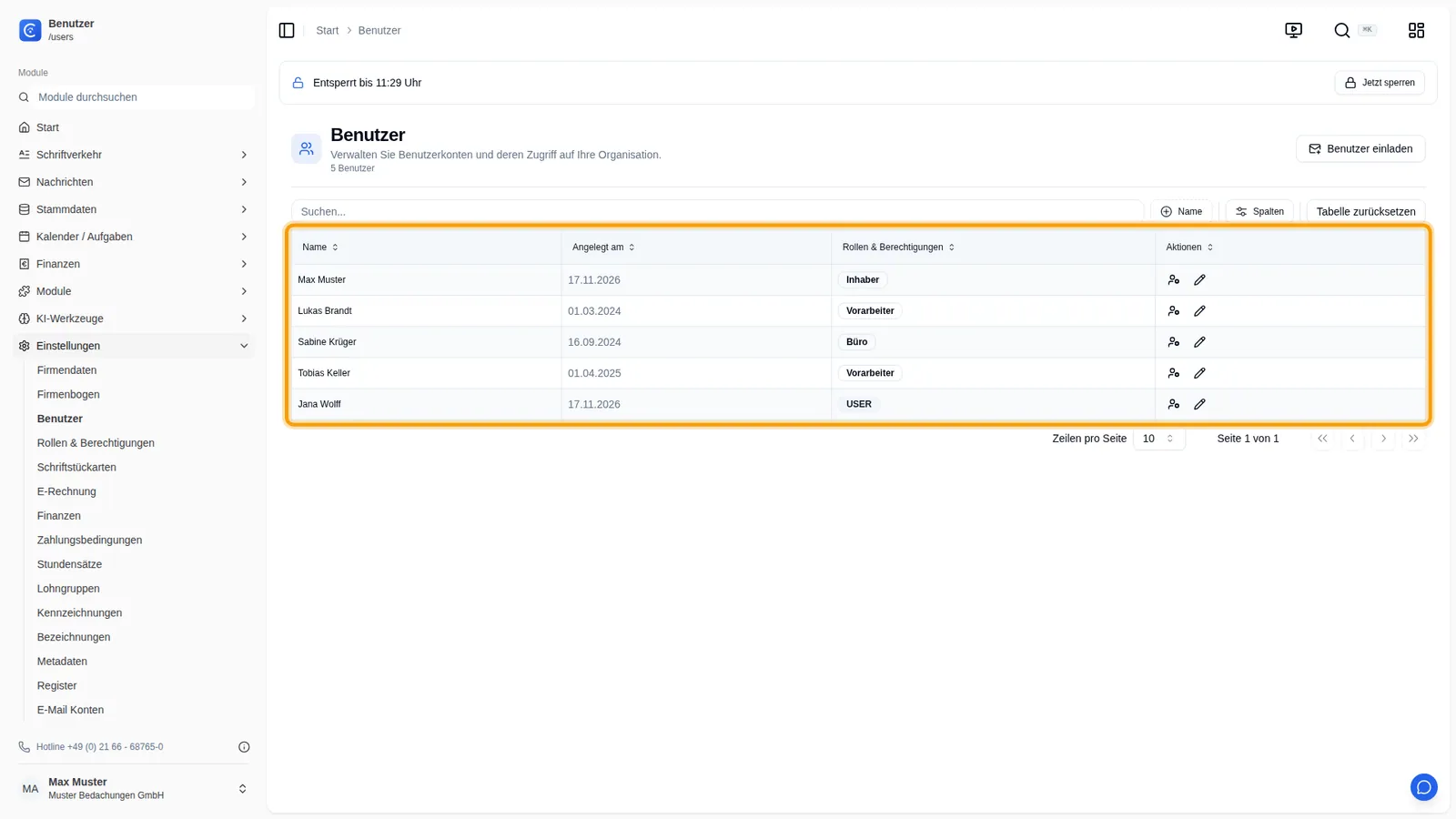
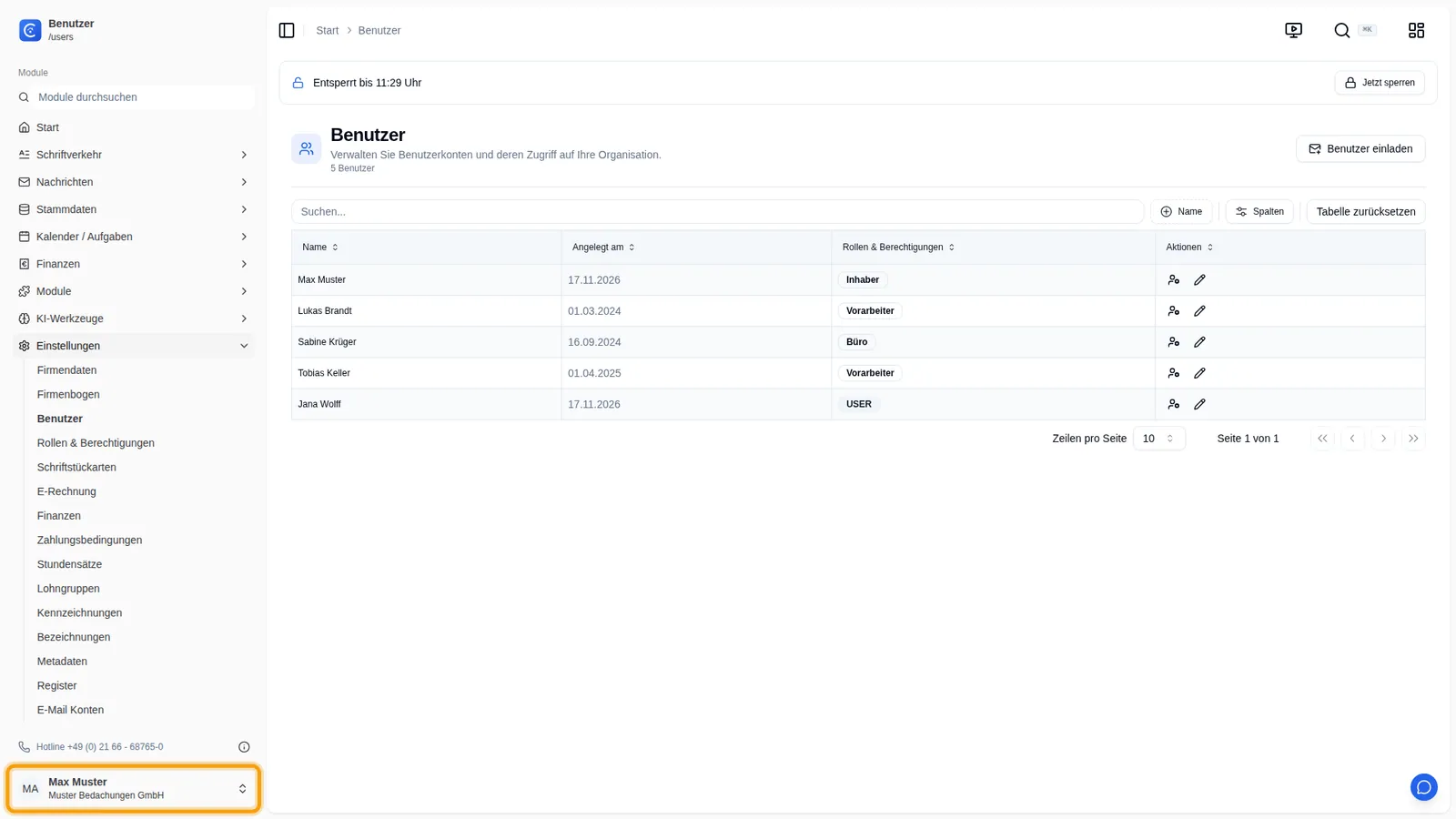
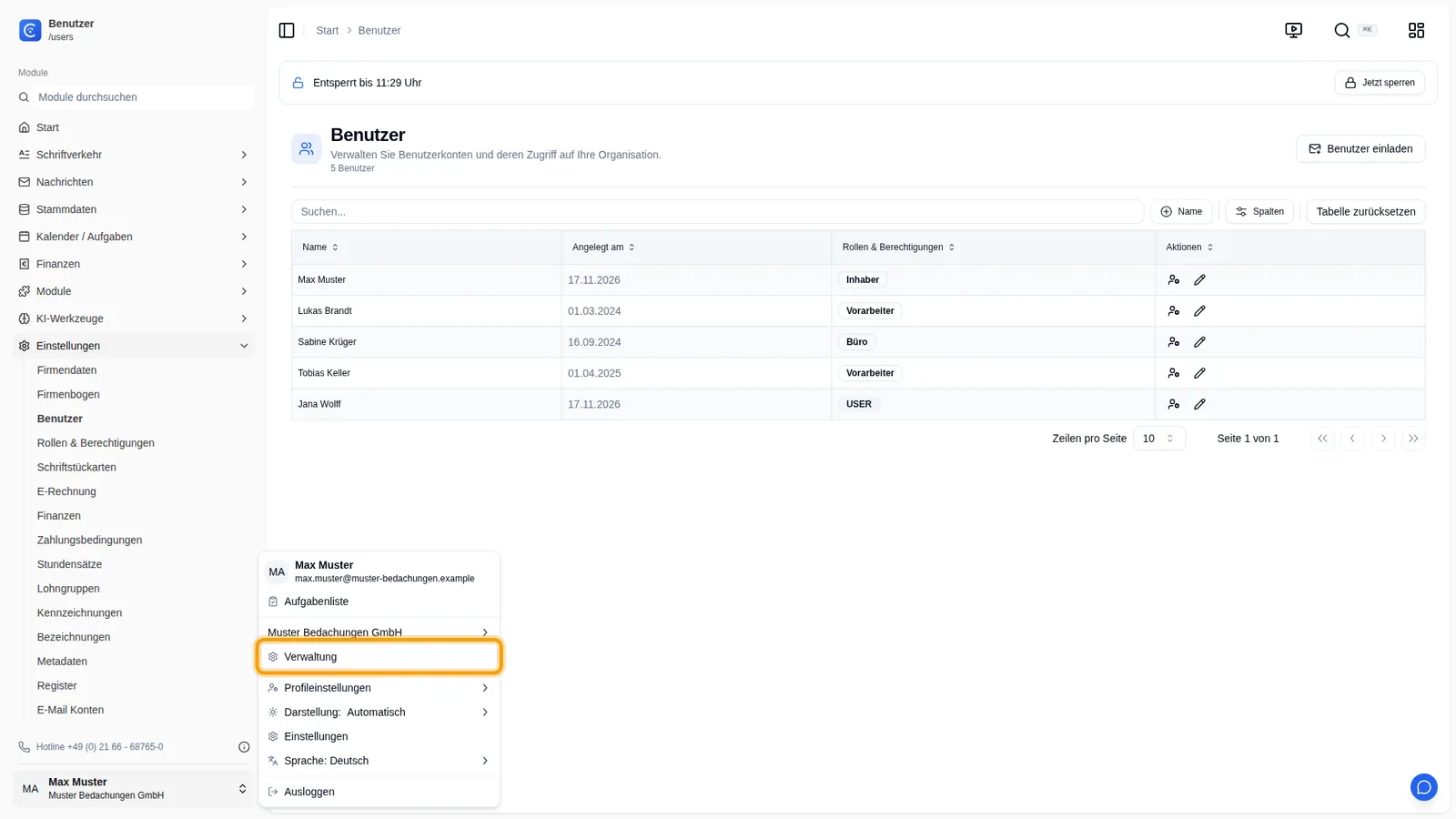
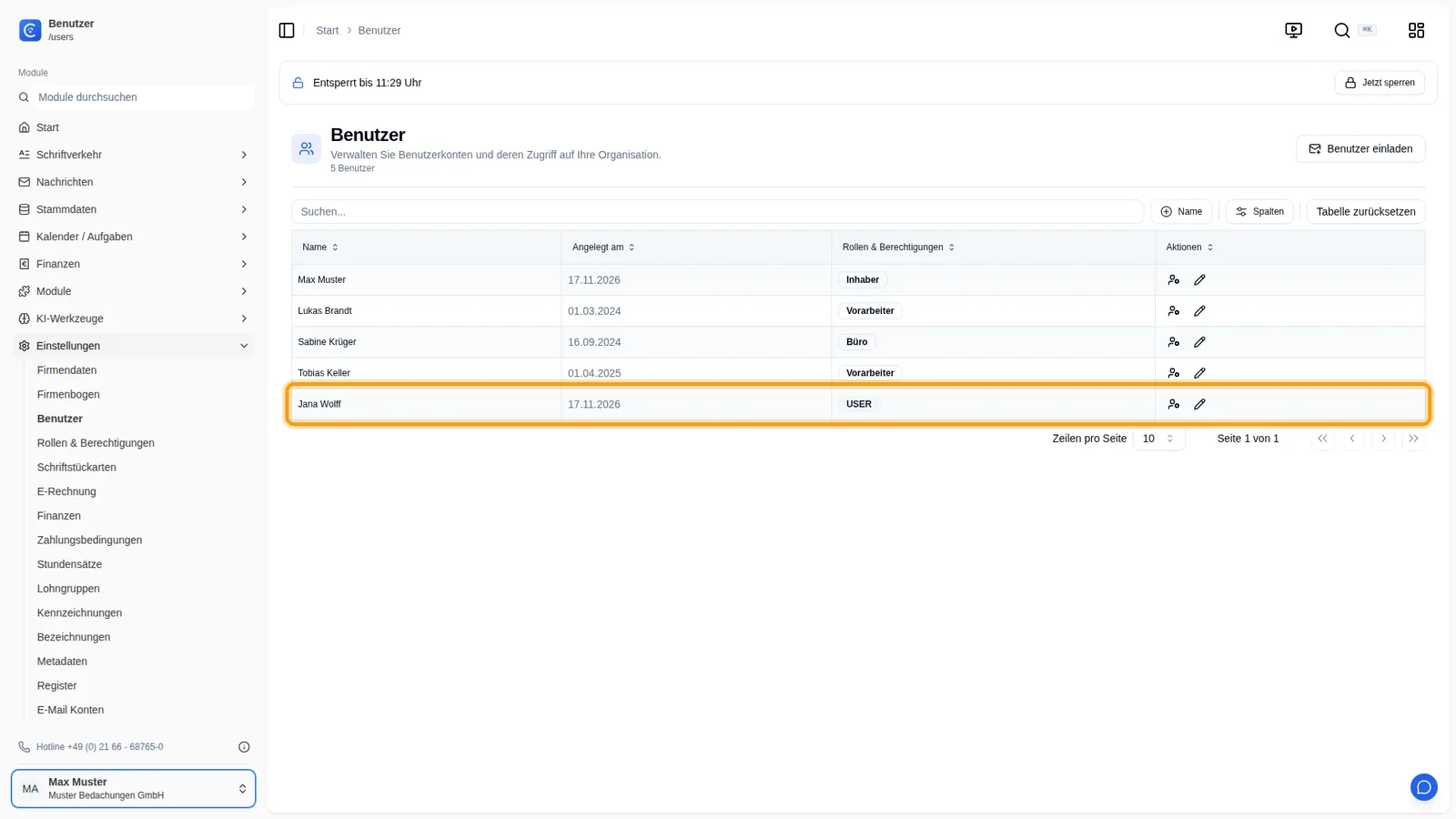
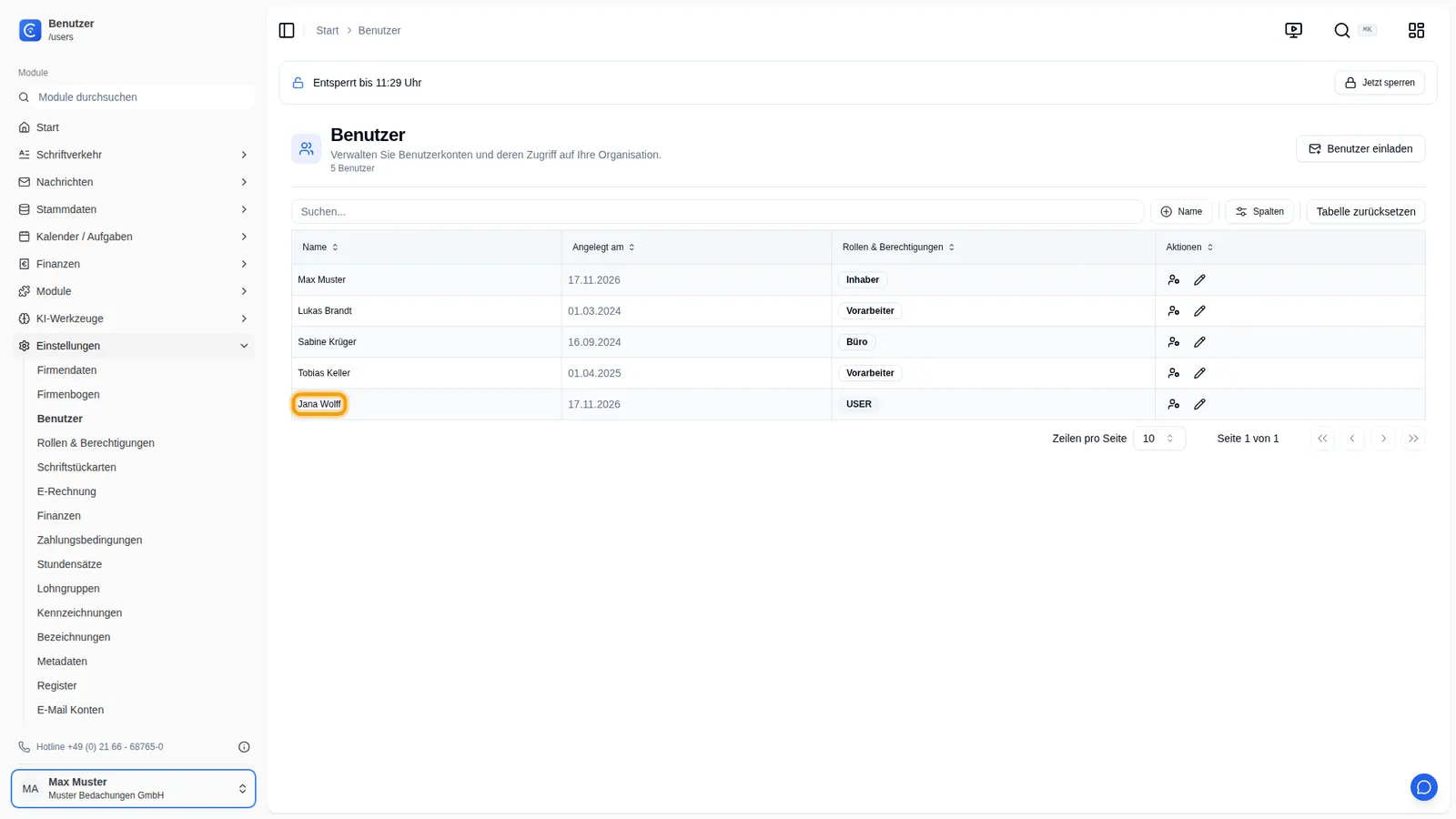
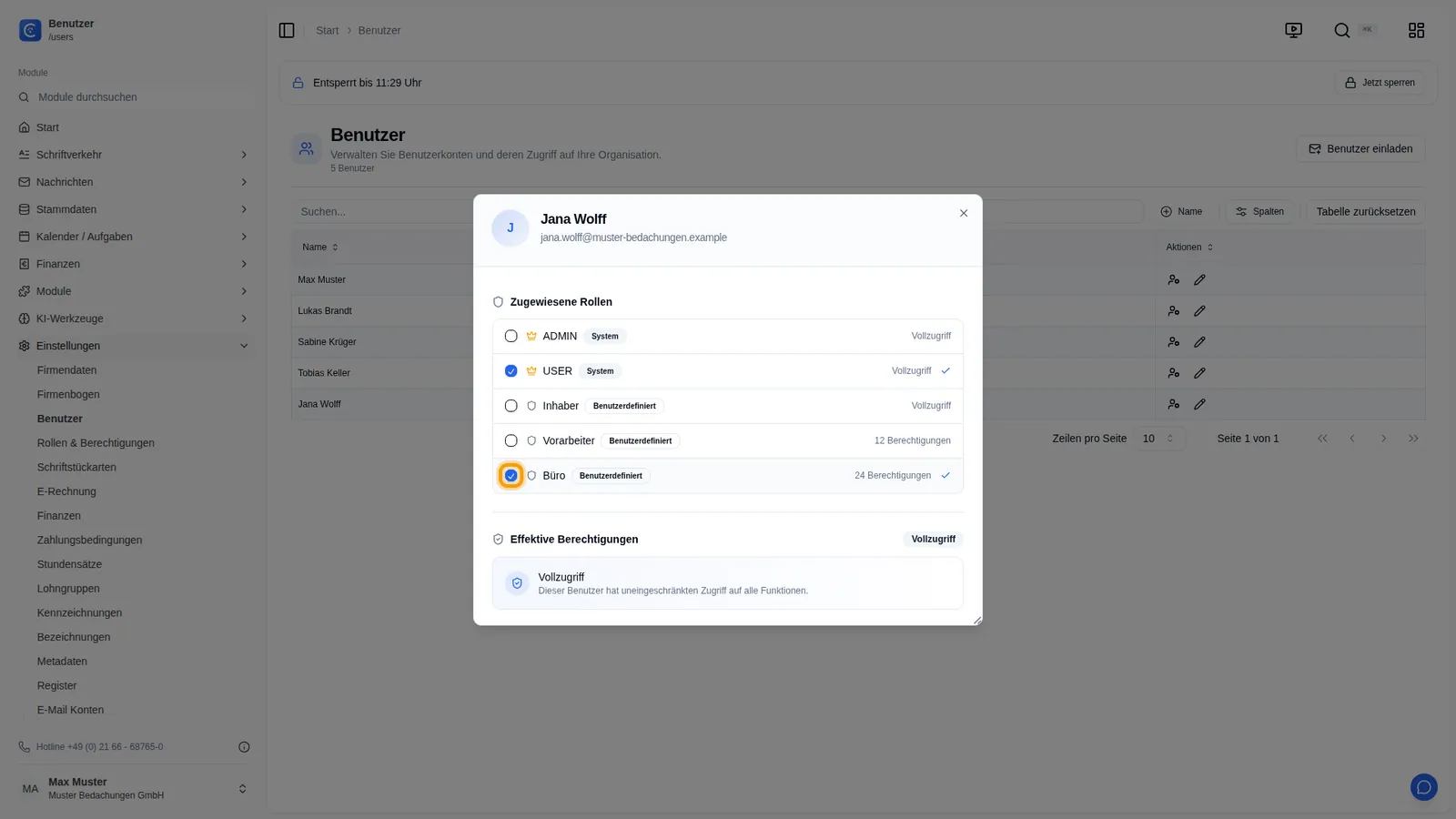
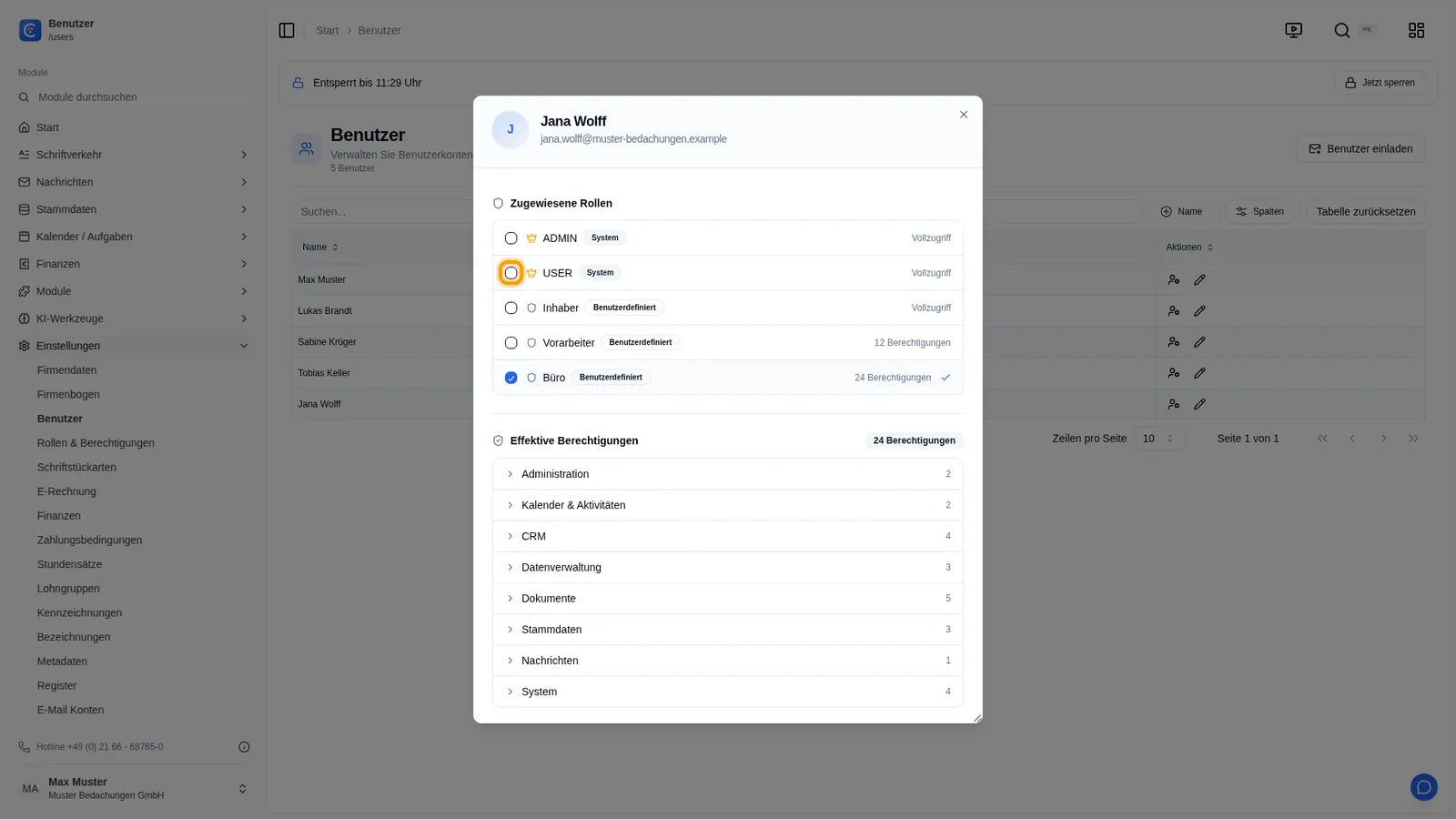
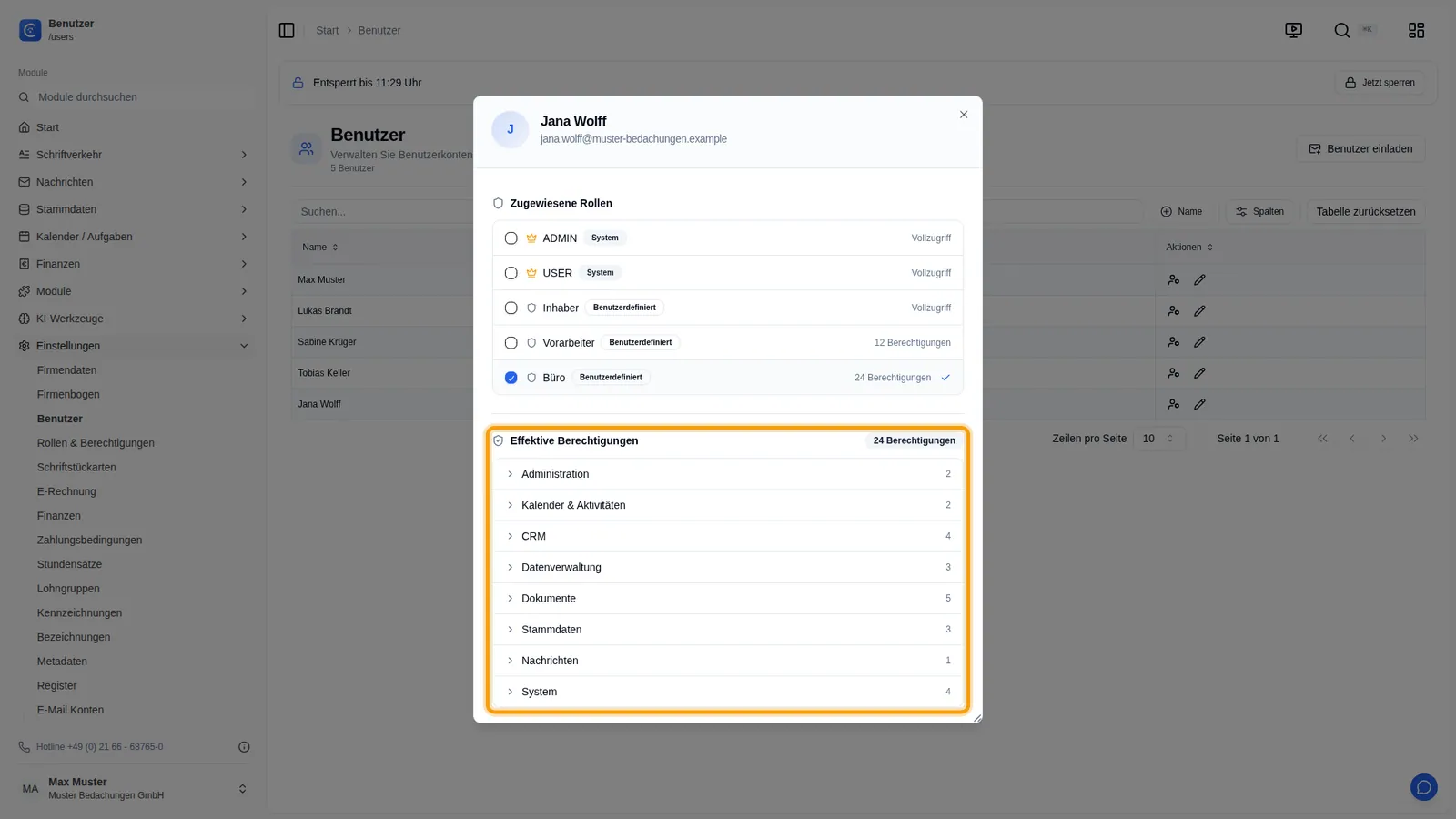
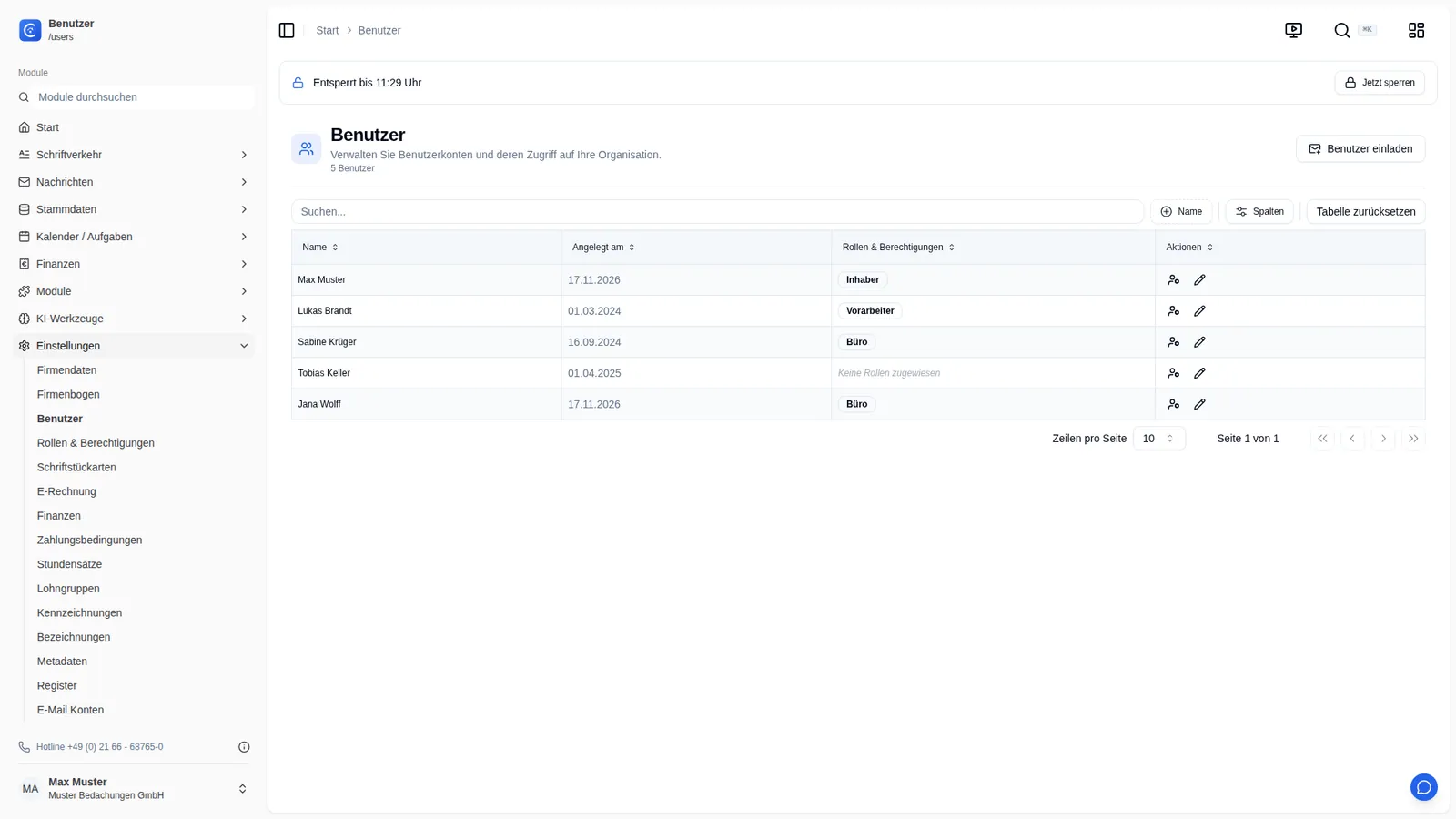
1Unter Benutzer sehen Sie alle, die in Ihrer Firma mit Consoir arbeiten – und welche Rollen sie haben. Die Rolle bestimmt, was jemand sehen und ändern darf.2Neue Kollegen laden Sie per E-Mail ein. Das geht in der Verwaltung: Öffnen Sie das Benutzermenü unten links.3Unter Verwaltung tragen Sie bei Ihrer Firma die E-Mail-Adresse ein. Wie das geht, zeigt das Tutorial Mitglieder einladen.4Jana Wolff aus dem Büro hat ihre Einladung angenommen und steht jetzt hier. Neue Mitglieder bekommen zuerst die Systemrolle USER – und die darf alles.5Geben Sie Jana die Rechte, die ihre Arbeit braucht. Klicken Sie auf ihren Namen.6Unter Zugewiesene Rollen stehen alle Rollen Ihrer Firma. Setzen Sie den Haken bei Büro.7Nehmen Sie dann den Haken bei USER heraus. Sonst behält Jana über diese Rolle weiter vollen Zugriff.8Unter Effektive Berechtigungen steht, was Jana jetzt darf – nach Bereichen geordnet. Die Finanzen fehlen, so wie es für das Büro gedacht ist.9Schließen Sie das Fenster. In der Liste trägt Jana jetzt die Rolle Büro.10Tobias Keller hat den Betrieb verlassen. Sein Zugang soll sofort enden. Öffnen Sie ihn.11Nehmen Sie ihm seine Rolle Vorarbeiter. Ohne Rolle hat er keine Rechte mehr: Consoir lehnt ab sofort jede Anfrage von ihm ab.12Schließen Sie das Fenster. In der Liste steht bei Tobias jetzt: Keine Rollen zugewiesen.13Fertig. Jana arbeitet mit den Rechten des Büros, und Tobias hat keinen Zugriff mehr. Ganz aus der Firma entfernen Sie ihn in der Verwaltung unter Mitglieder.