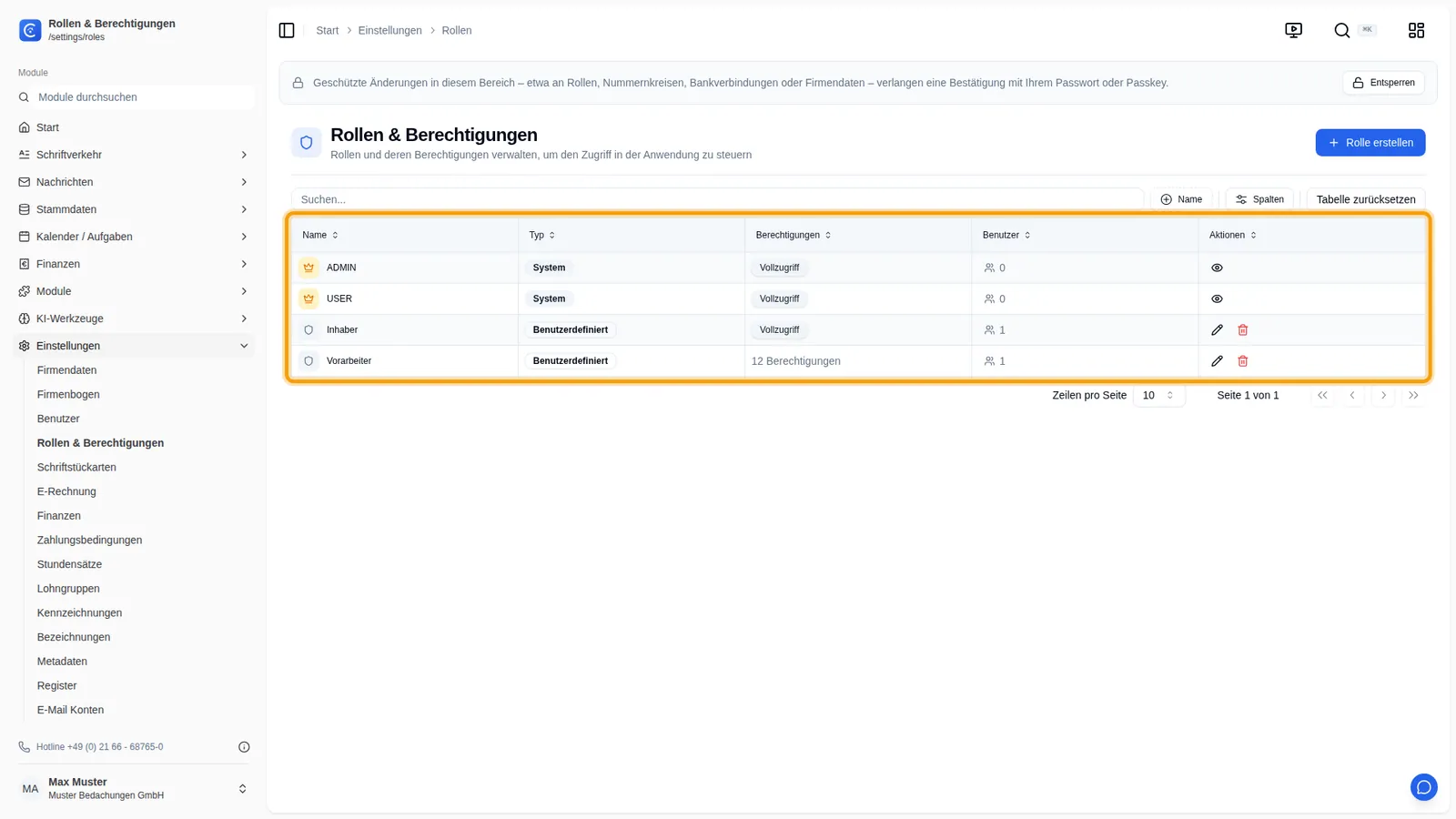
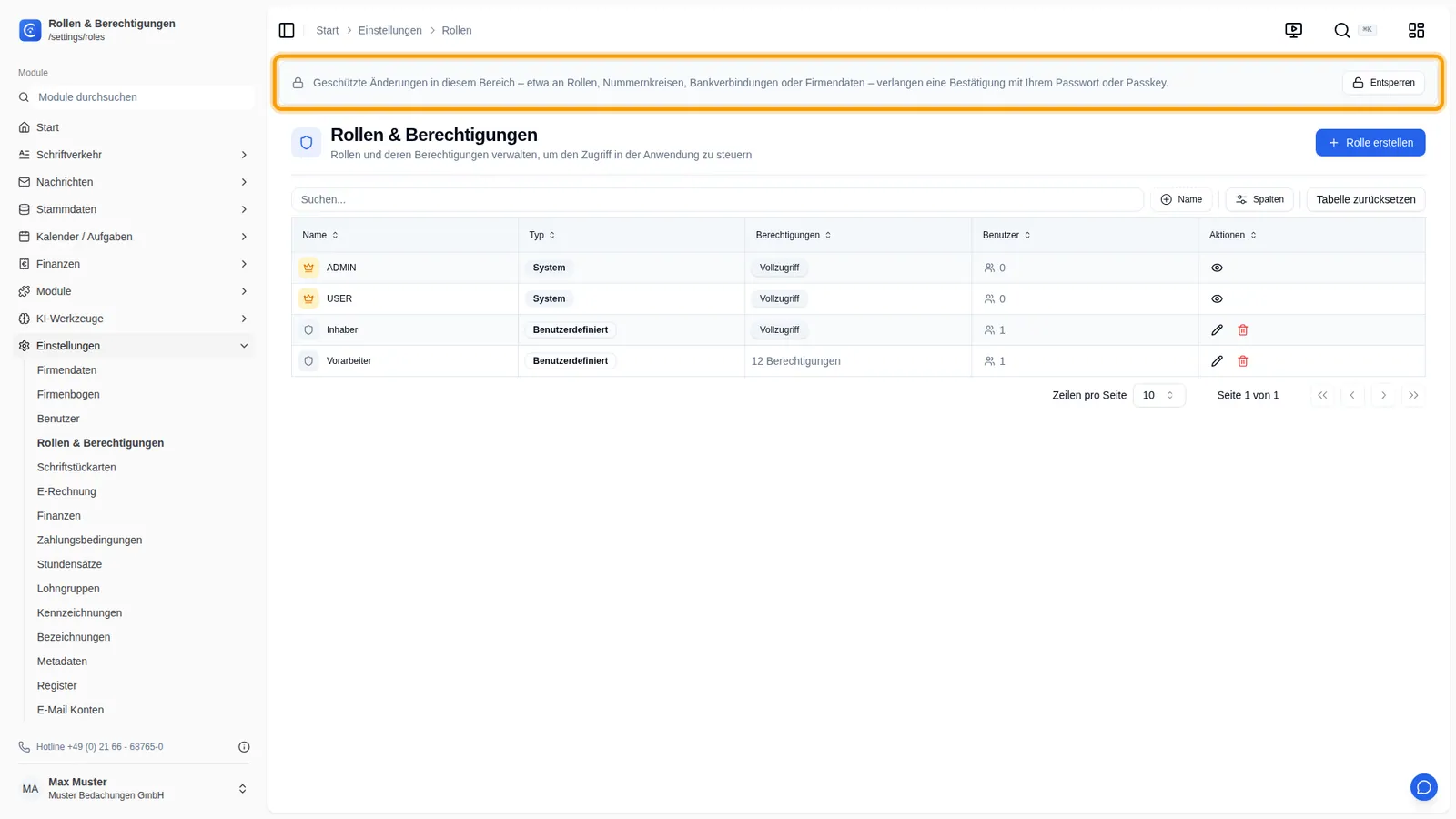
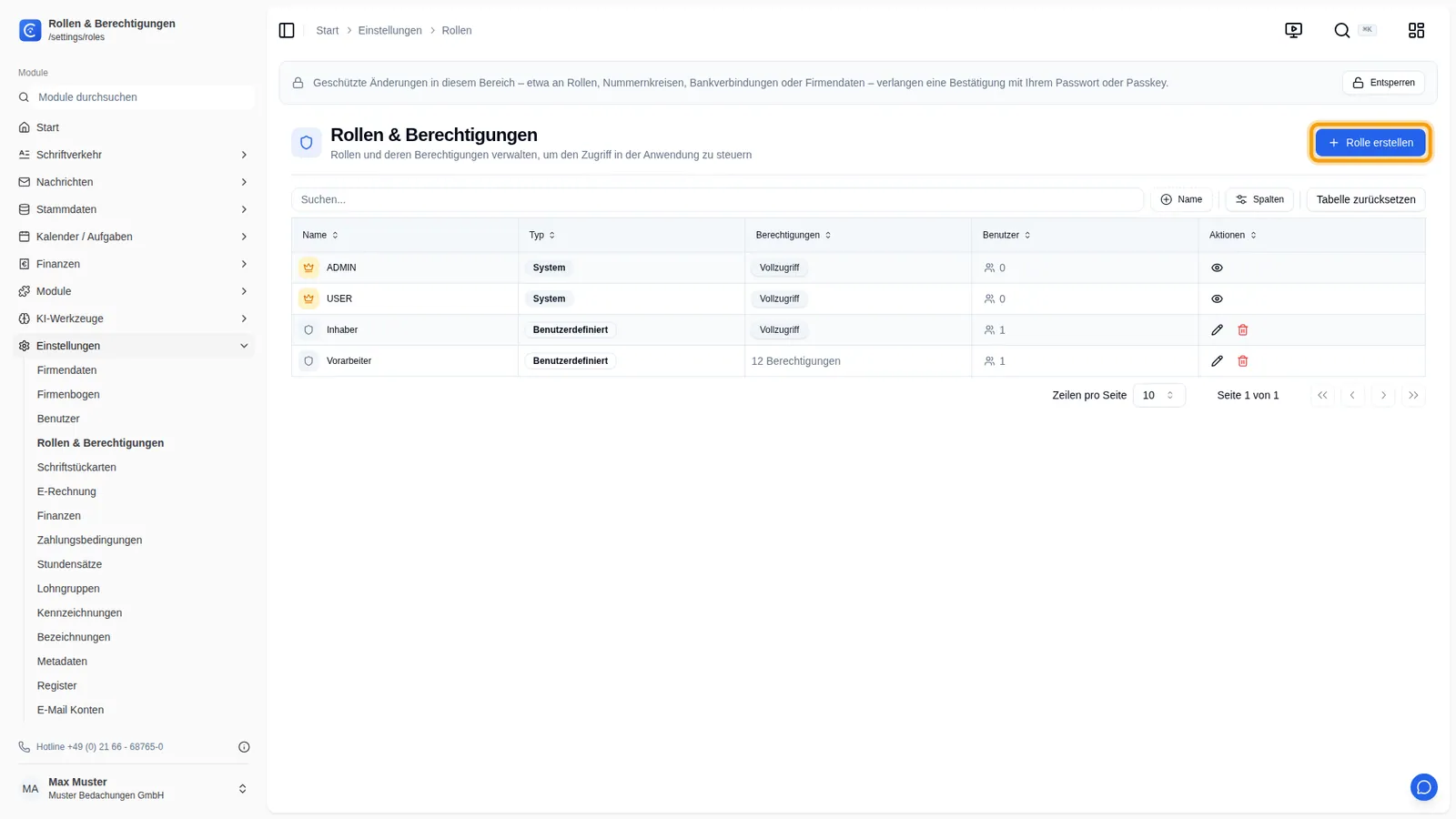
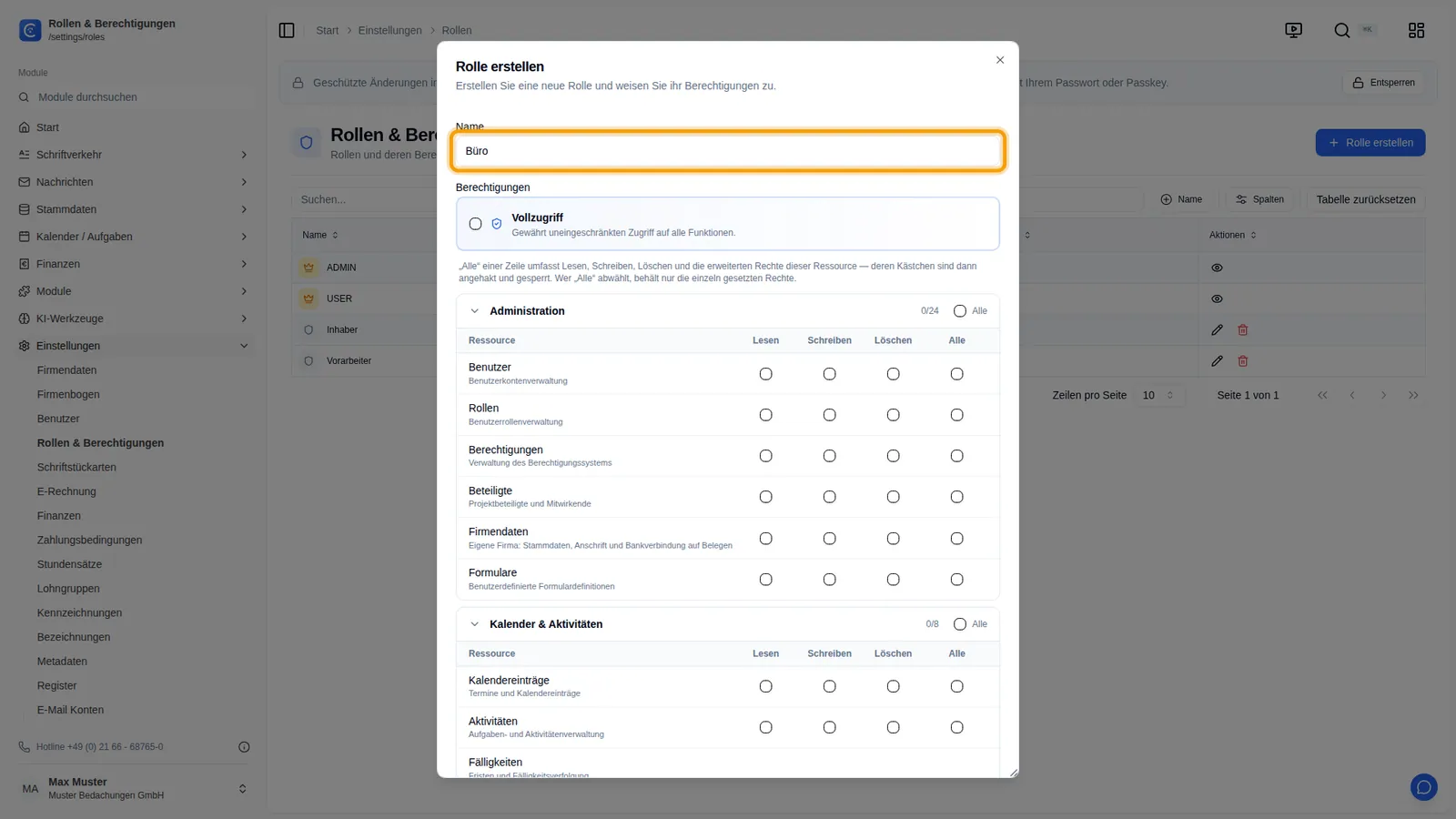
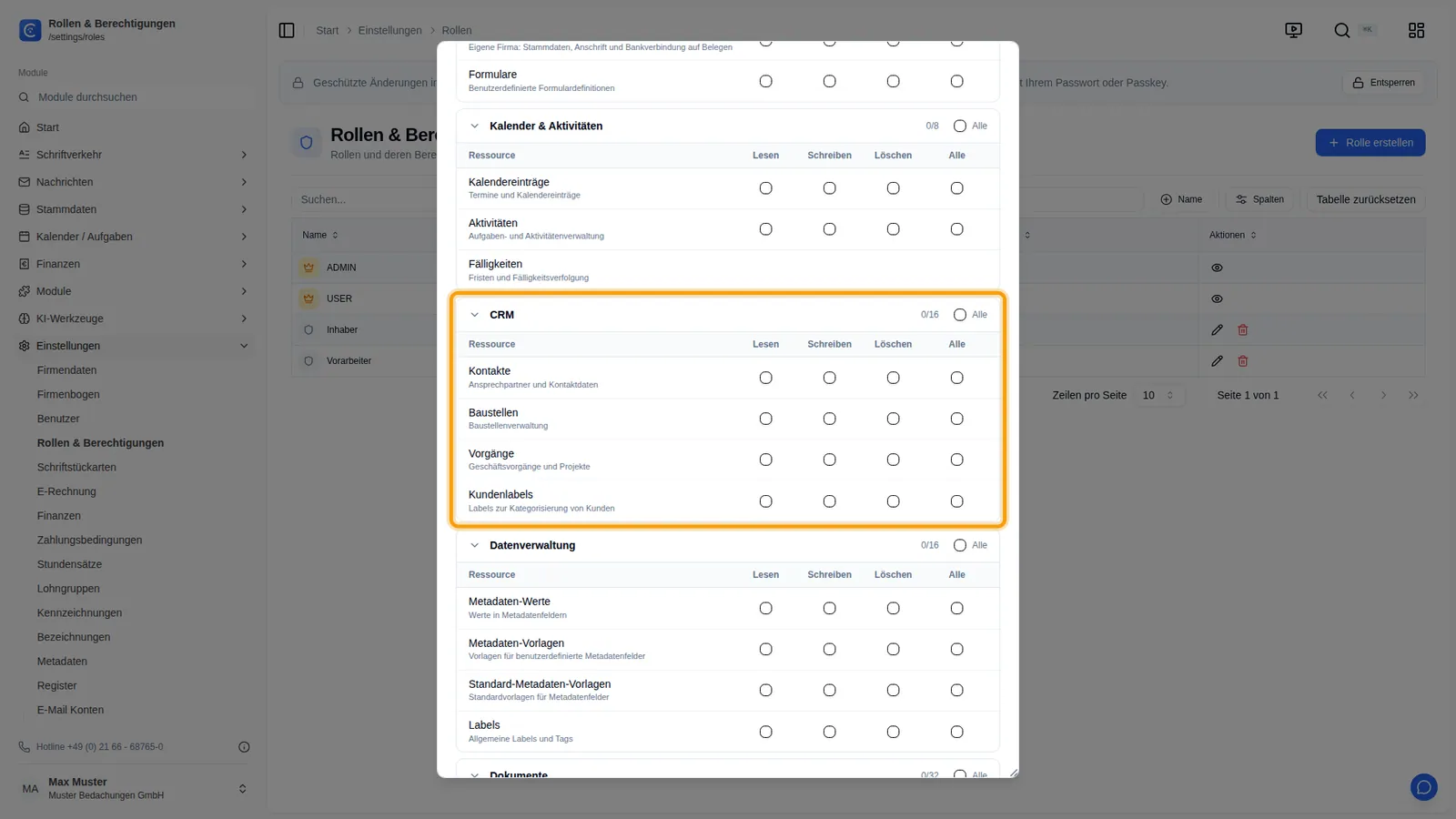
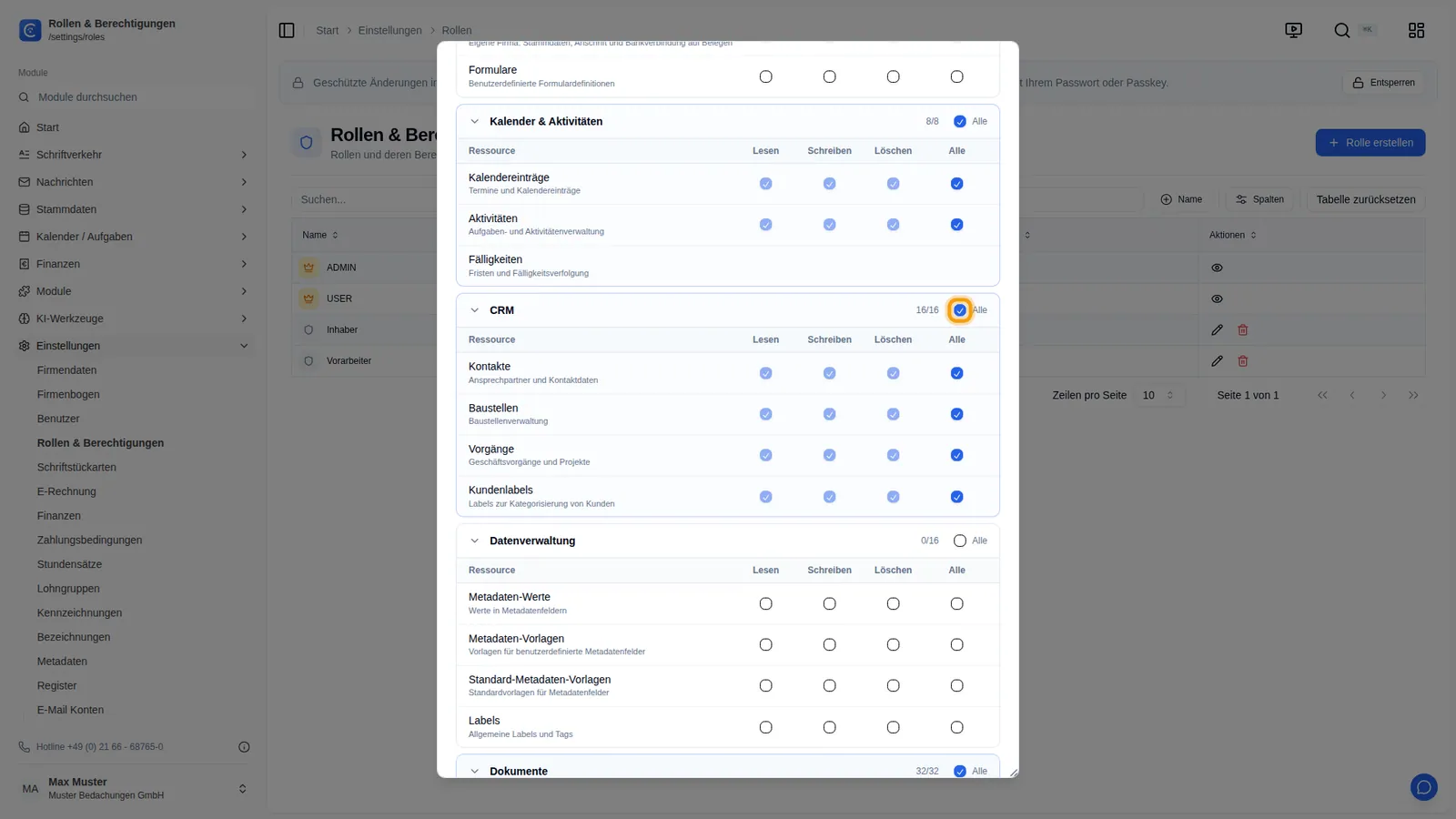
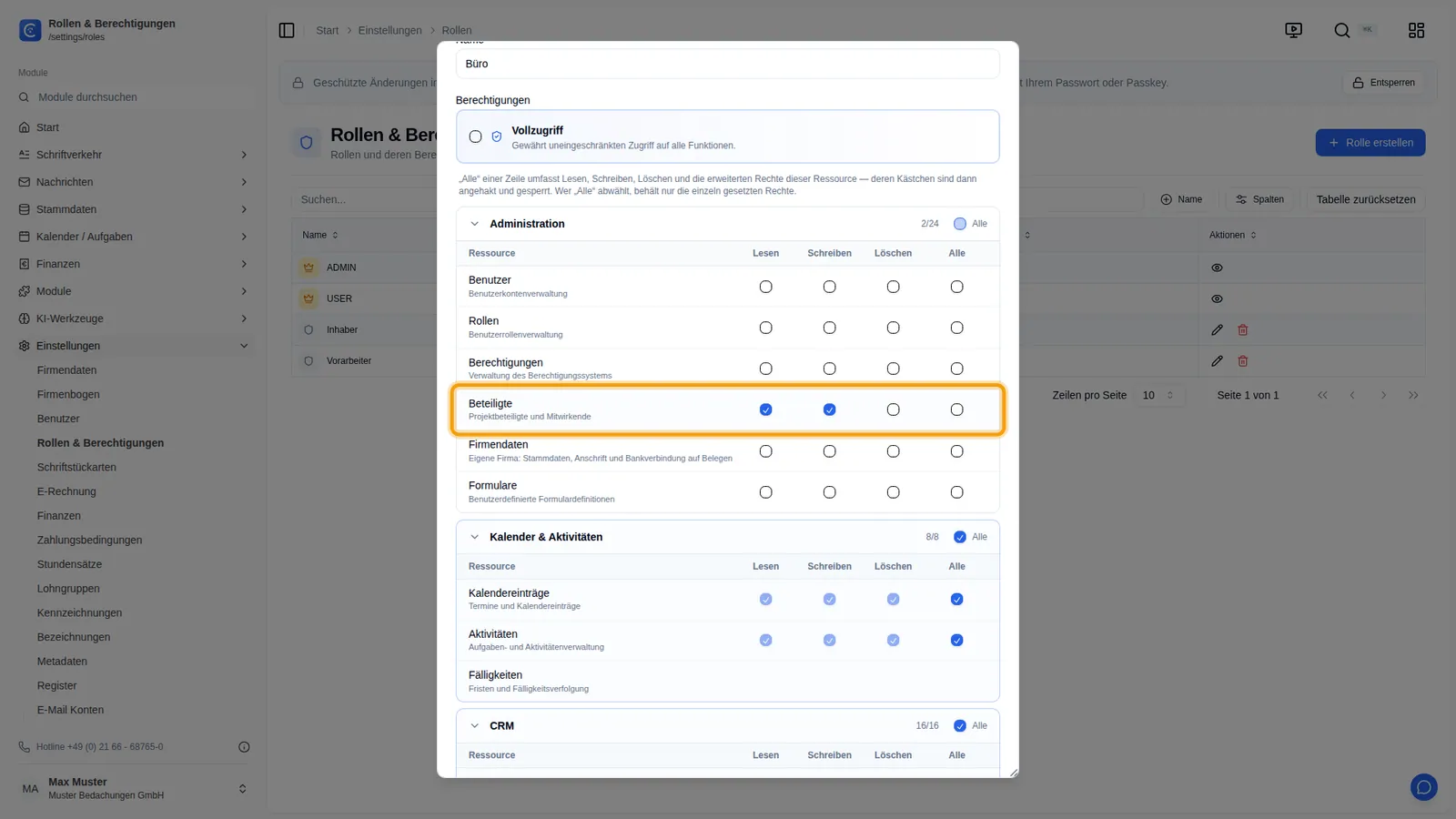
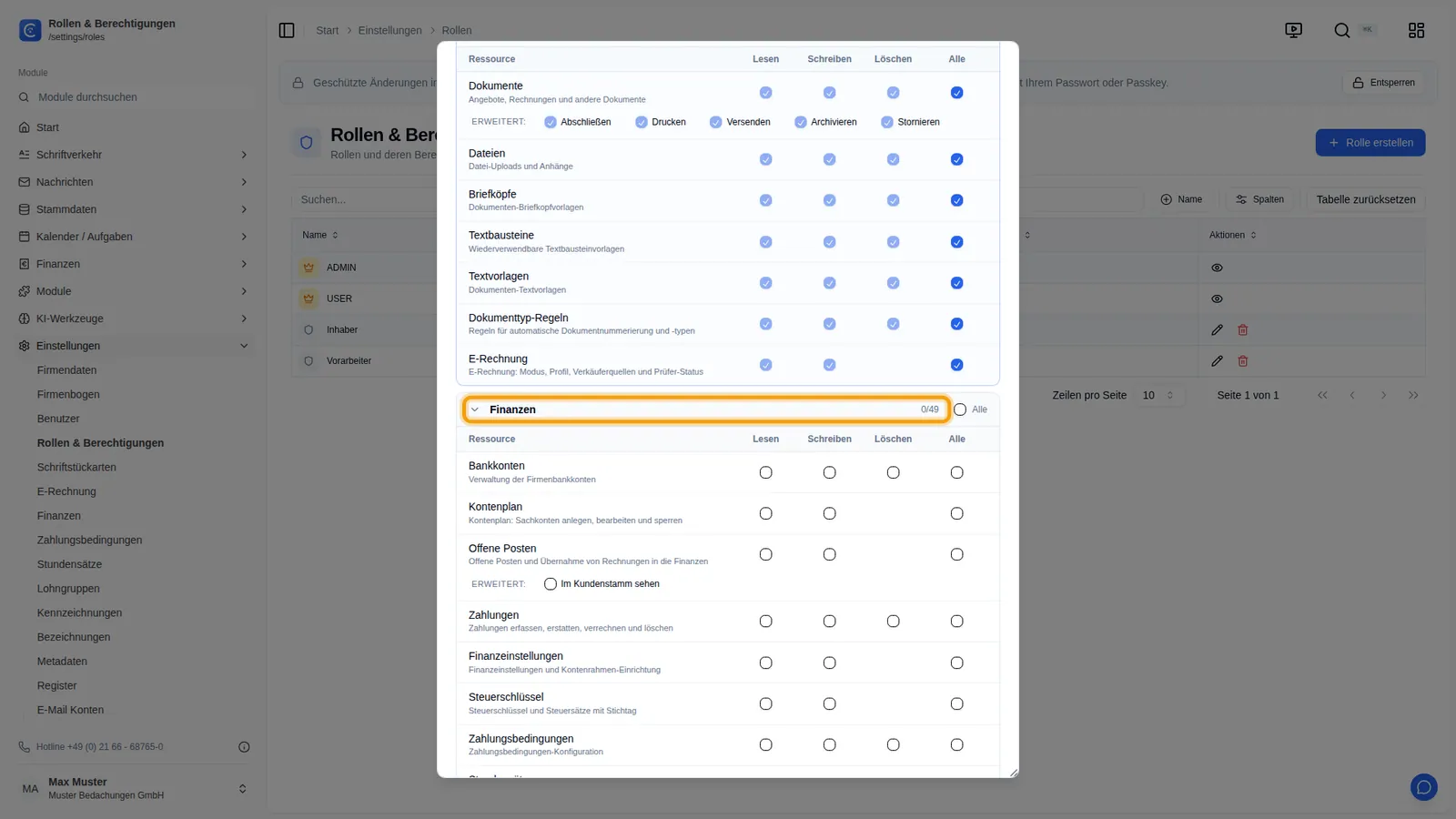
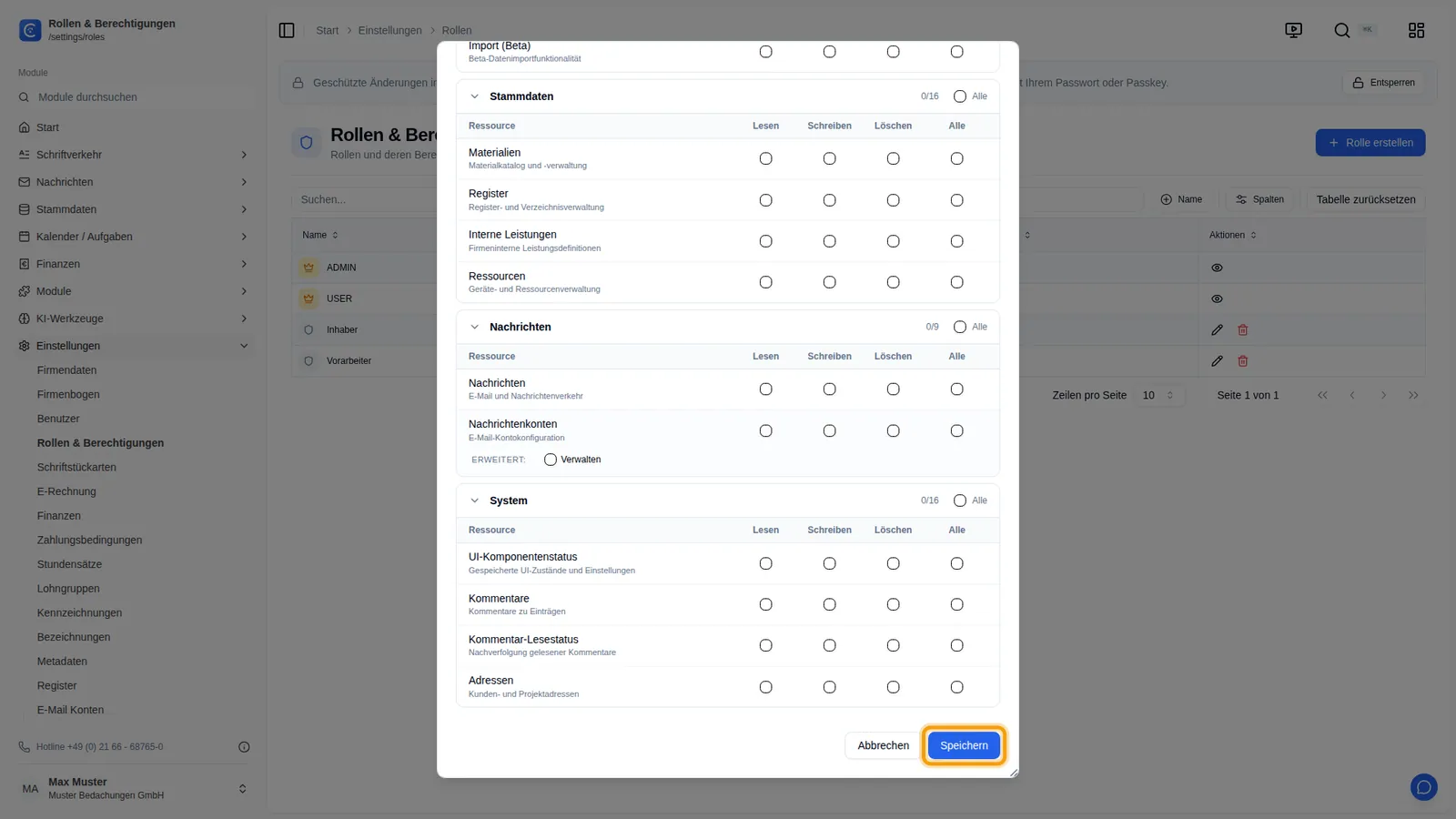
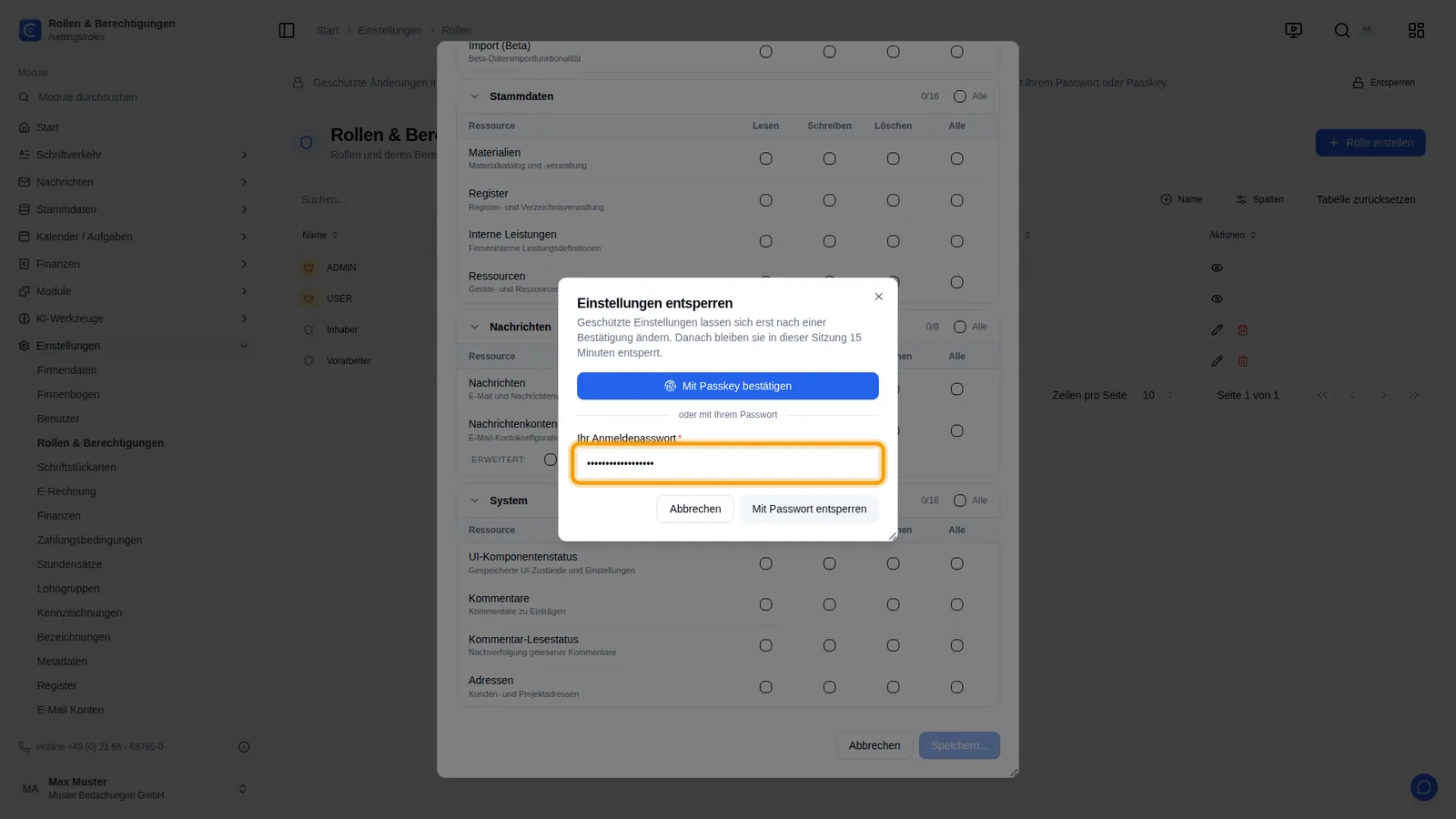
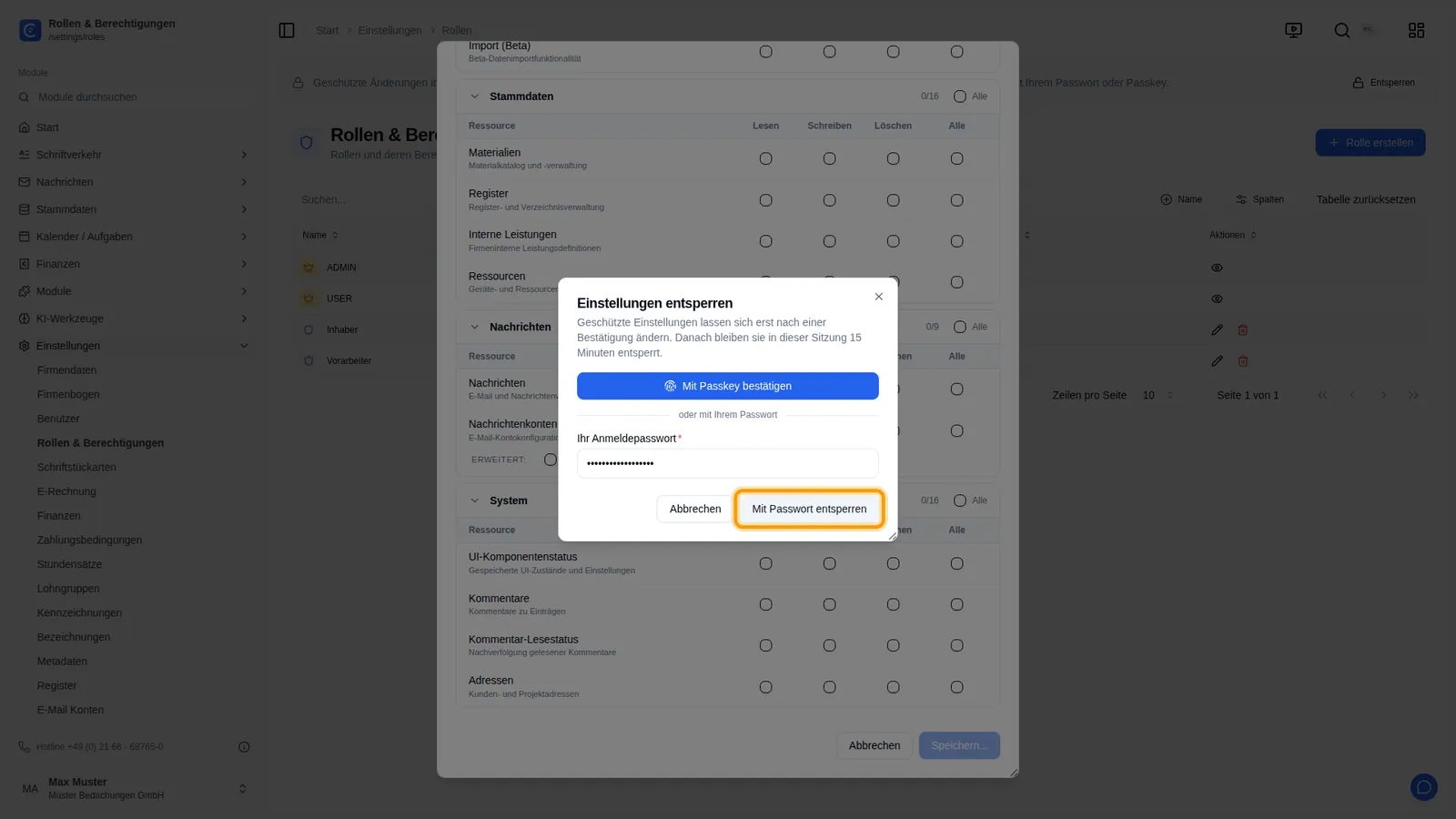
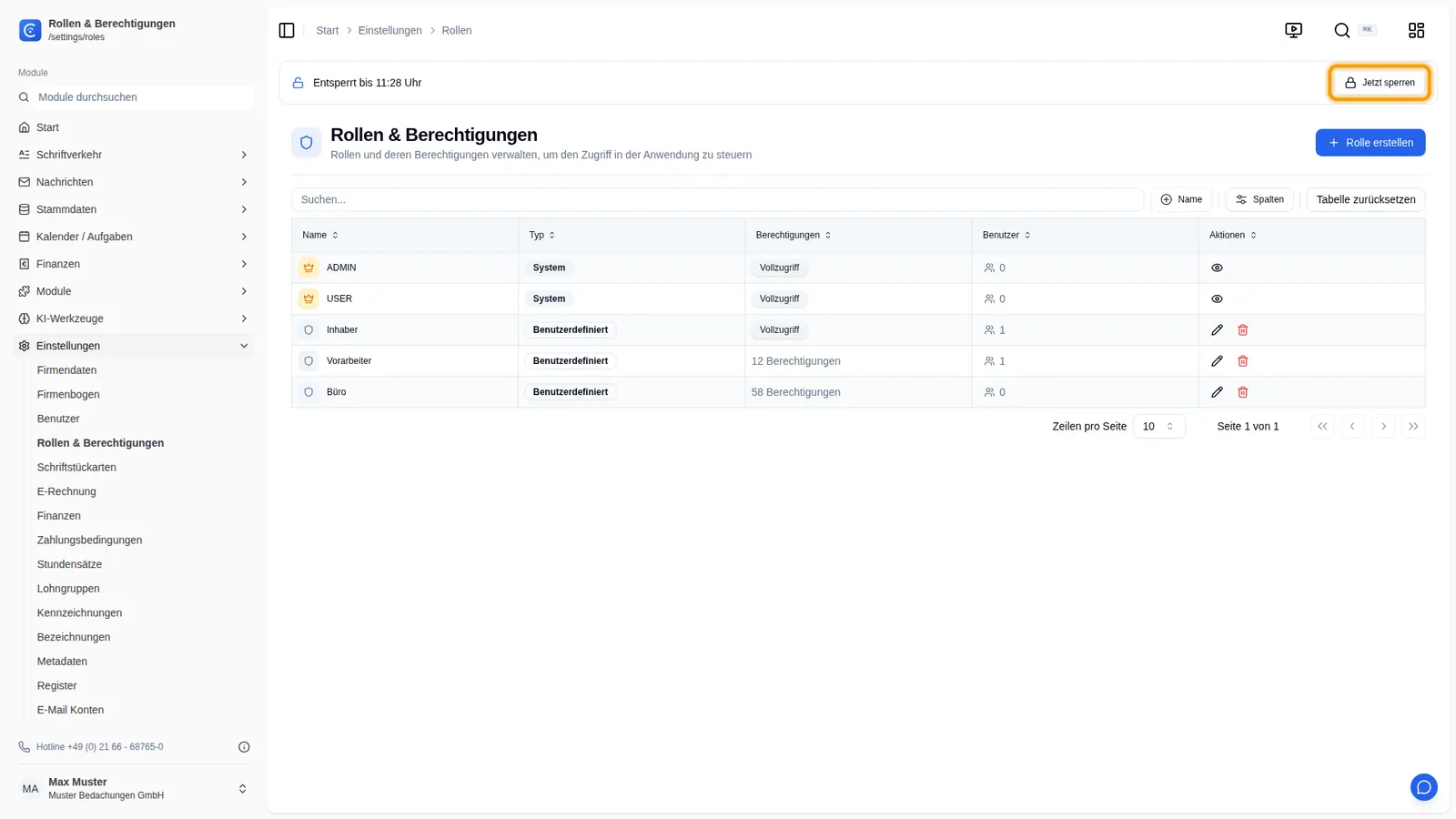
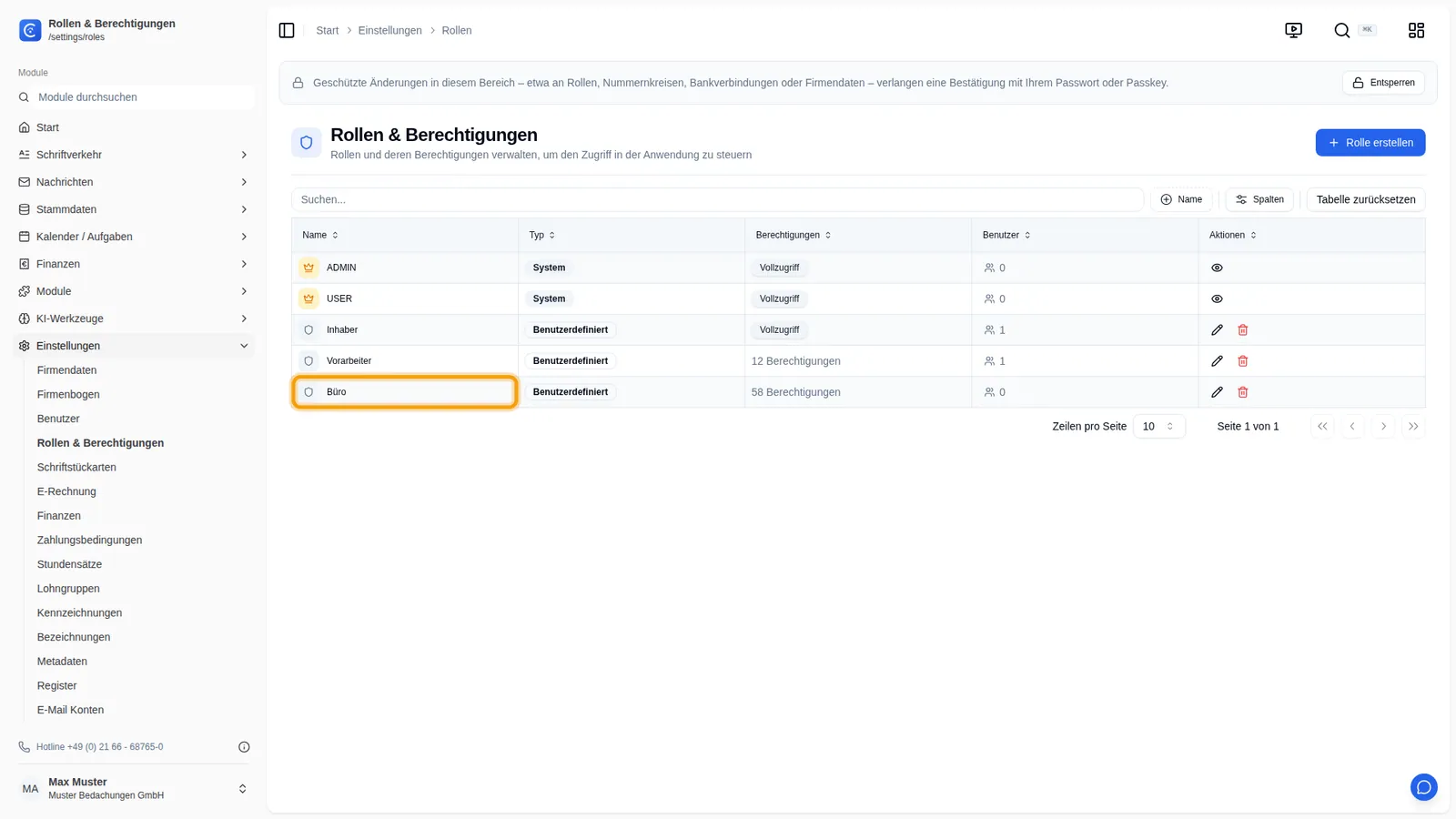
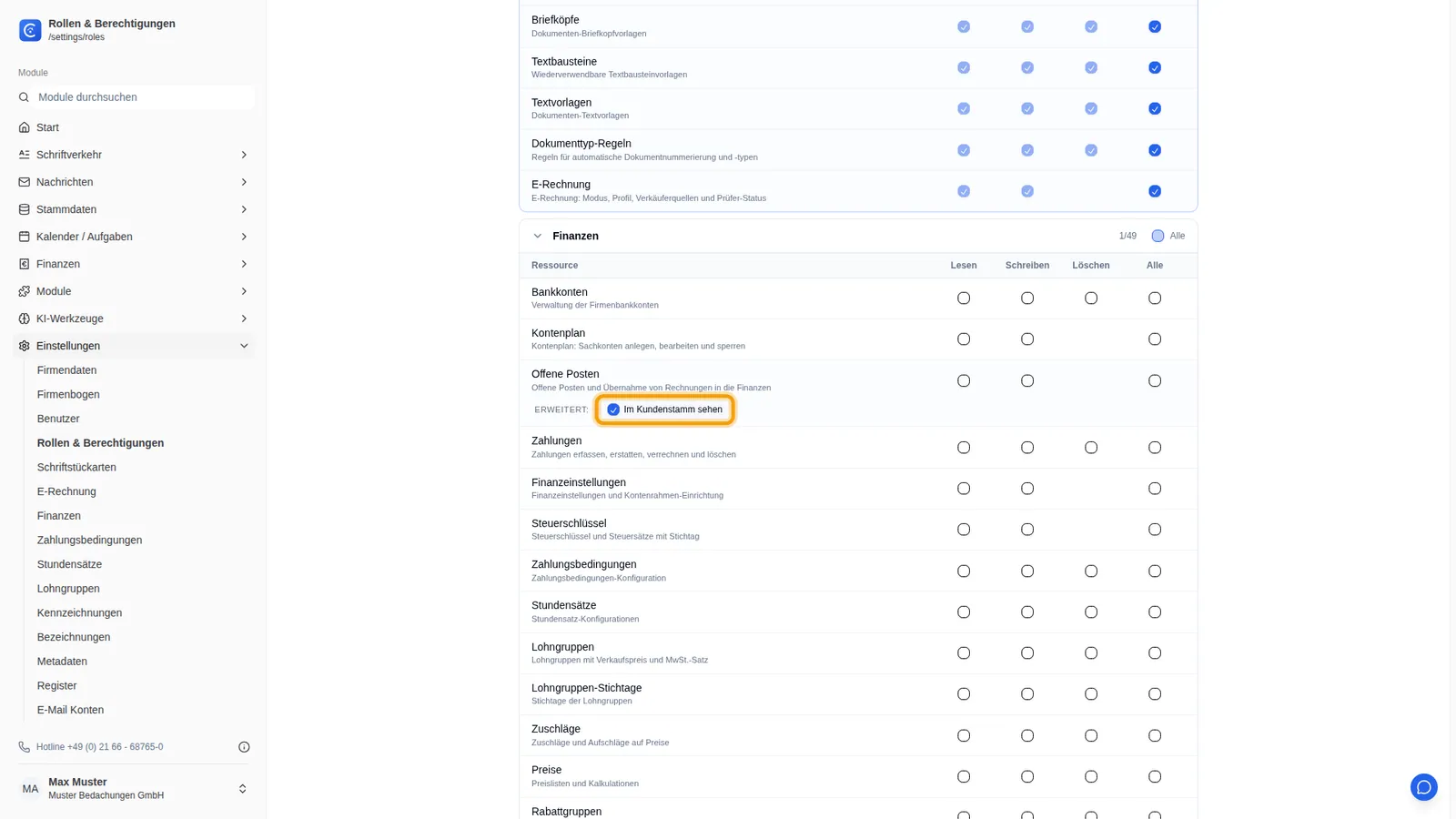
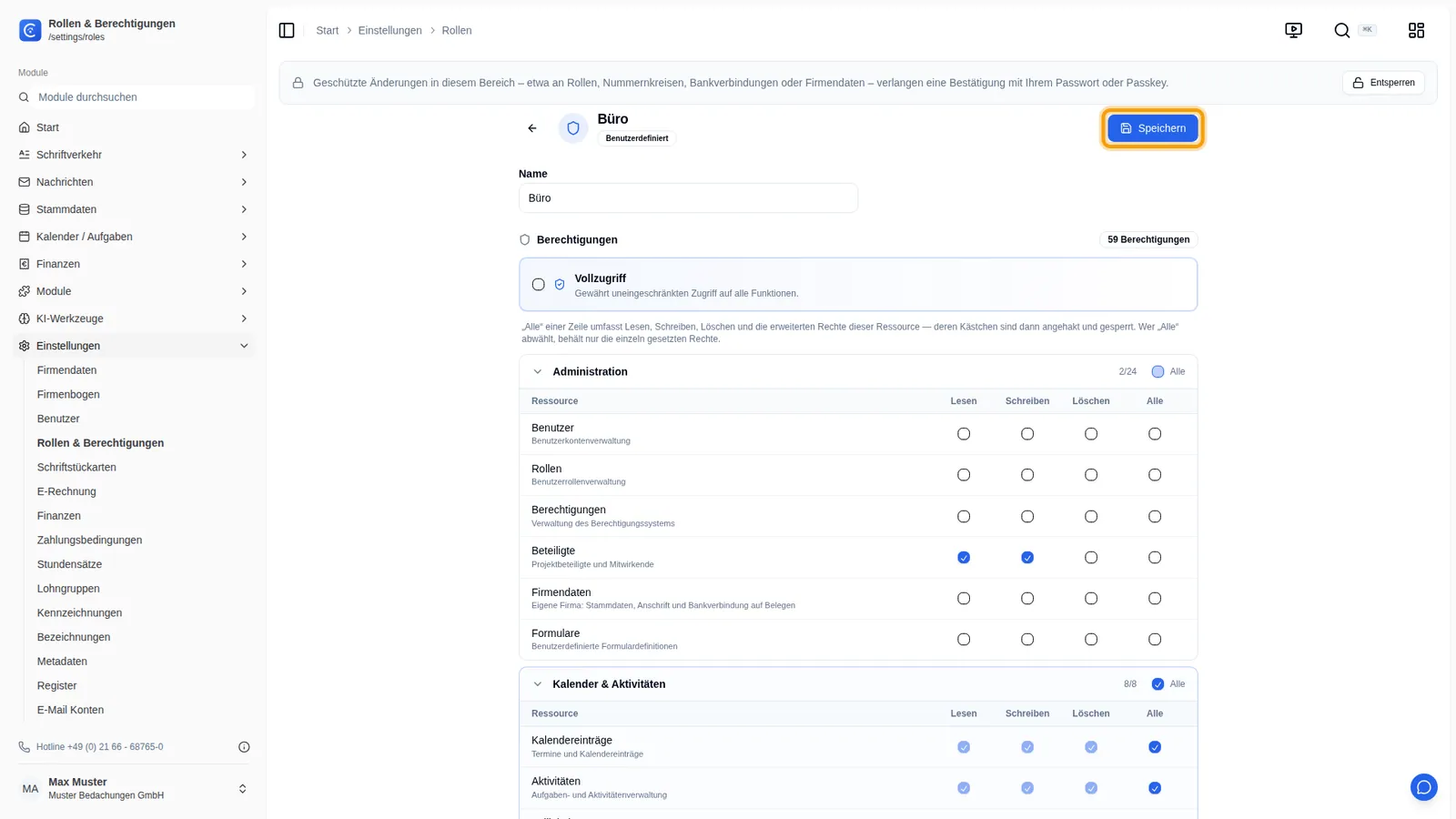
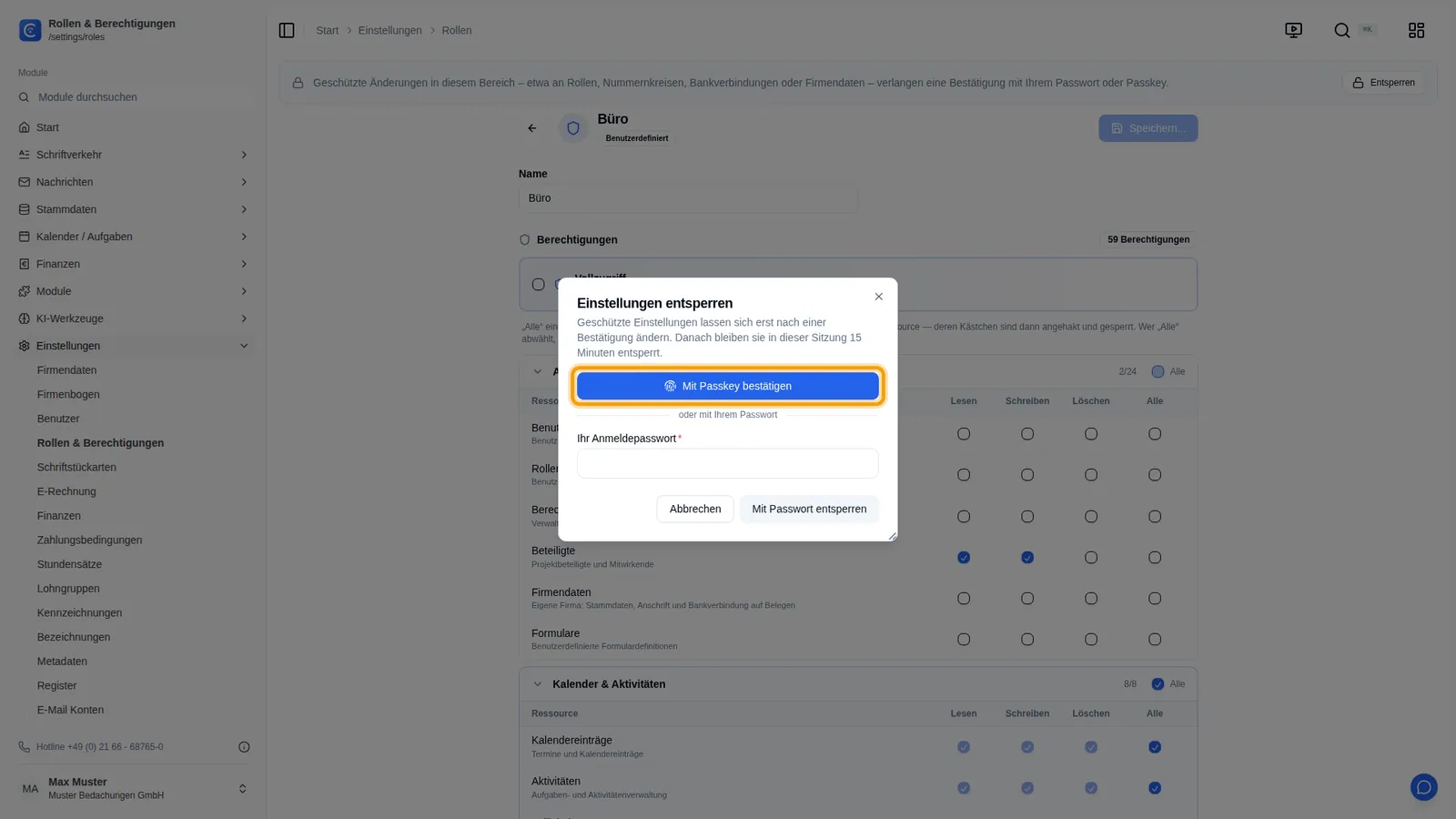
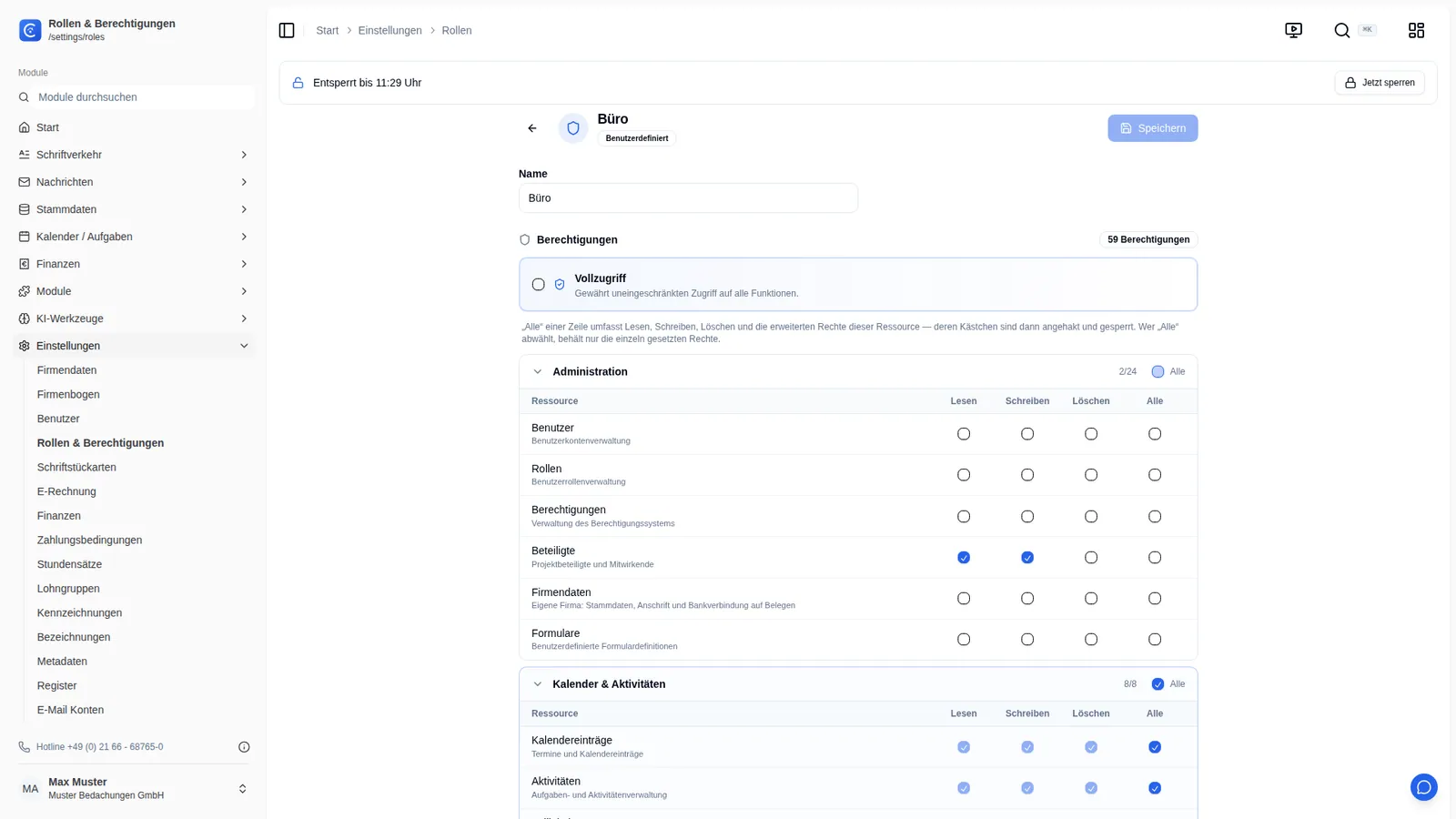
1Unter Rollen & Berechtigungen legen Sie fest, wer was darf. ADMIN und USER sind Systemrollen mit vollem Zugriff, Inhaber und Vorarbeiter hat Ihre Firma angelegt.2Rollen sind geschützt. Das Schloss oben zeigt: Jede Änderung verlangt erst eine Bestätigung mit Ihrem Passwort oder Passkey.3Das Büro braucht eine eigene Rolle – mit Kunden und Belegen, aber ohne die Finanzen. Klicken Sie auf Rolle erstellen.4Geben Sie der Rolle einen Namen.5Die Rechte sind nach Bereichen geordnet. In jeder Zeile wählen Sie Lesen, Schreiben, Löschen oder Alle.6Mit Alle am Bereich geben Sie alles darin frei. Das Büro bekommt CRM, Kalender & Aktivitäten und die Dokumente.7Kunden heißen hier Beteiligte und stehen unter Administration. Setzen Sie Lesen und Schreiben – Benutzer und Rollen bleiben aus.8Die Finanzen lassen Sie leer: Bankkonten, Zahlungen, Stundensätze und Lohngruppen bleiben dem Büro verborgen.9Speichern Sie die Rolle.10Weil die Einstellungen gesperrt sind, fragt Consoir nach einer Bestätigung. Geben Sie Ihr Anmeldepasswort ein.11Klicken Sie auf Mit Passwort entsperren. Die Rolle wird gleich danach gespeichert – ein zweiter Klick ist nicht nötig.12Jetzt bleibt der Bereich 15 Minuten entsperrt – oben steht, bis wann. Gehen Sie vom Platz, sperren Sie mit Jetzt sperren sofort wieder.13Später passen Sie eine Rolle auf ihrer eigenen Seite an. Öffnen Sie das Büro.14Das Büro soll am Kunden sehen, welche Rechnungen offen sind – ohne die Finanzen. Setzen Sie bei Offene Posten den Haken Im Kundenstamm sehen.15Speichern Sie. Der Bereich ist wieder gesperrt, also fragt Consoir erneut.16Diesmal bestätigen Sie mit Ihrem Passkey: Klicken Sie auf Mit Passkey bestätigen, Ihr Gerät fragt nach Fingerabdruck oder PIN.17Fertig. Die Rolle Büro steht bereit – zuweisen können Sie sie unter Benutzer. Geschützte Bereiche entsperren Sie einmal, mit Passwort oder Passkey.