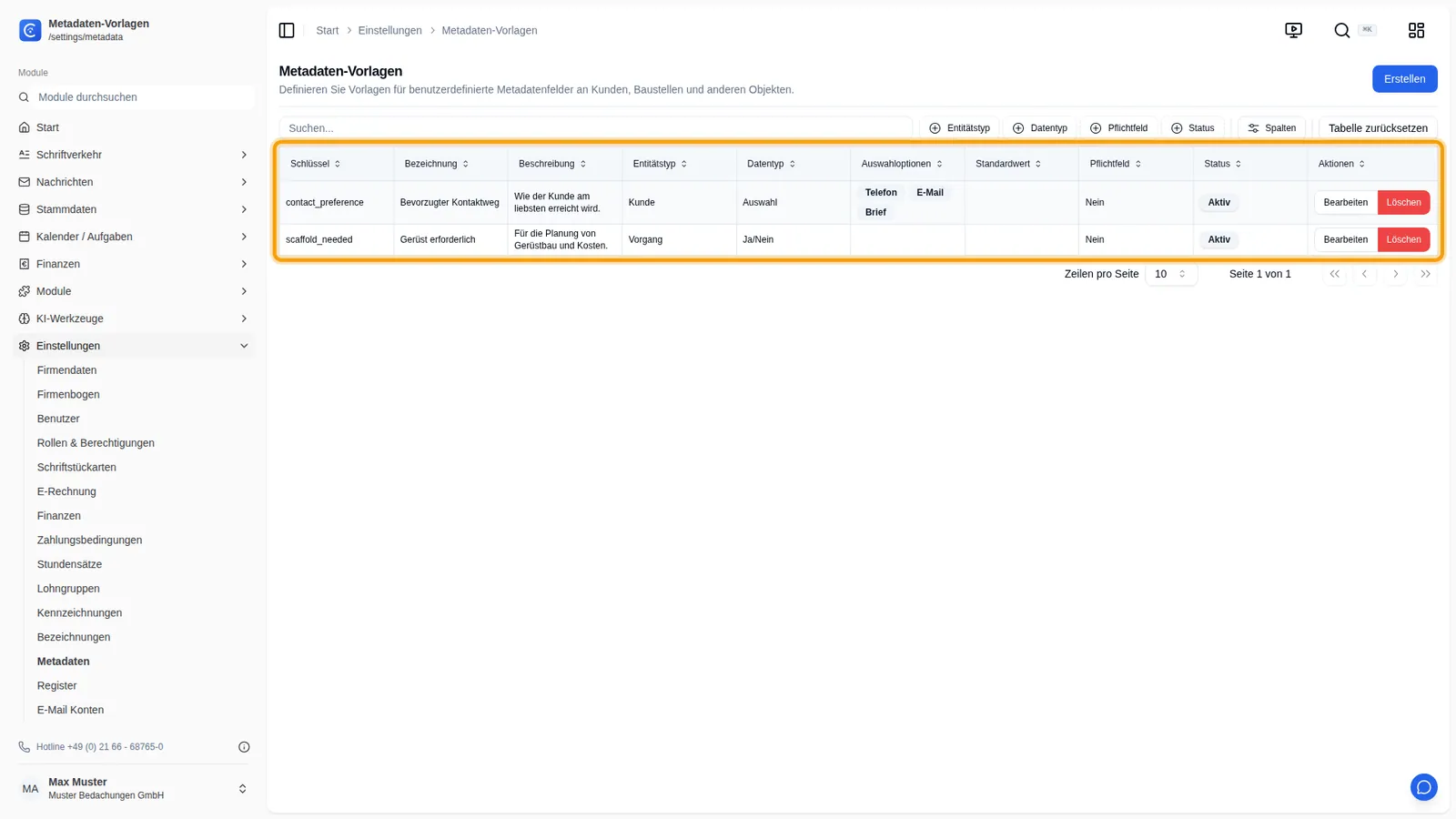
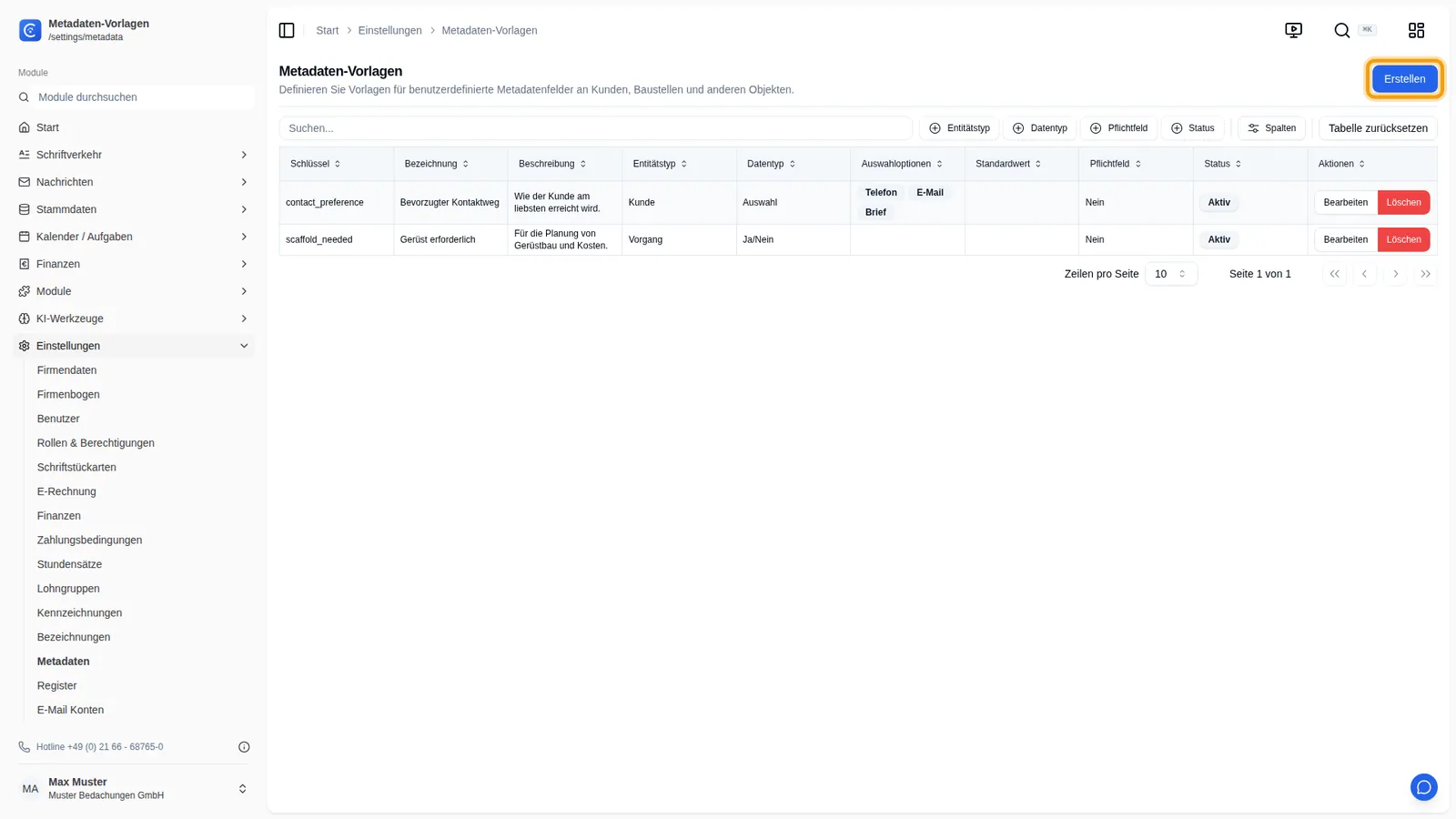
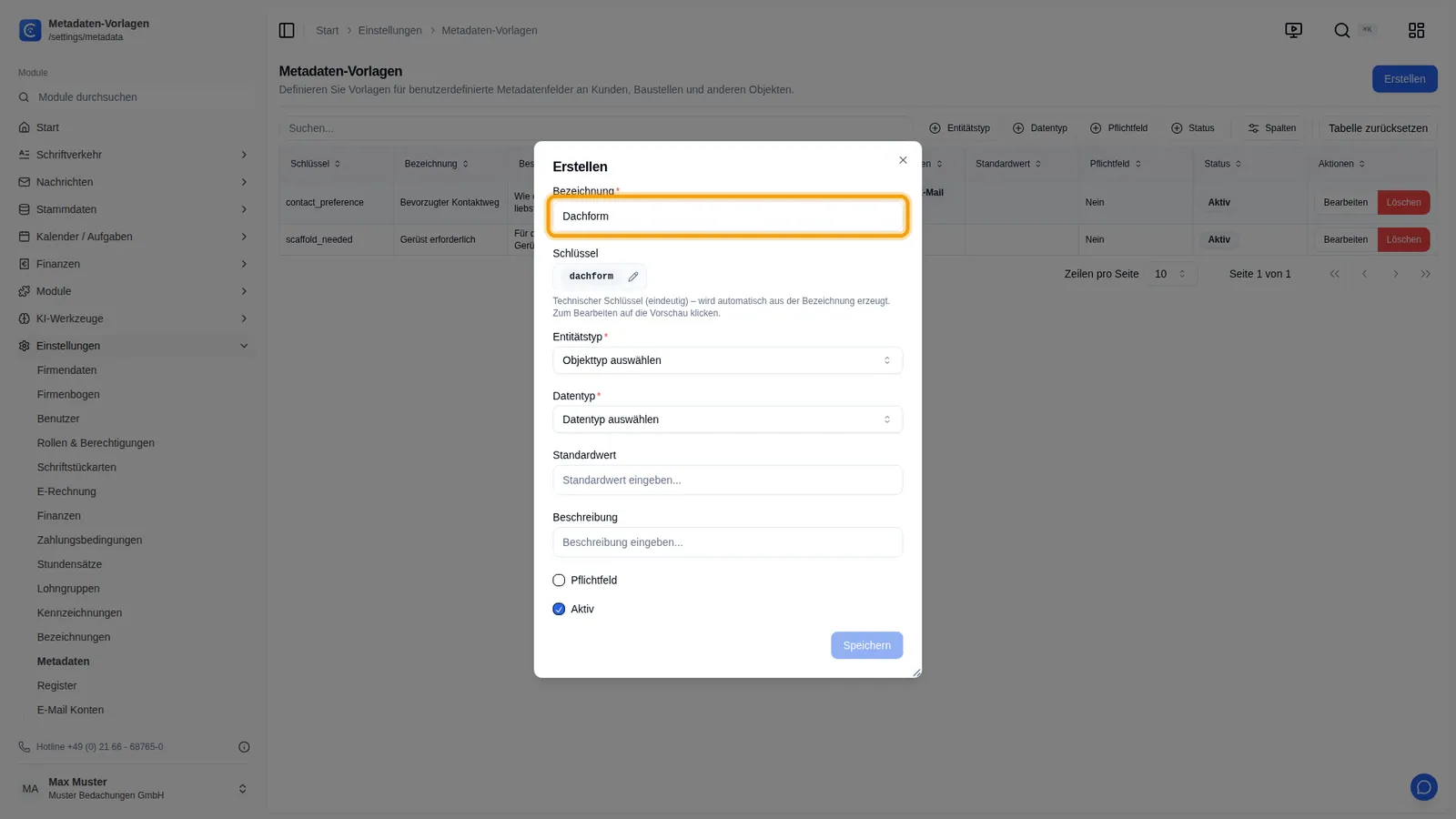
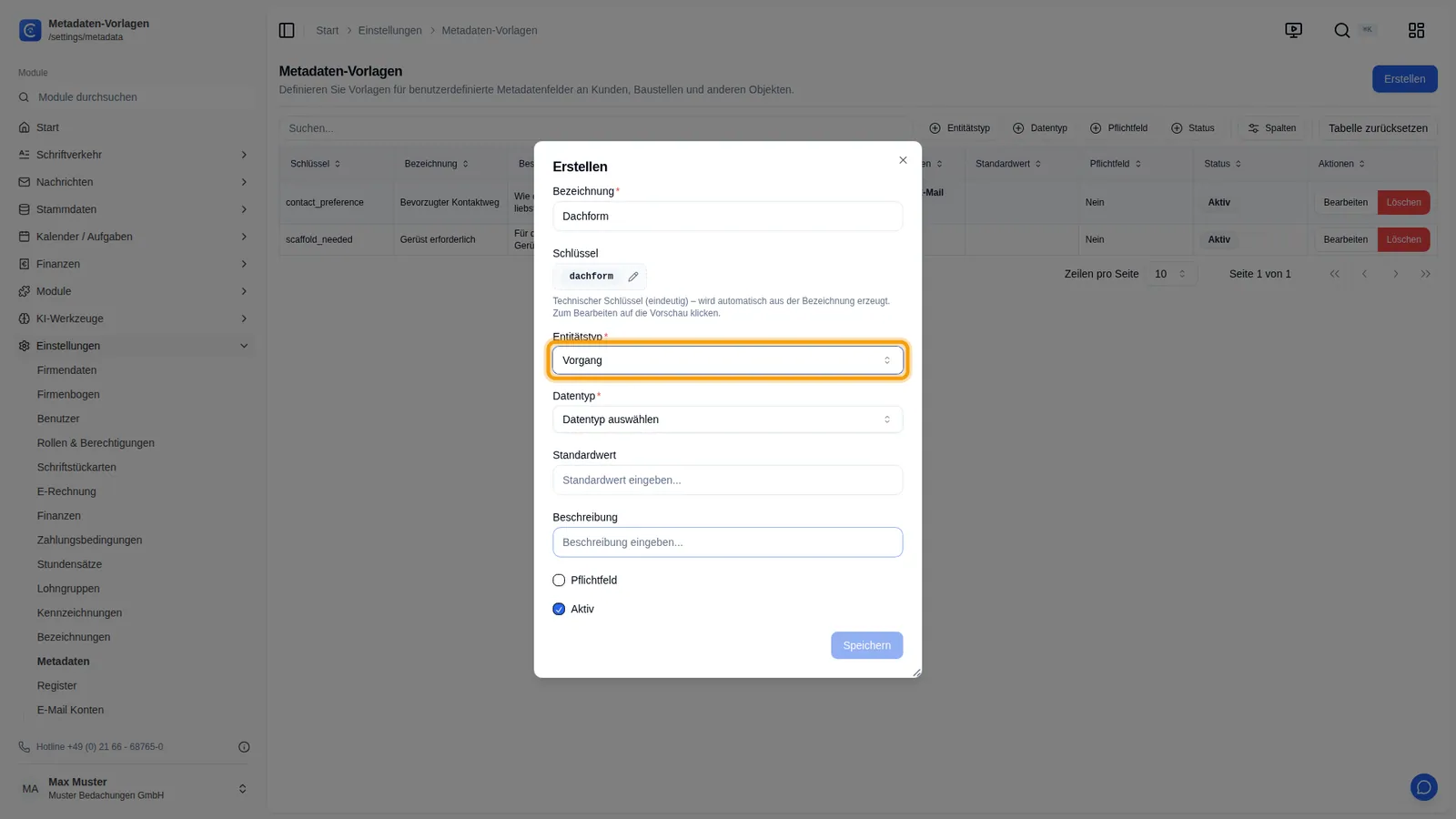
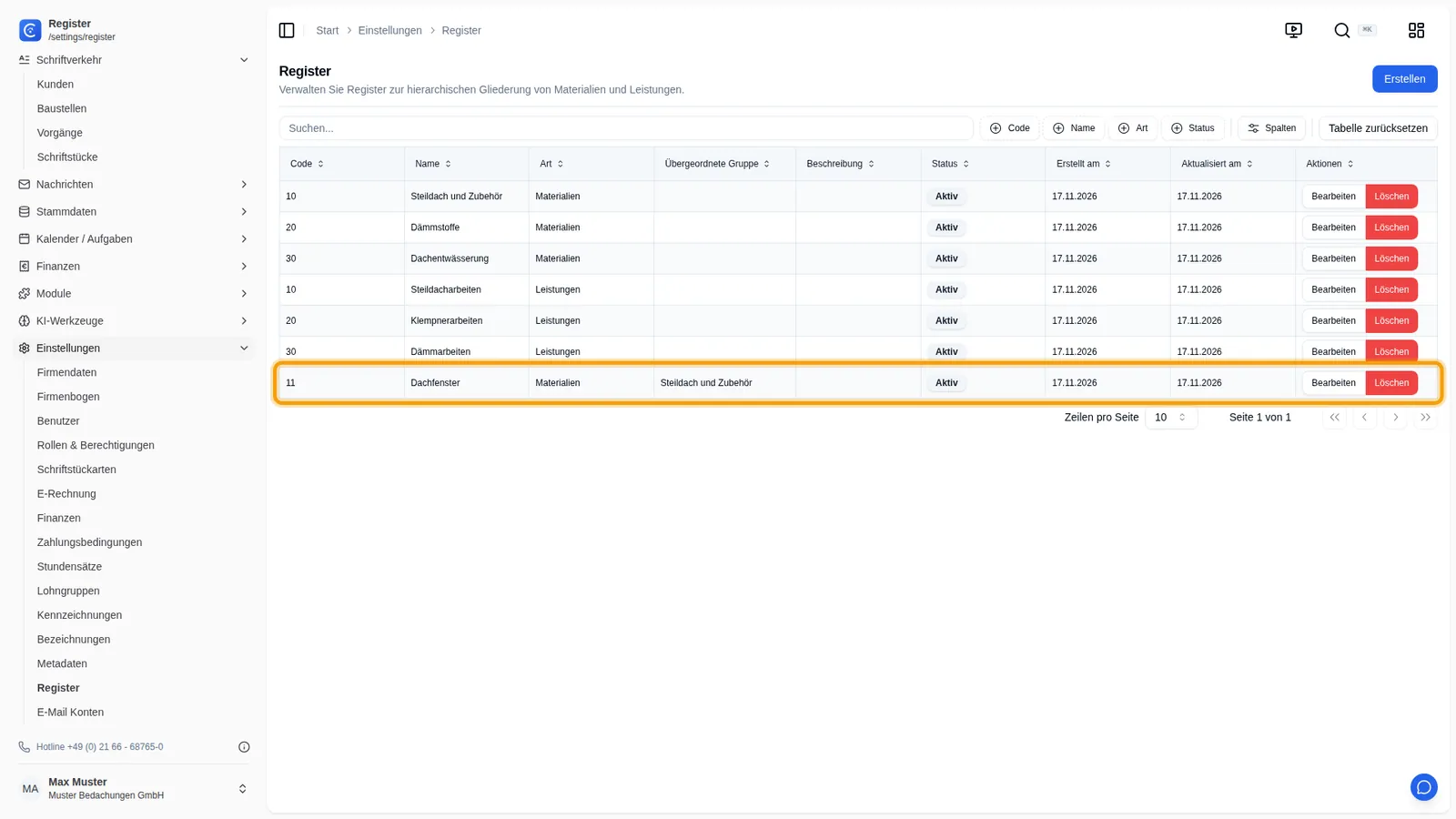
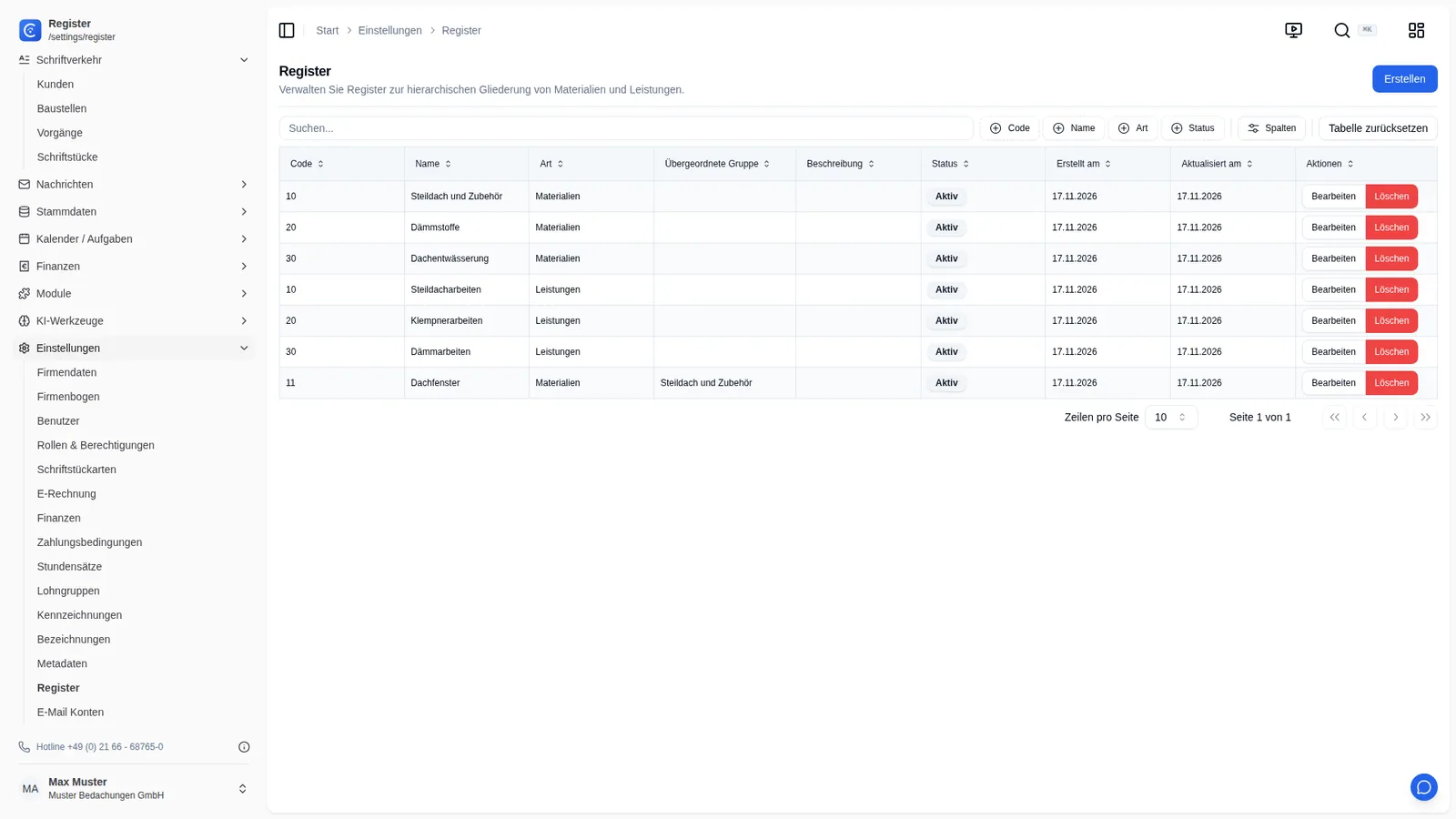
1Unter Metadaten legen Sie eigene Zusatzfelder an – für Angaben, die Consoir nicht von Haus aus kennt. Zwei führen Sie schon: den Kontaktweg am Kunden und das Gerüst am Vorgang.2Für die Planung wollen Sie an jedem Vorgang die Dachform festhalten. Klicken Sie auf Erstellen.3Geben Sie die Bezeichnung ein. Den technischen Schlüssel darunter bildet Consoir daraus selbst.4Unter Entitätstyp legen Sie fest, wo das Feld erscheint – hier bei jedem Vorgang. Kunden, Baustellen oder Materialien gehen genauso.5Als Datentyp wählen Sie Auswahl, also eine Liste fester Werte. Daneben gibt es Text, Zahl, Datum und Ja/Nein.6Tragen Sie die Auswahlmöglichkeiten ein und bestätigen Sie jede mit Enter.7Speichern Sie das Feld.8Ab jetzt hat jeder Vorgang dieses Feld. Sehen wir es uns an der Dachsanierung Schneider an.9Die Zusatzfelder stehen am Vorgang unter Zusatzinfos.10Klicken Sie auf den Wert der Dachform, wählen Sie Satteldach und speichern Sie. Jeder Kollege sieht den Wert hier.11Jetzt zu den Registern. Sie ordnen Ihre Stammdaten in Gruppen. Öffnen Sie im Menü Einstellungen und dann Register.12Hier stehen die Register mit Code und Name – oben die der Materialien, darunter die der Leistungen. In beiden Katalogen sehen Sie sie links als Baum.13Für Dachfenster legen Sie ein eigenes Register unter Steildach und Zubehör an. Klicken Sie auf Erstellen.14Als Art wählen Sie Materialien, also den Materialkatalog. Dann Code und Name – der Code bestimmt die Reihenfolge im Baum.15Unter Übergeordnetes Register hängen Sie es in den Baum – hier unter Steildach und Zubehör.16Speichern Sie.17Das neue Register steht mit seiner übergeordneten Gruppe in der Liste. Materialien ordnen Sie ihm in den Stammdaten zu.18Fertig. Die Dachform steht an jedem Vorgang zur Wahl, und die Dachfenster haben ein eigenes Register im Materialkatalog.