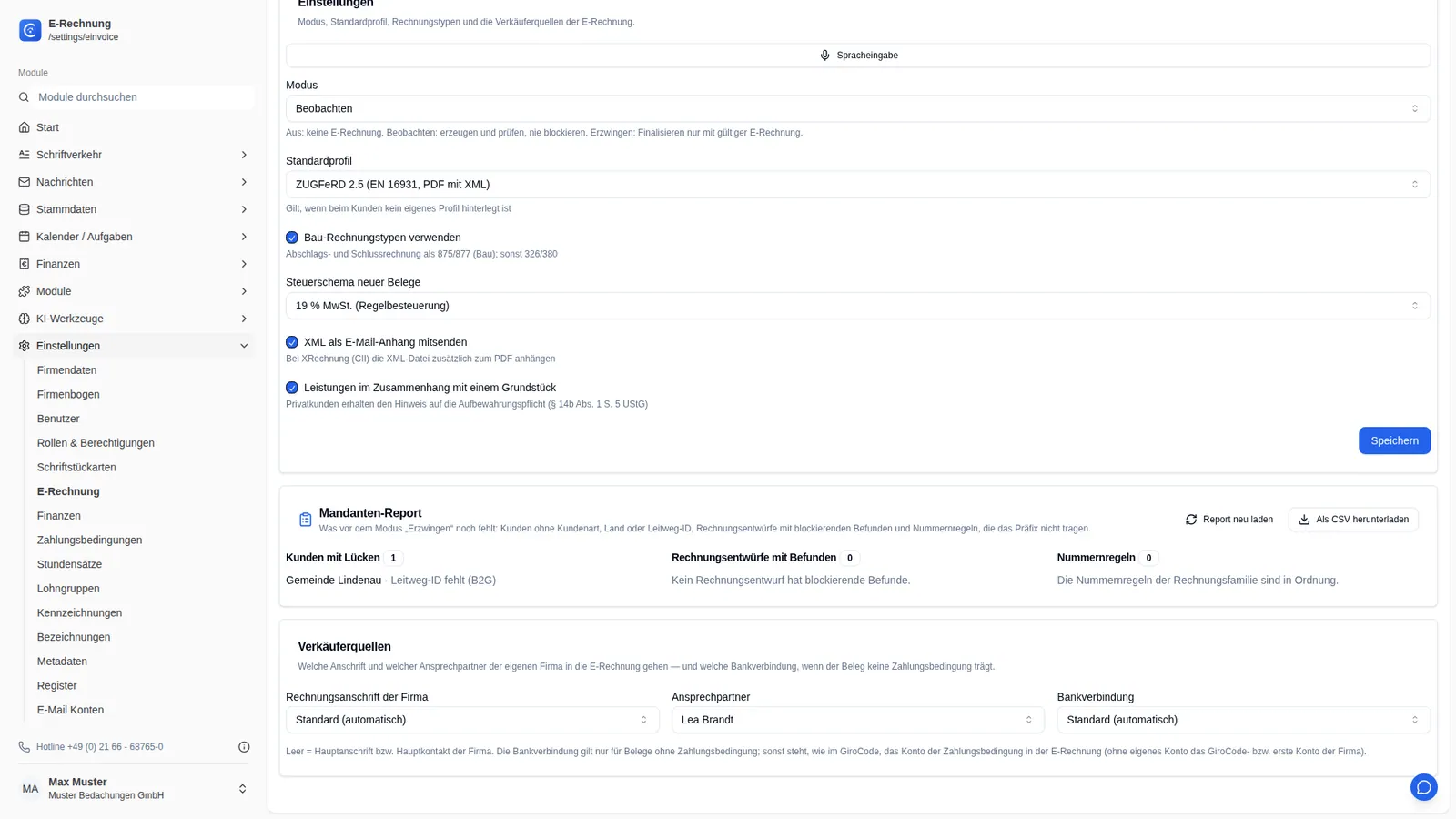
1Unter Einstellungen, E-Rechnung legen Sie fest, wie Consoir E-Rechnungen nach ZUGFeRD, XRechnung oder Peppol erzeugt und prüft.2Der Kasten Prüfdienst zeigt, ob Schemata und ein Prüfdienst angeschlossen sind. Ohne Prüfdienst bleiben erzeugte Dateien ungeprüft – nachprüfen lassen sie sich später hier.3Daneben prüft Consoir Ihre eigenen Firmendaten. Hier fehlt nichts: Name und USt-IdNr. gehen als Verkäufer in jede E-Rechnung.4Der Modus regelt, wie streng Consoir ist: Aus erzeugt keine E-Rechnung. Beobachten erzeugt und prüft, blockiert aber nie. Erzwingen finalisiert nur mit gültiger E-Rechnung.5Bleiben Sie bei Beobachten, bis der Mandanten-Report weiter unten keine Lücken mehr zeigt und ein Prüfdienst angeschlossen ist.6Das Standardprofil gilt für jeden Kunden ohne eigenes Profil – hier ZUGFeRD, das PDF mit eingebetteter XML. Behörden stellen Sie am Kunden auf XRechnung.7Mit Bau-Rechnungstypen kennzeichnet die E-Rechnung Abschlags- und Schlussrechnungen als Bauleistung. Darunter steht das Steuerschema, mit dem neue Belege beginnen.8Bei XRechnung kann die XML-Datei zusätzlich zum PDF an der E-Mail hängen.9Als Dachdecker erbringen Sie Leistungen an Grundstücken. Dann bekommen Privatkunden den gesetzlichen Hinweis, die Rechnung aufzubewahren. Änderungen übernehmen Sie mit Speichern.10Der Mandanten-Report zeigt, was vor dem Modus Erzwingen noch fehlt. Bei der Gemeinde Lindenau fehlt die Leitweg-ID – ein Klick auf den Namen öffnet den Kunden.11Unter Verkäuferquellen wählen Sie, welche Anschrift, welcher Ansprechpartner und welche Bank in die E-Rechnung gehen. Öffnen Sie den Ansprechpartner.12Wählen Sie Lea Brandt aus der Buchhaltung. Das gilt sofort: Sie steht als Ansprechpartnerin in der E-Rechnung, und Antworten auf Ihre Belegmails gehen an sie.13Fertig. Im Modus Beobachten erzeugt und prüft Consoir jede Rechnung als E-Rechnung, ohne zu blockieren. Sind Report und Prüfdienst bereit, stellen Sie auf Erzwingen.