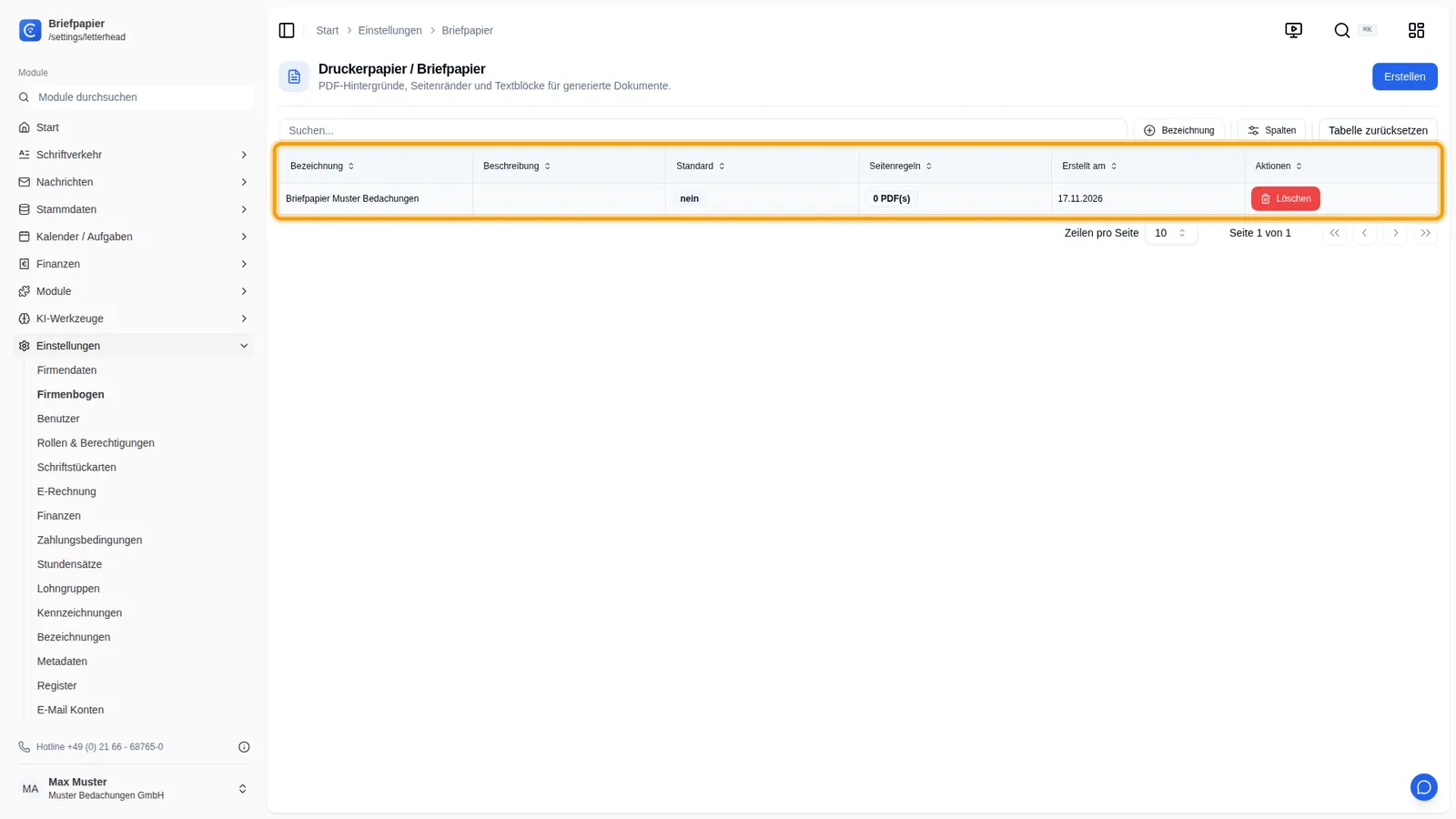
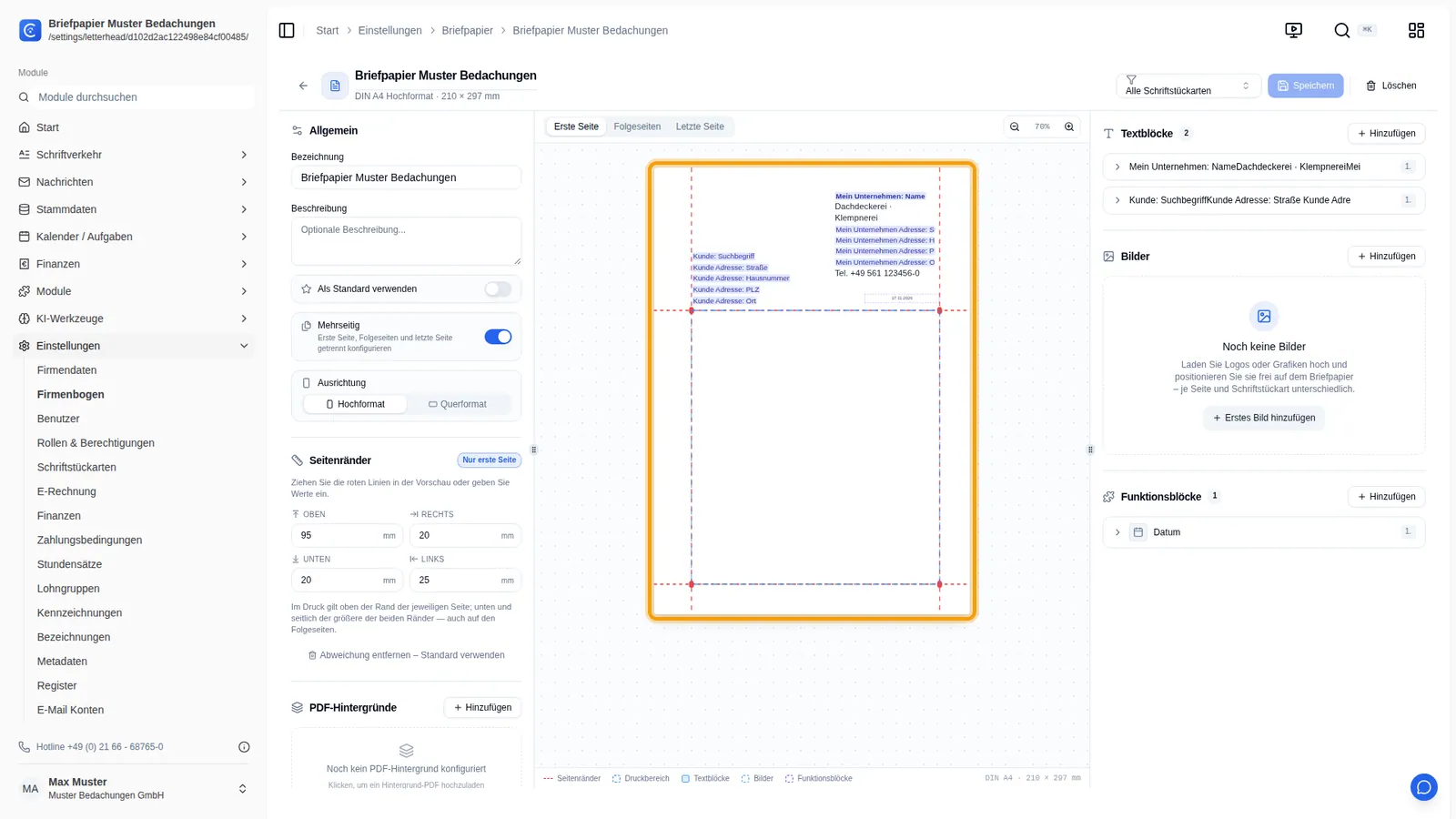
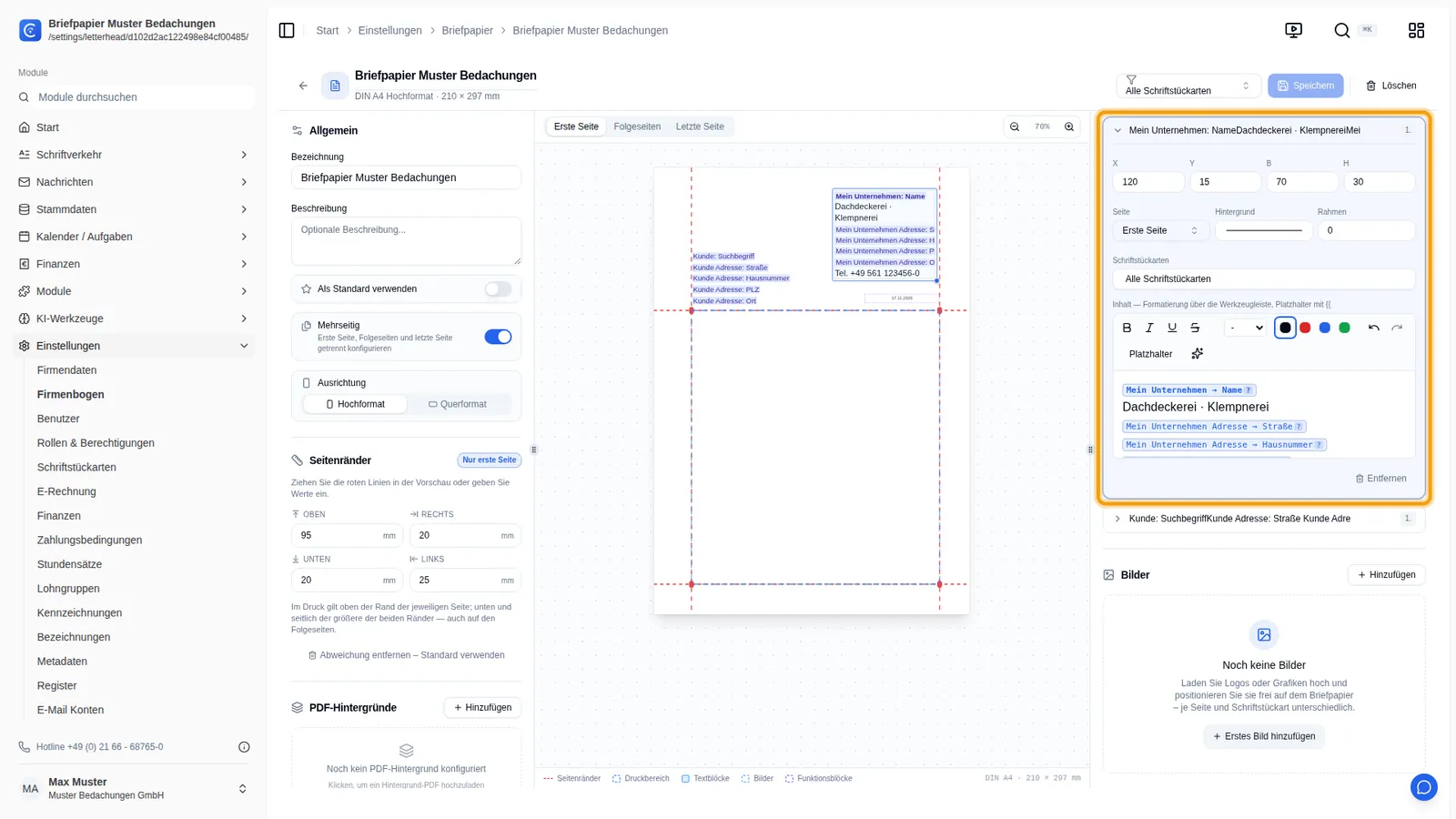
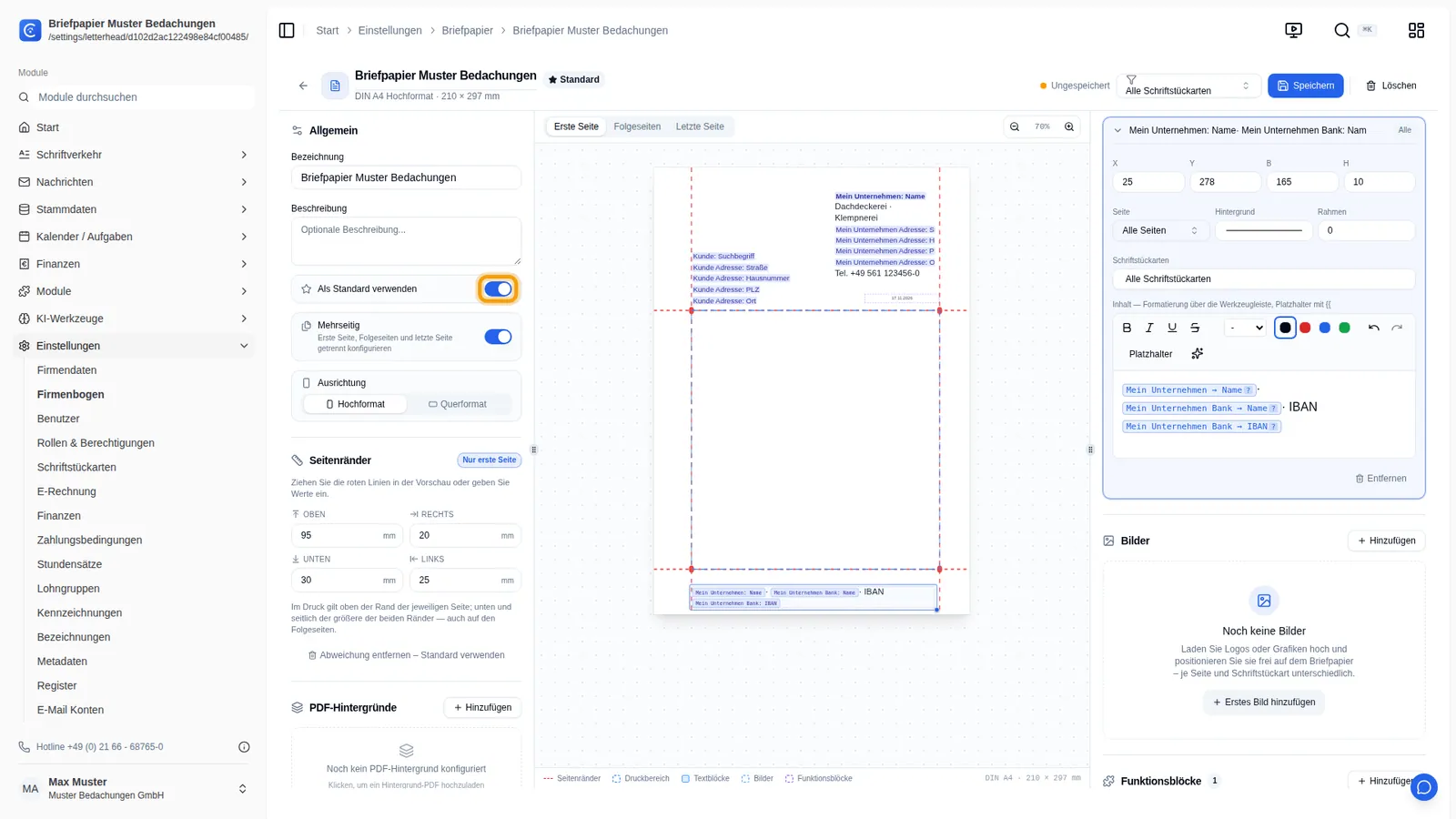
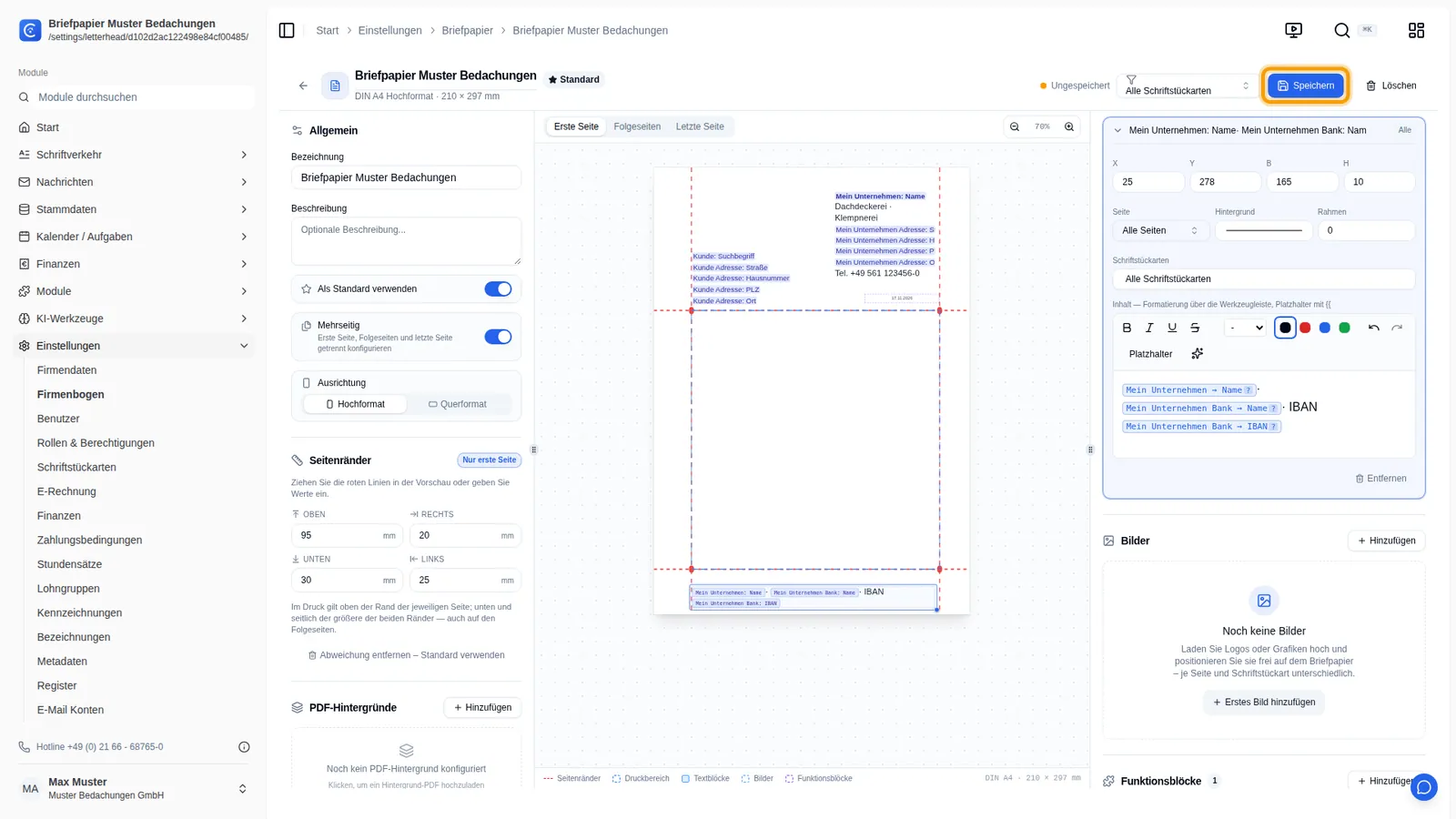
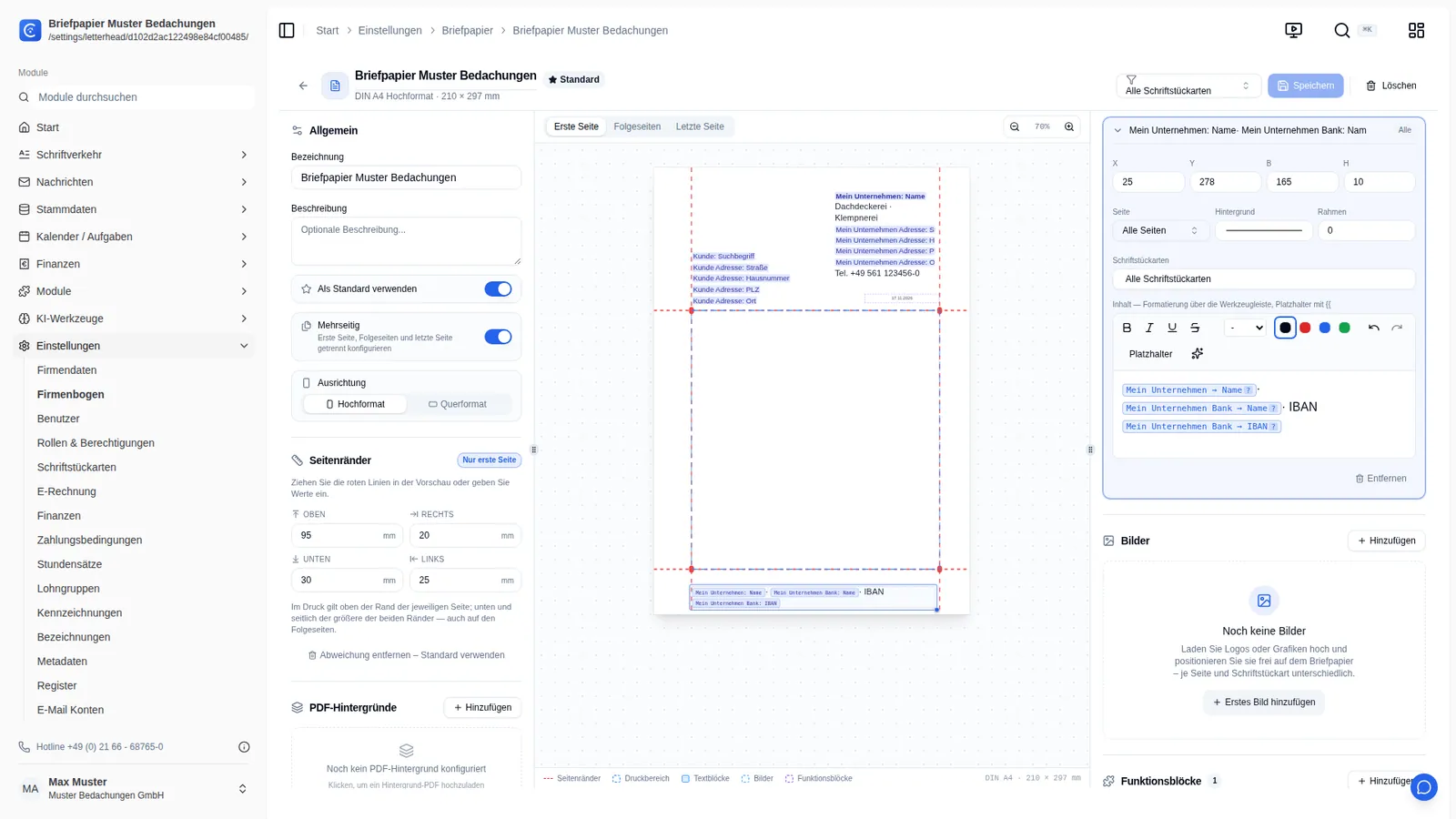
1Unter Firmenbogen gestalten Sie das Briefpapier, auf dem Consoir Ihre Belege druckt. Neues legen Sie mit Erstellen an – das der Muster Bedachungen ist schon begonnen.2Öffnen Sie es mit einem Klick auf den Namen.3In der Mitte sehen Sie die erste Seite. Blau hinterlegt sind Platzhalter: Beim Drucken setzt Consoir dort Ihre Firmendaten und die Anschrift des Kunden ein, rechts das Belegdatum.4Rechts stehen die Blöcke. Ein Klick öffnet den Firmenkopf: Name und Anschrift kommen aus den Firmendaten – ändern Sie dort etwas, ändert sich jeder Briefkopf mit.5Es fehlt noch eine Fußzeile. Legen Sie mit Hinzufügen einen neuen Textblock an. Weiter unten gibt es Bilder für Ihr Logo und Funktionsblöcke wie Seitenzahl oder QR-Code.6Lage und Größe geben Sie in Millimetern an: 25 vom linken Rand, 278 von oben, 165 breit und 10 hoch. Unter Seite steht Alle Seiten – die Fußzeile kommt auf jede Seite.7Den Text schreiben Sie wie gewohnt. Über Platzhalter fügen Sie Firmenname, Bank und IBAN ein – so steht in der Fußzeile immer die aktuelle Bankverbindung.8Damit die Positionen nicht in die Fußzeile laufen, setzen Sie den unteren Rand auf 30 Millimeter. Unten gilt er auch auf den Folgeseiten.9Schalten Sie Als Standard verwenden ein. Dann bekommt jeder neue Beleg dieses Briefpapier, solange seine Belegart kein eigenes vorgibt.10Speichern Sie – mit dem Knopf oder mit Strg und S. Bis dahin steht oben Ungespeichert.11Fertig. Ihr Briefpapier ist jetzt der Standard: Jeder neue Beleg druckt Firmenkopf, Anschrift, Datum und Fußzeile mit Ihren echten Daten. Eigenes Briefpapier je Belegart wählen Sie in der Schriftstücke-Konfiguration.