Zum Hauptinhalt springen

Anmelden, Bestätigungscode und Passwort vergessen

  • Grundlagen
  • 18 Schritte
  • Video 1:44 Min.

Mit Passwort und Einmalcode anmelden, ein vergessenes Passwort zurücksetzen und sich wieder abmelden.

Video​

Schritt für Schritt​

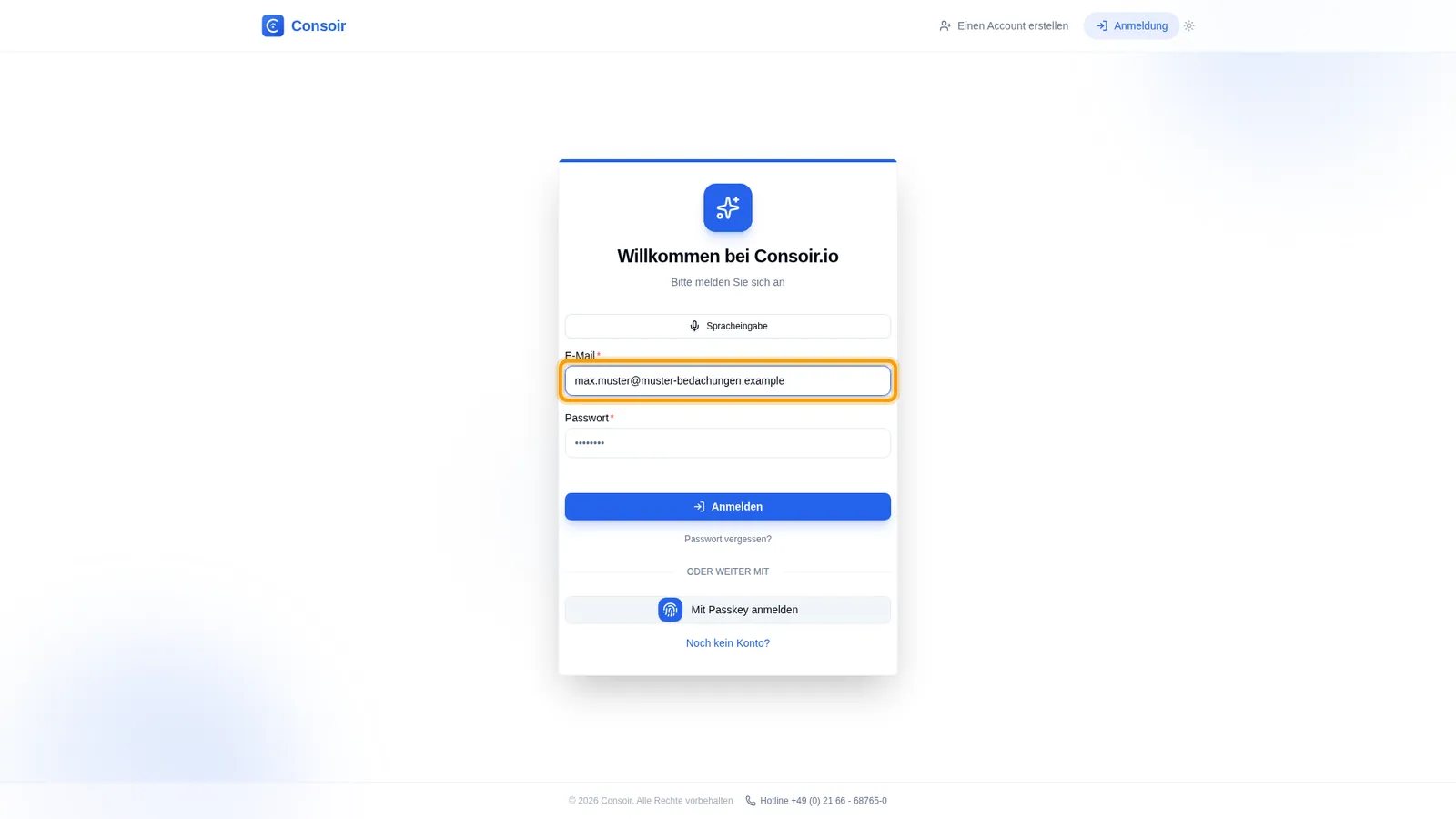
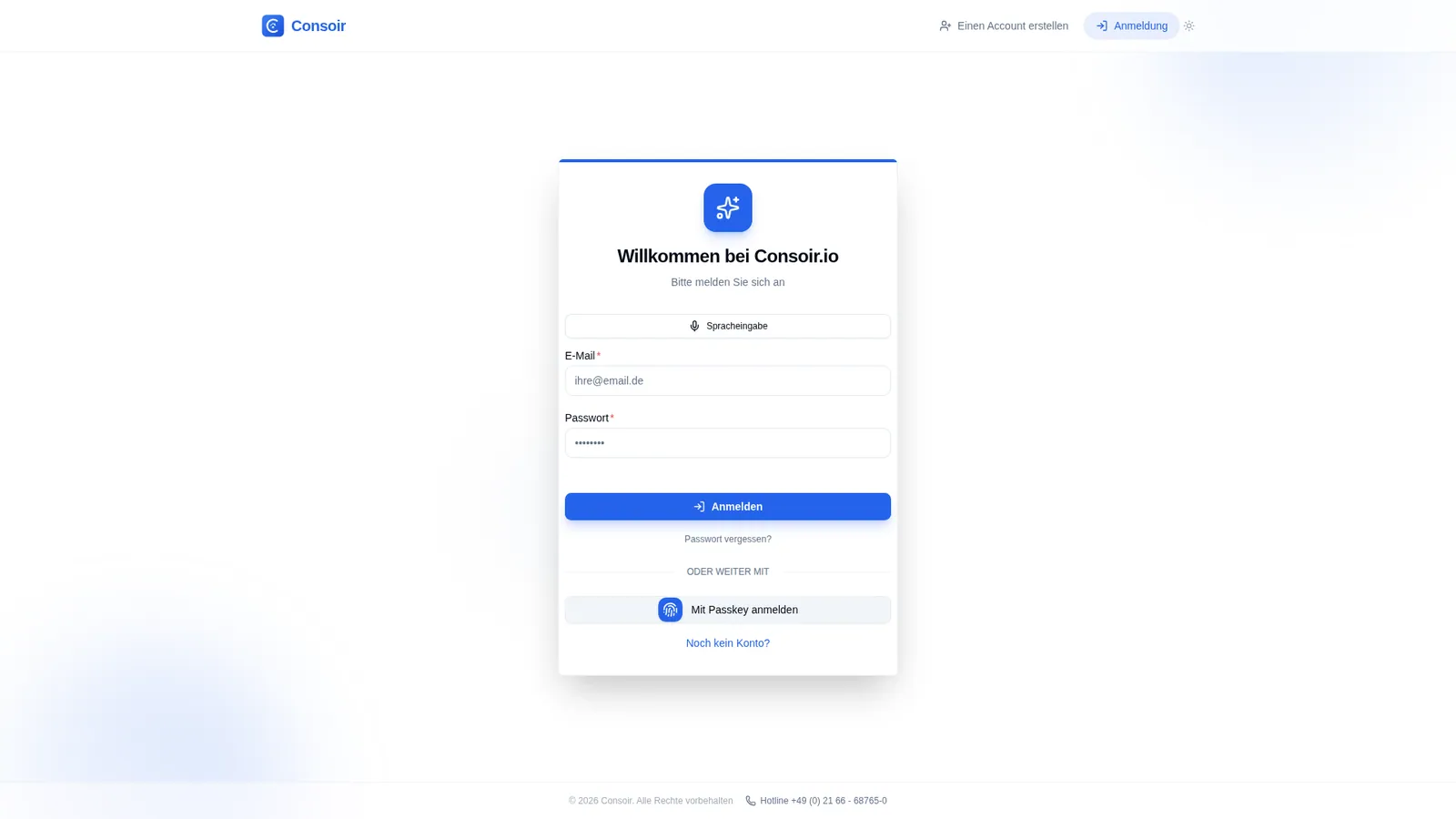
So melden Sie sich bei Consoir an. Tragen Sie auf der Anmeldeseite zuerst Ihre E-Mail-Adresse ein.
Anmelden, Bestätigungscode und Passwort vergessen – Schritt 1
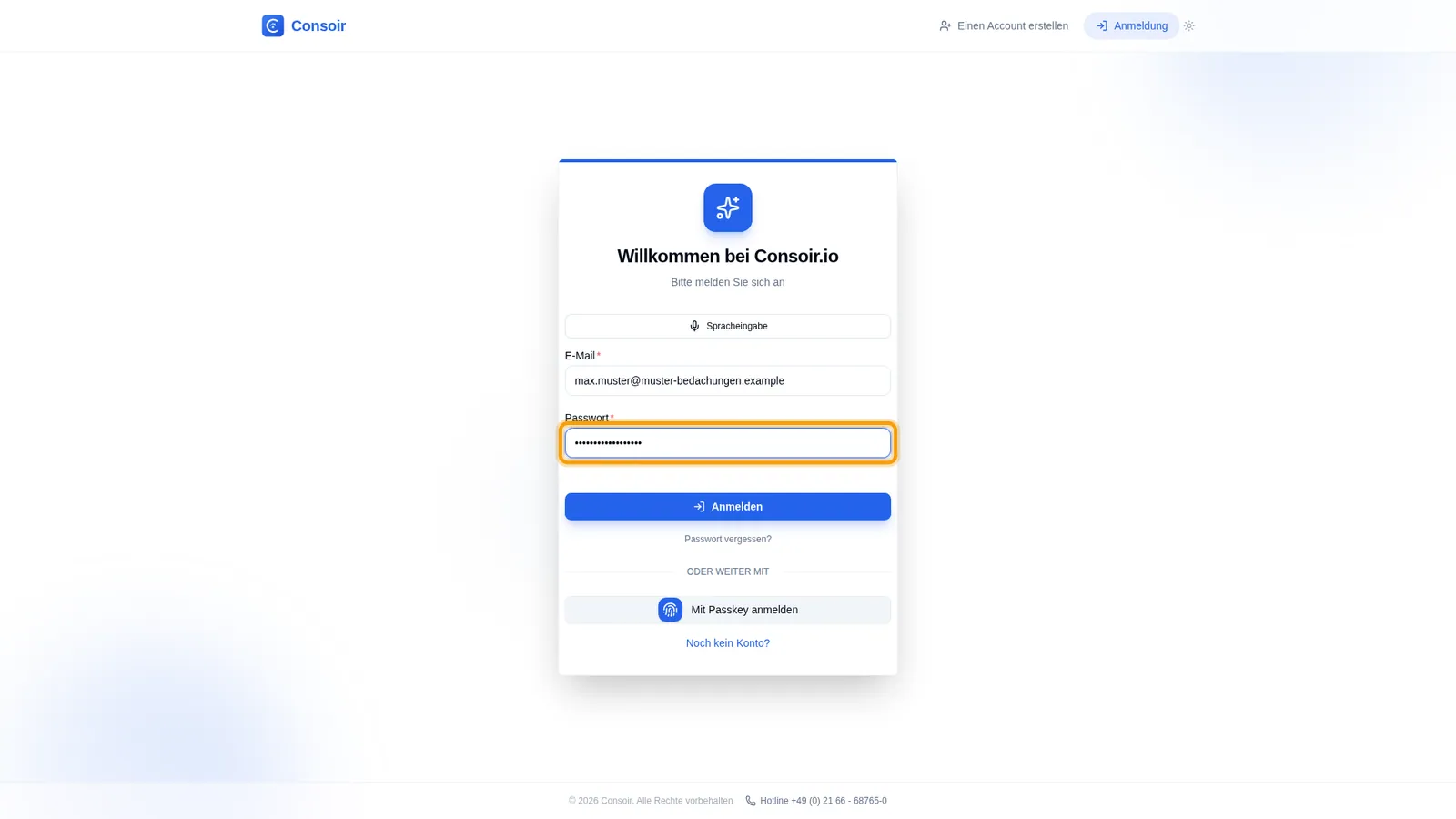
Dann Ihr Passwort.
Anmelden, Bestätigungscode und Passwort vergessen – Schritt 2
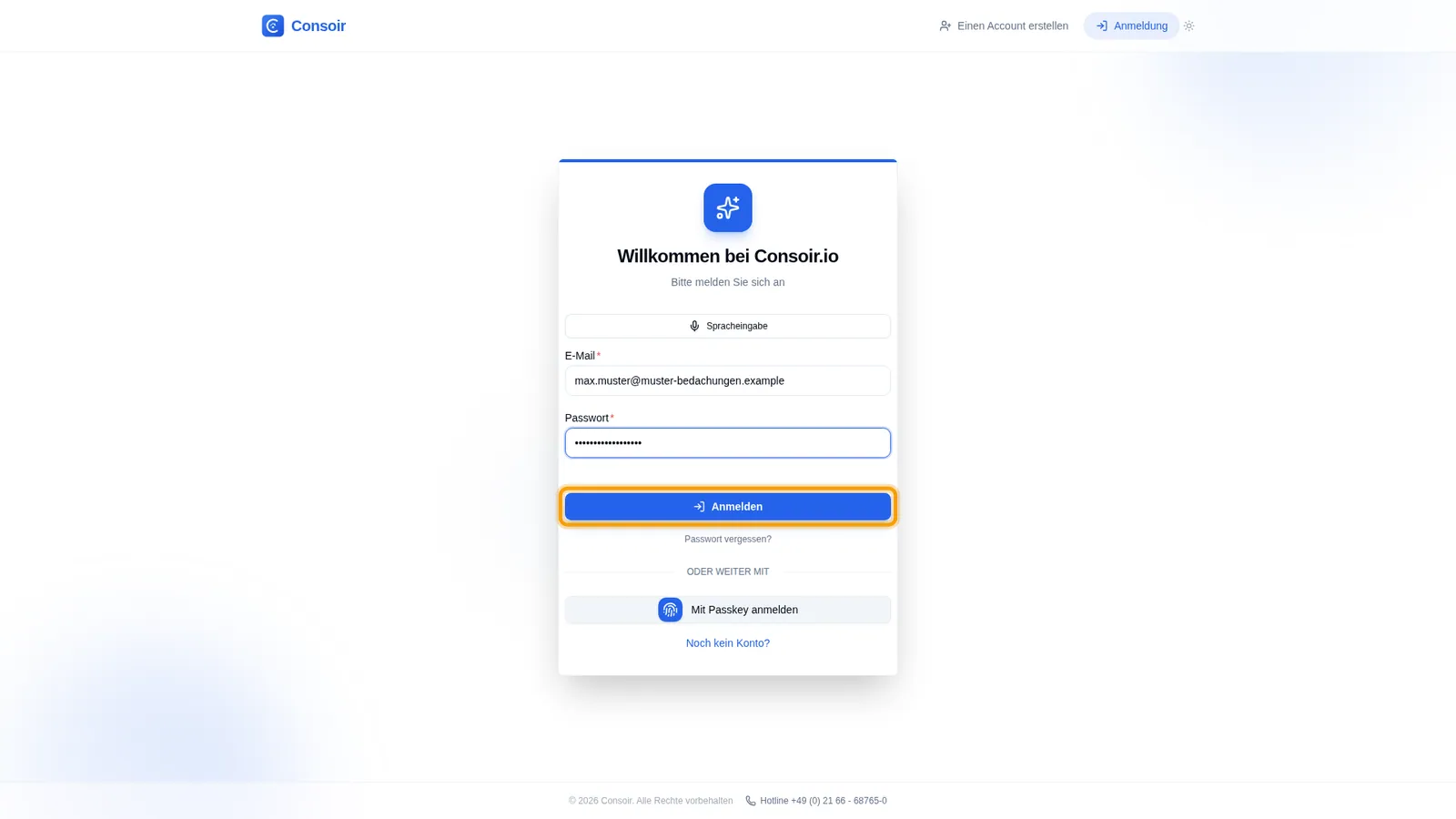
Klicken Sie auf Anmelden.
Anmelden, Bestätigungscode und Passwort vergessen – Schritt 3
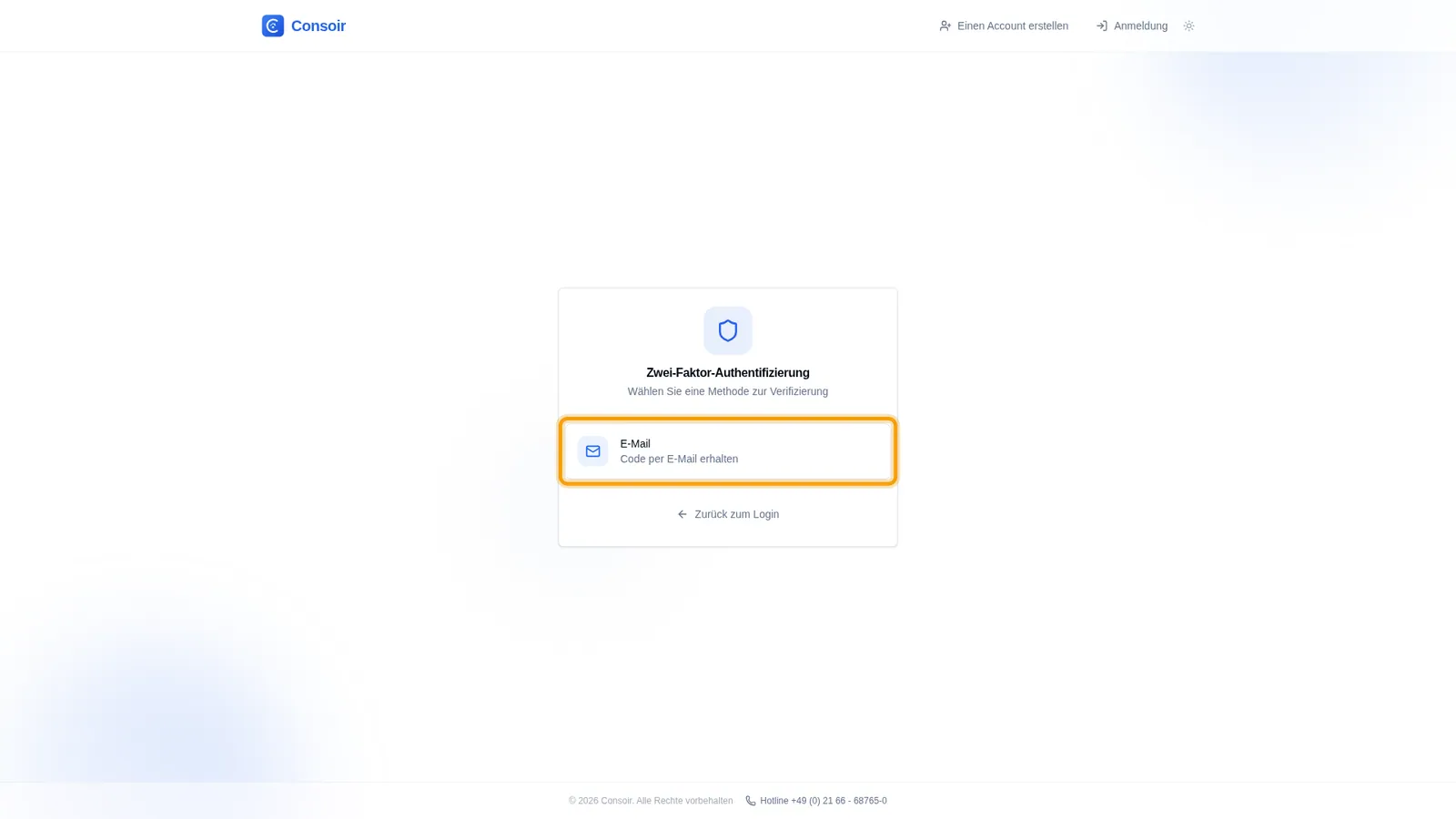
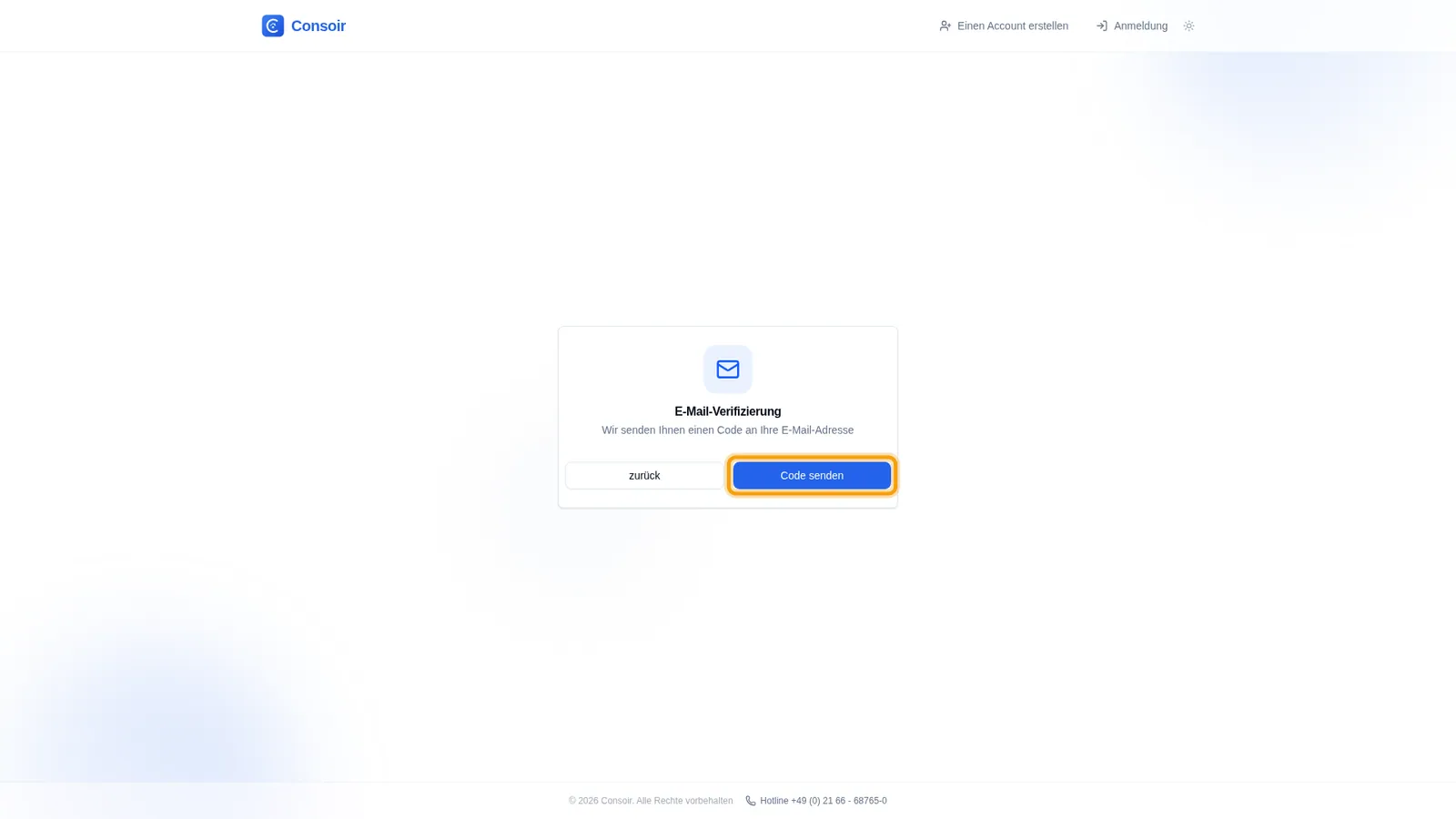
Zum Schutz Ihrer Daten fragt Consoir bei jeder Anmeldung einen zweiten Faktor ab. Wir nehmen den Code per E-Mail. Eine Authenticator-App richten Sie in den Profileinstellungen ein.
Anmelden, Bestätigungscode und Passwort vergessen – Schritt 4
Klicken Sie auf Code senden.
Anmelden, Bestätigungscode und Passwort vergessen – Schritt 5
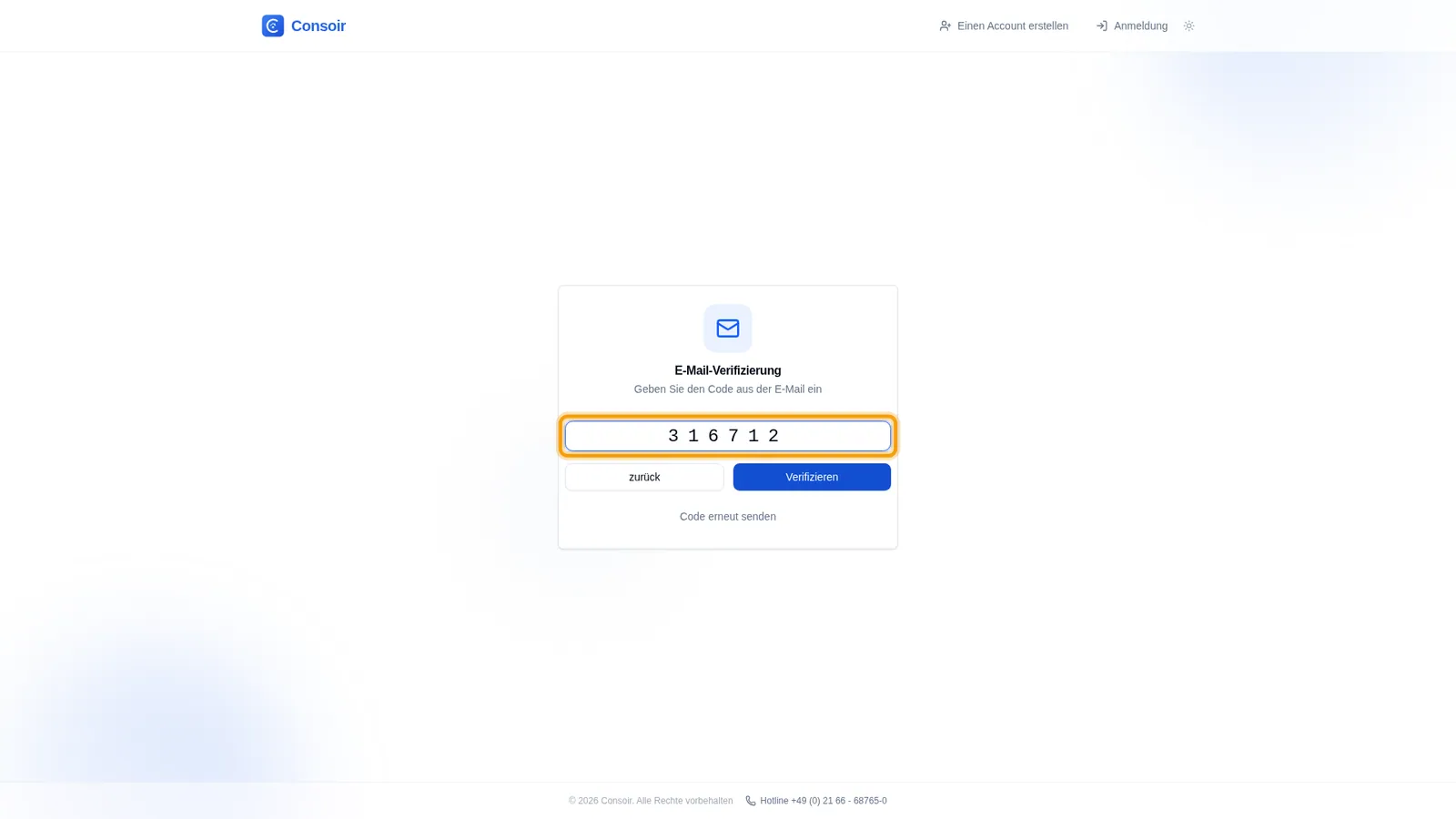
Sie bekommen eine E-Mail mit einem sechsstelligen Code. Tragen Sie ihn hier ein.
Anmelden, Bestätigungscode und Passwort vergessen – Schritt 6
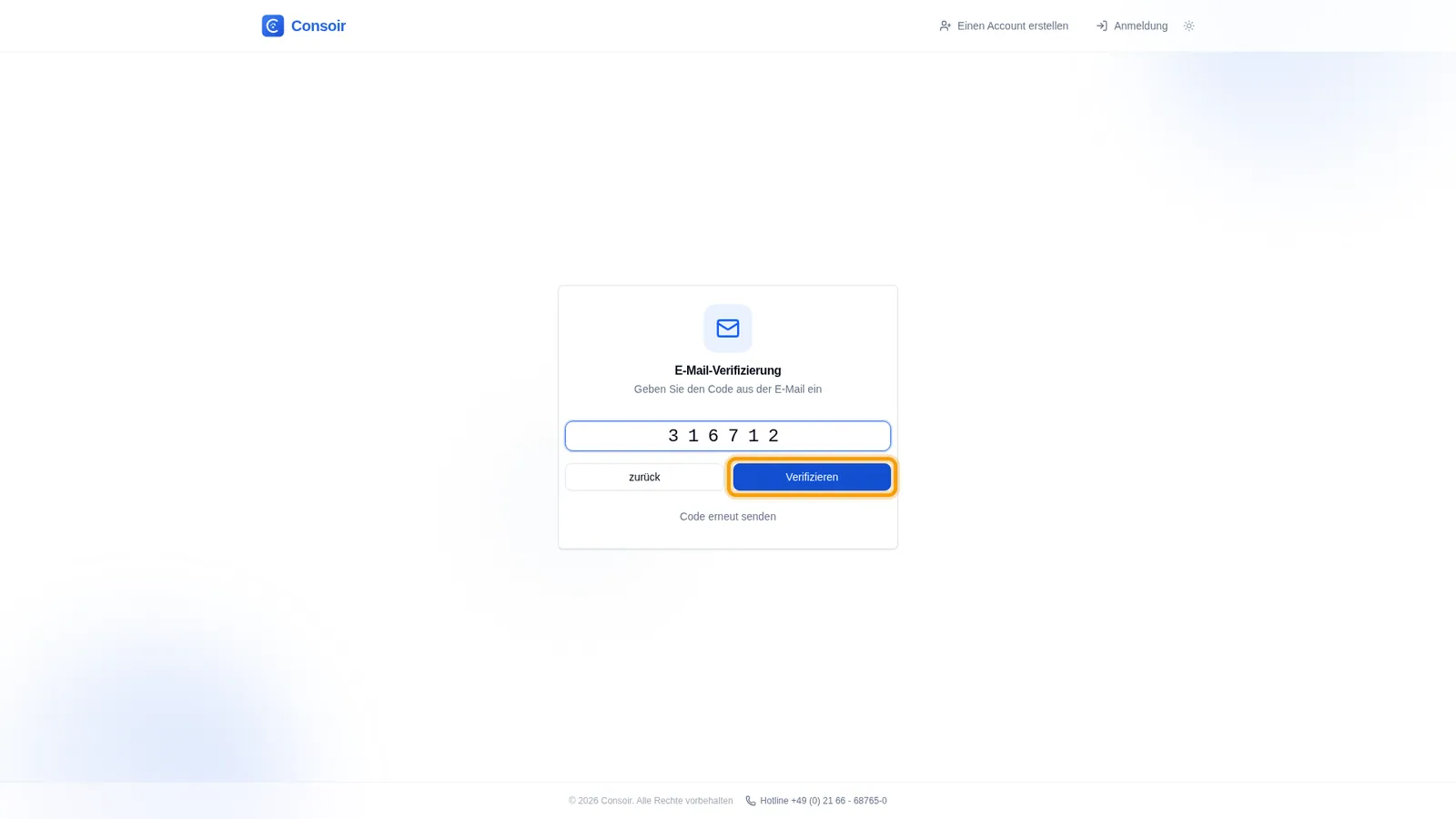
Klicken Sie auf Verifizieren.
Anmelden, Bestätigungscode und Passwort vergessen – Schritt 7
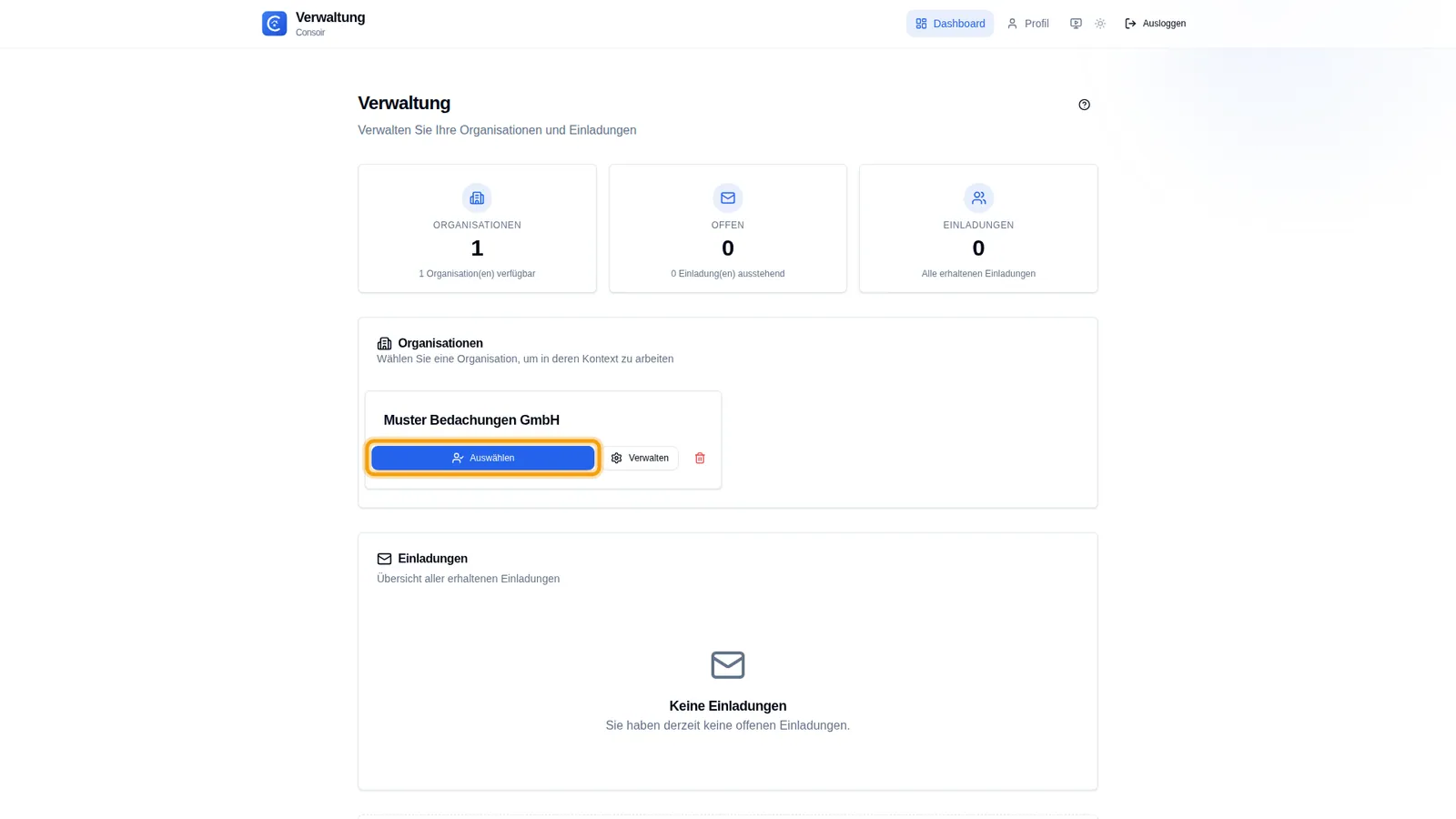
Sie sind angemeldet. Wählen Sie jetzt die Firma, in der Sie arbeiten möchten – in unserem Beispiel die Muster Bedachungen GmbH.
Anmelden, Bestätigungscode und Passwort vergessen – Schritt 8
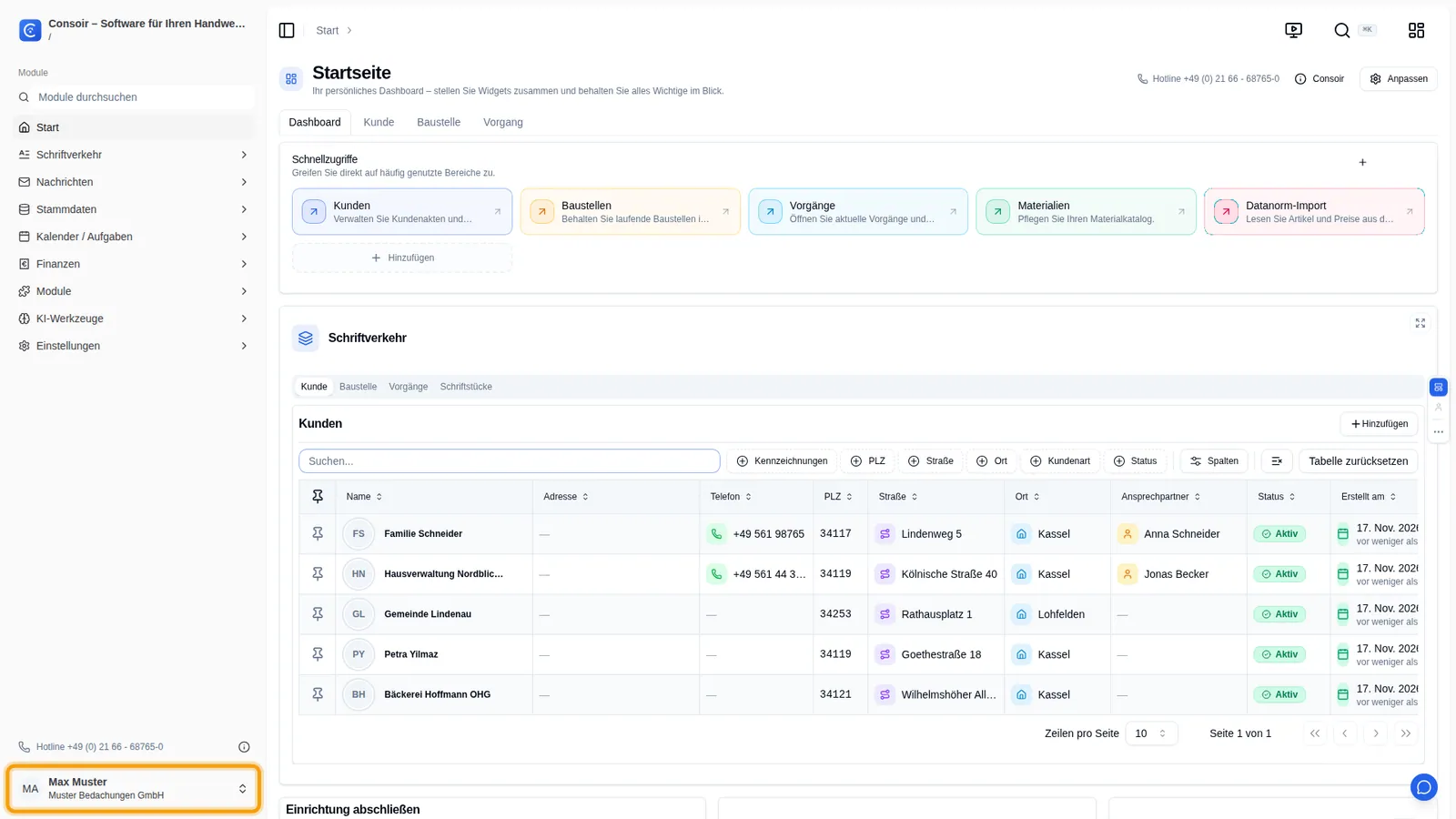
Zum Abmelden öffnen Sie unten links das Benutzermenü mit Ihrem Namen.
Anmelden, Bestätigungscode und Passwort vergessen – Schritt 9
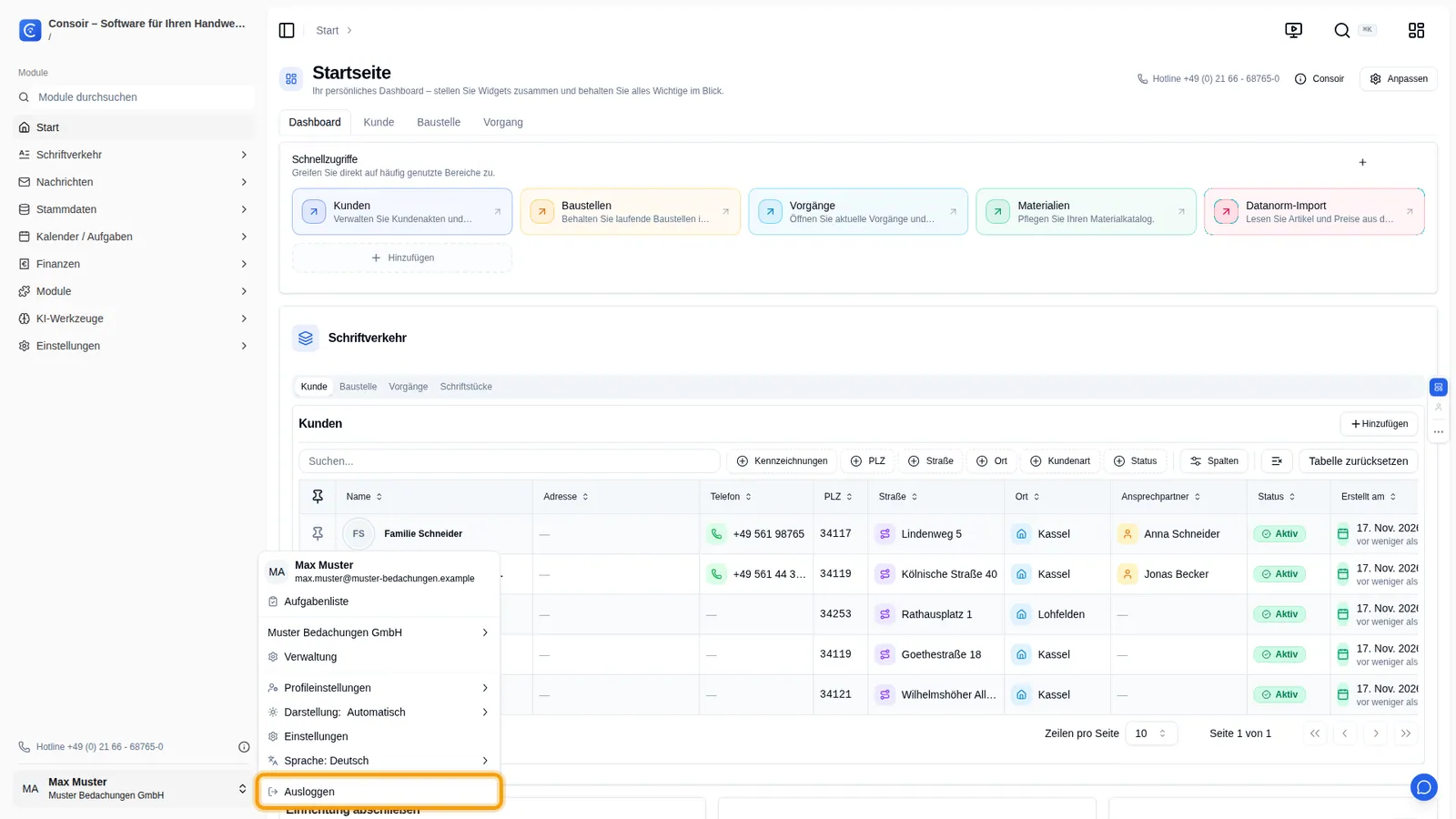
Wählen Sie Ausloggen.
Anmelden, Bestätigungscode und Passwort vergessen – Schritt 10
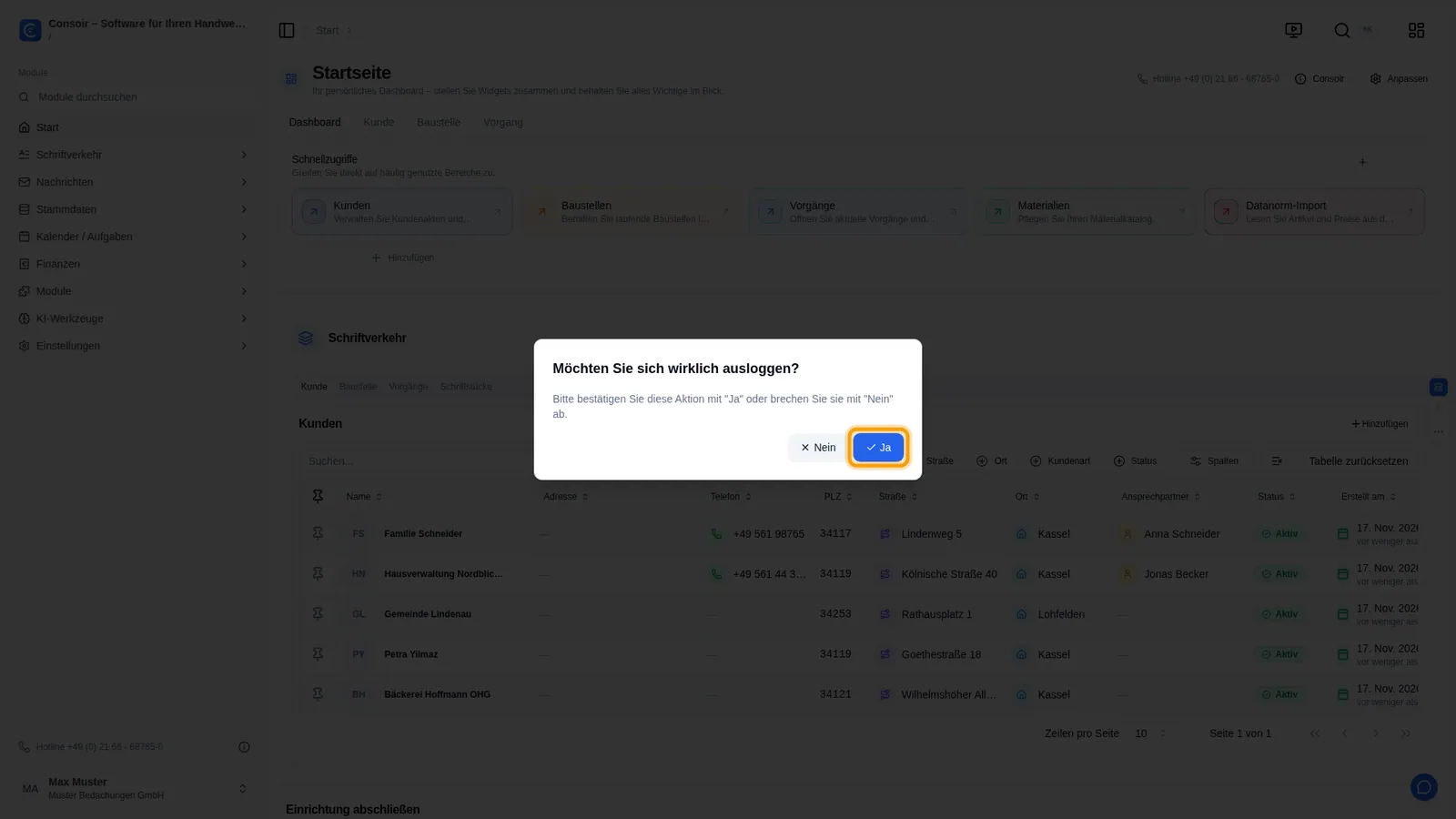
Bestätigen Sie mit Ja. Melden Sie sich vor allem an gemeinsam genutzten Rechnern immer ab.
Anmelden, Bestätigungscode und Passwort vergessen – Schritt 11
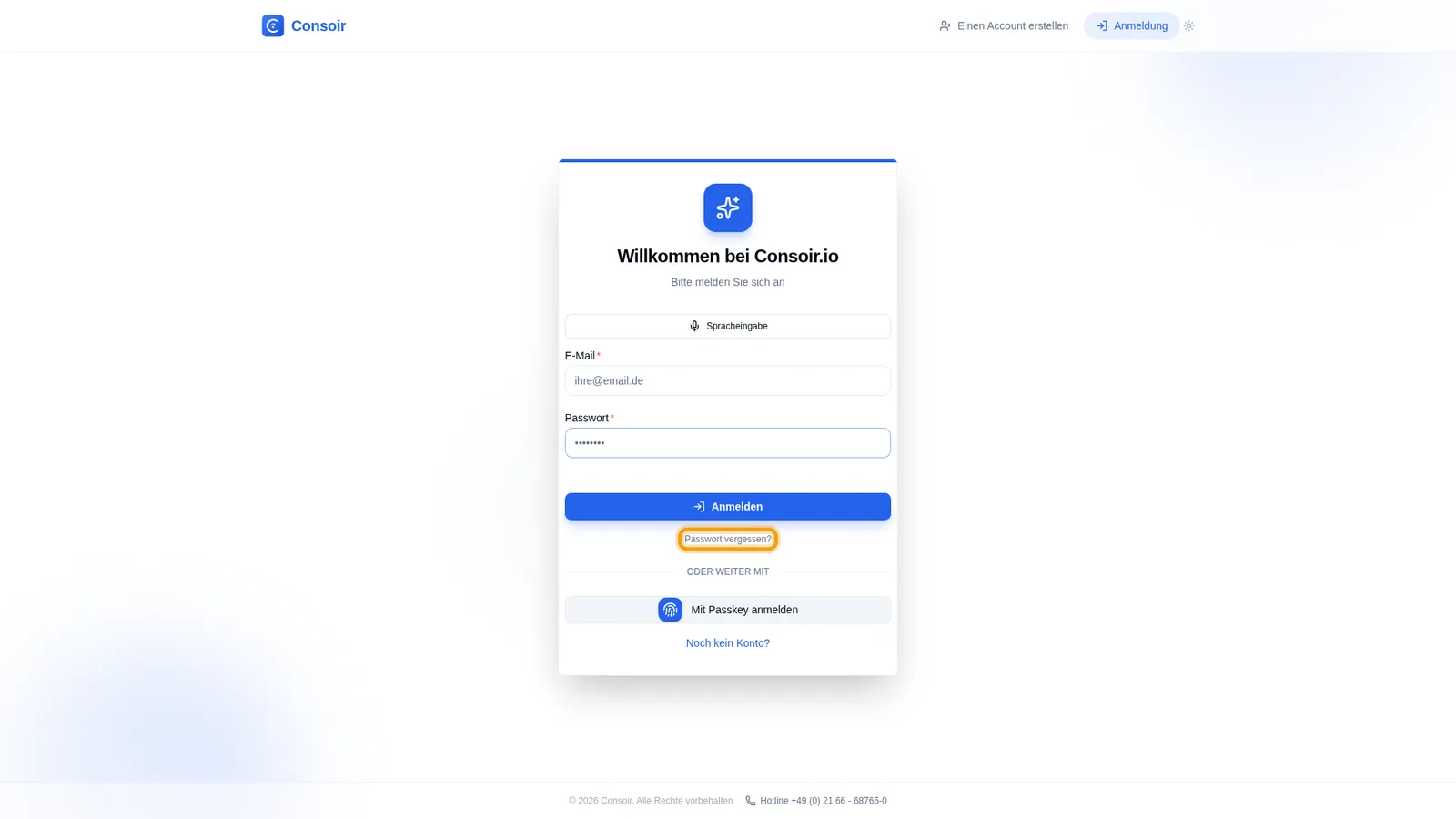
Passwort vergessen? Kein Problem: Klicken Sie auf der Anmeldeseite auf Passwort vergessen.
Anmelden, Bestätigungscode und Passwort vergessen – Schritt 12
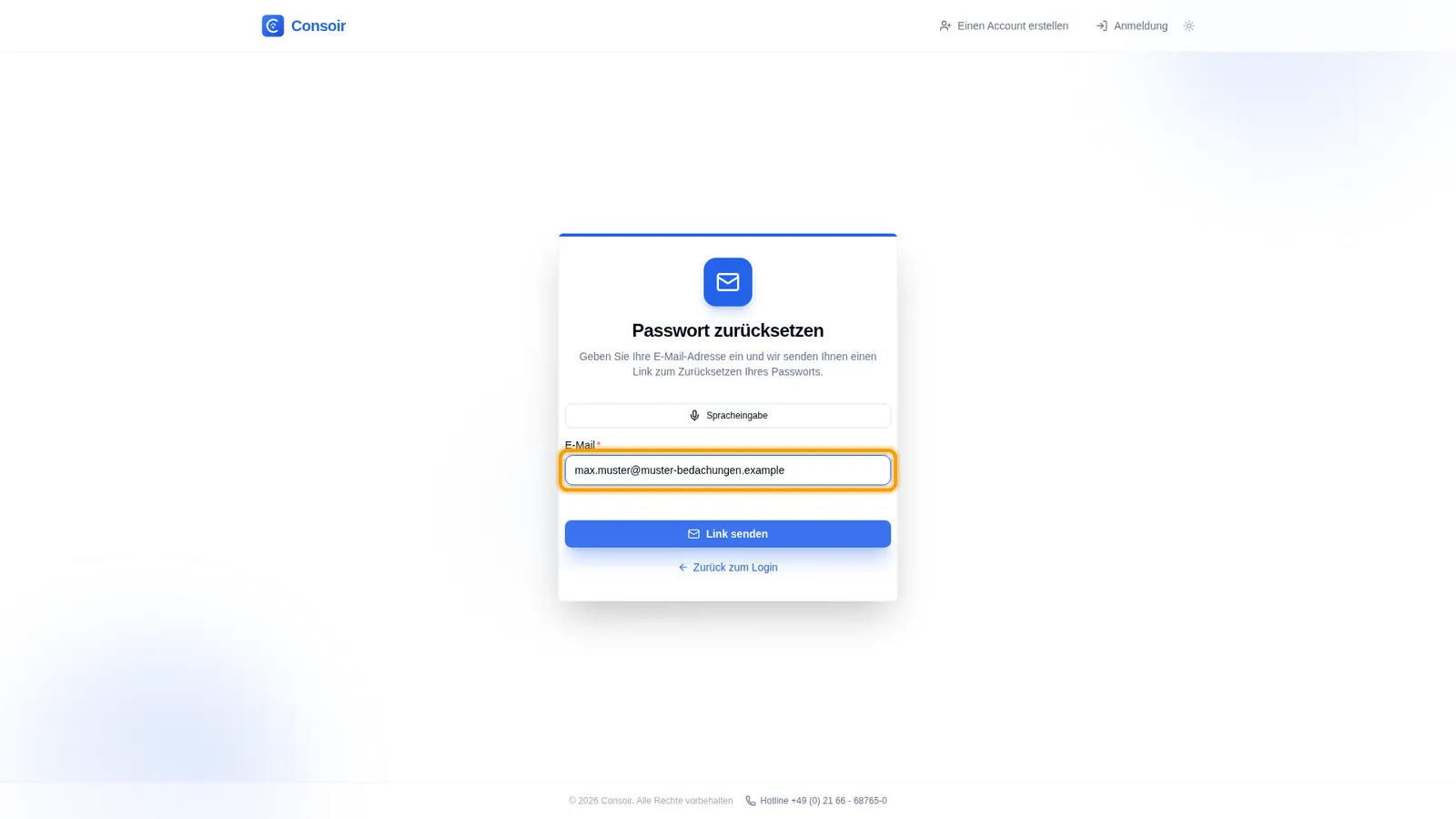
Tragen Sie die E-Mail-Adresse Ihres Kontos ein.
Anmelden, Bestätigungscode und Passwort vergessen – Schritt 13
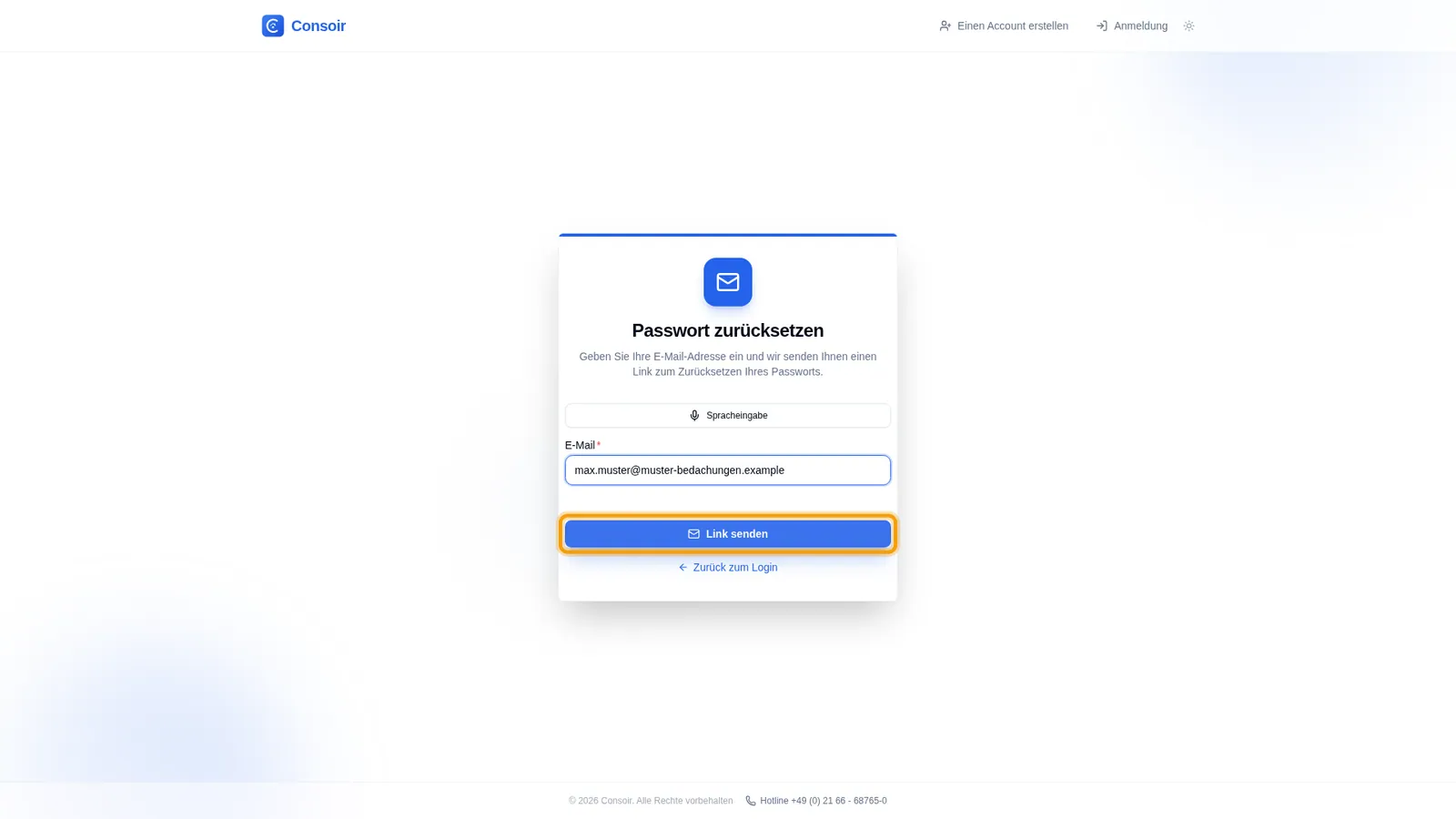
Und klicken Sie auf Link senden.
Anmelden, Bestätigungscode und Passwort vergessen – Schritt 14
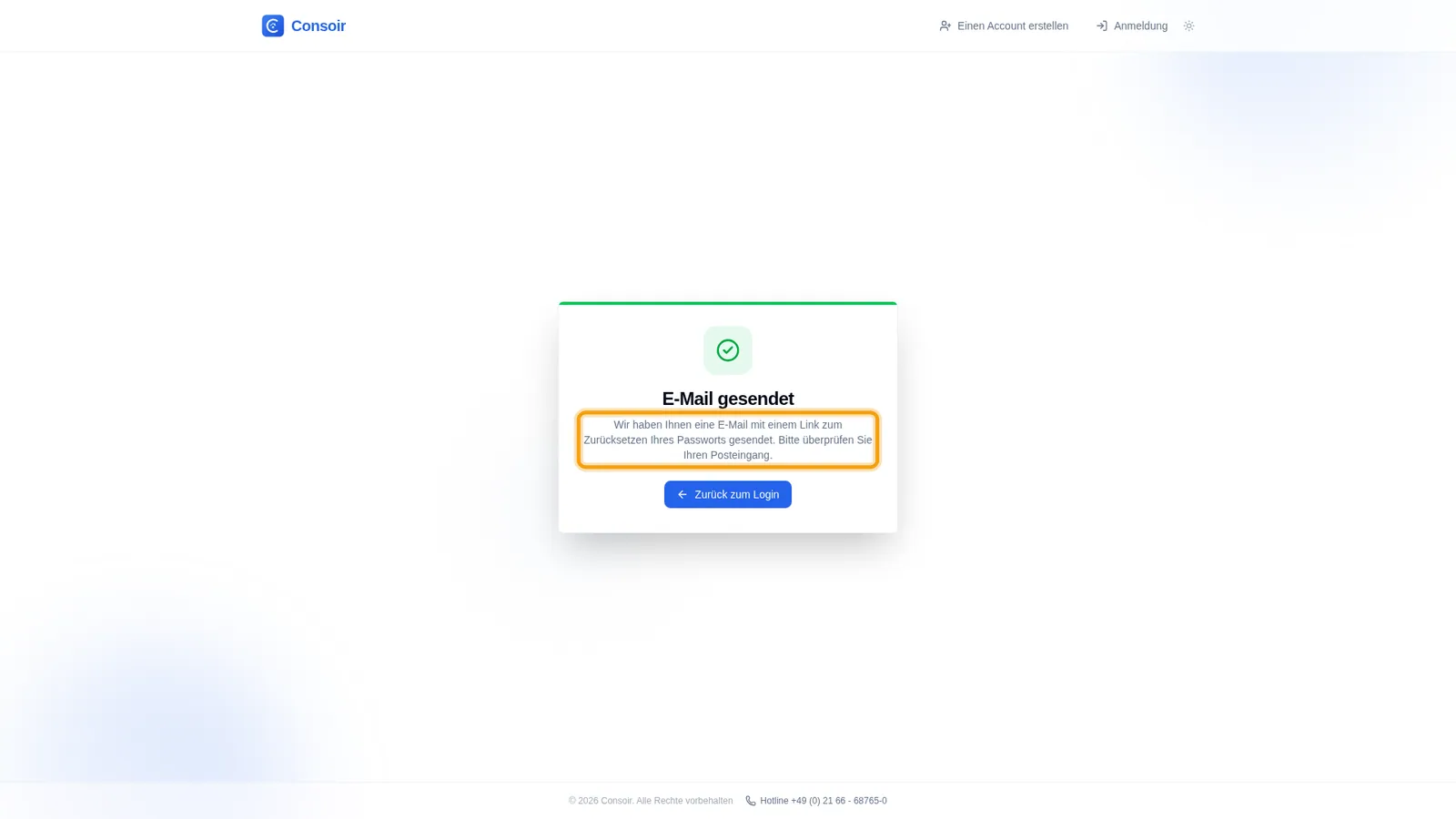
Sie bekommen eine E-Mail mit einem Link, der eine Stunde lang gilt. Öffnen Sie ihn.
Anmelden, Bestätigungscode und Passwort vergessen – Schritt 15
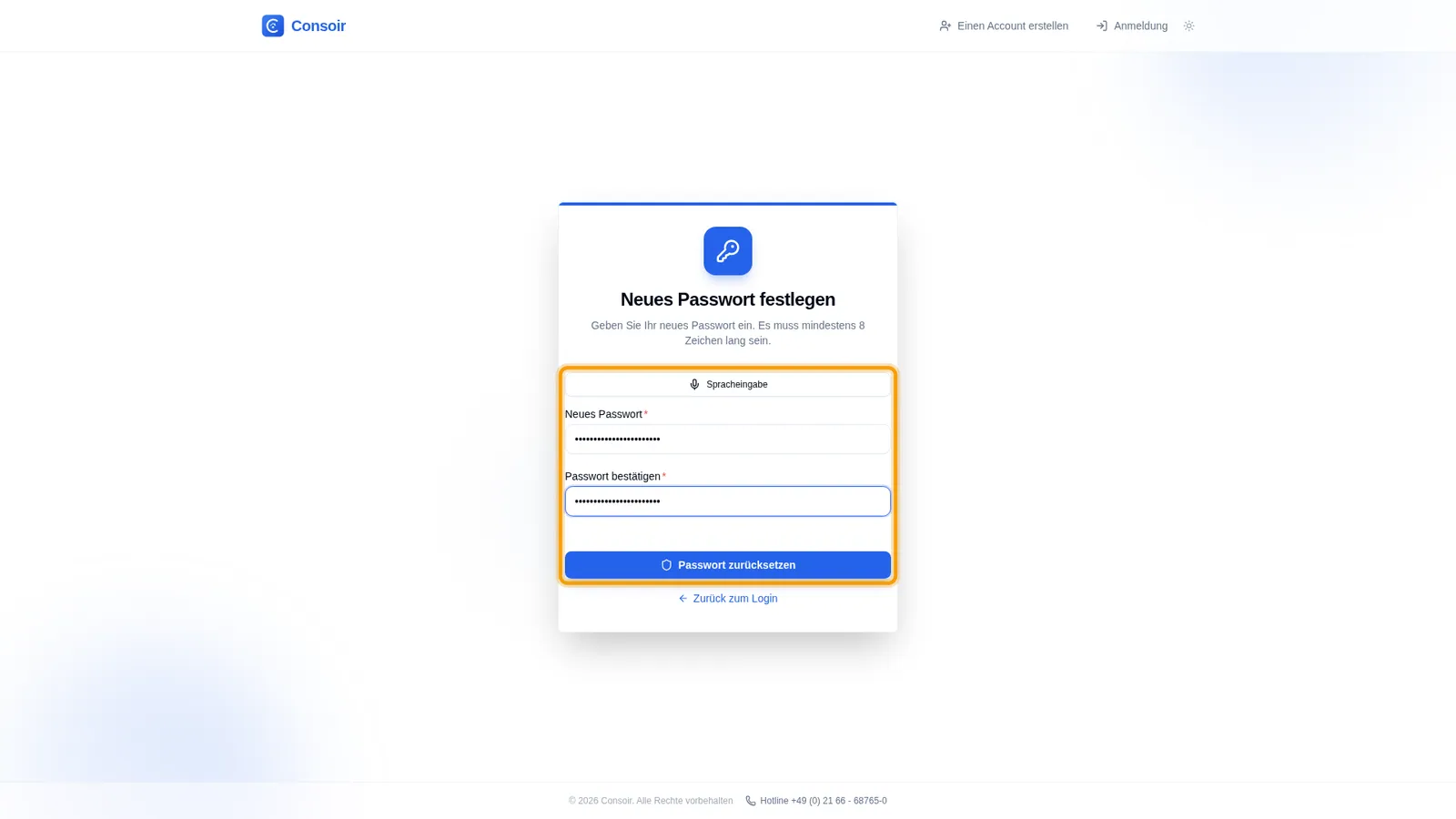
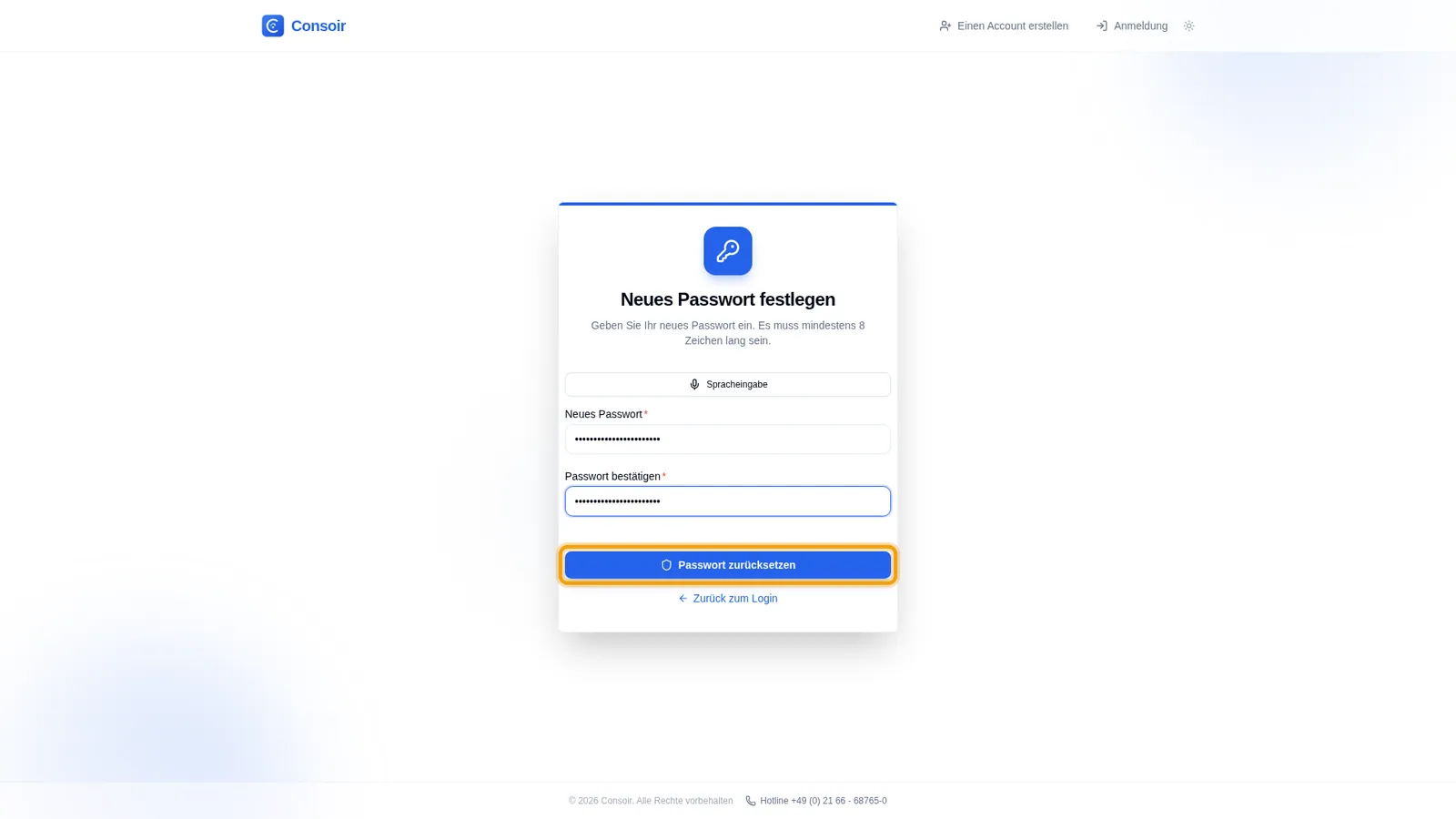
Vergeben Sie ein neues Passwort und wiederholen Sie es im zweiten Feld.
Anmelden, Bestätigungscode und Passwort vergessen – Schritt 16
Klicken Sie auf Passwort zurücksetzen.
Anmelden, Bestätigungscode und Passwort vergessen – Schritt 17
Fertig. Ab jetzt melden Sie sich mit dem neuen Passwort an – den Code per E-Mail fragt Consoir weiterhin bei jeder Anmeldung ab.
Anmelden, Bestätigungscode und Passwort vergessen – Schritt 18