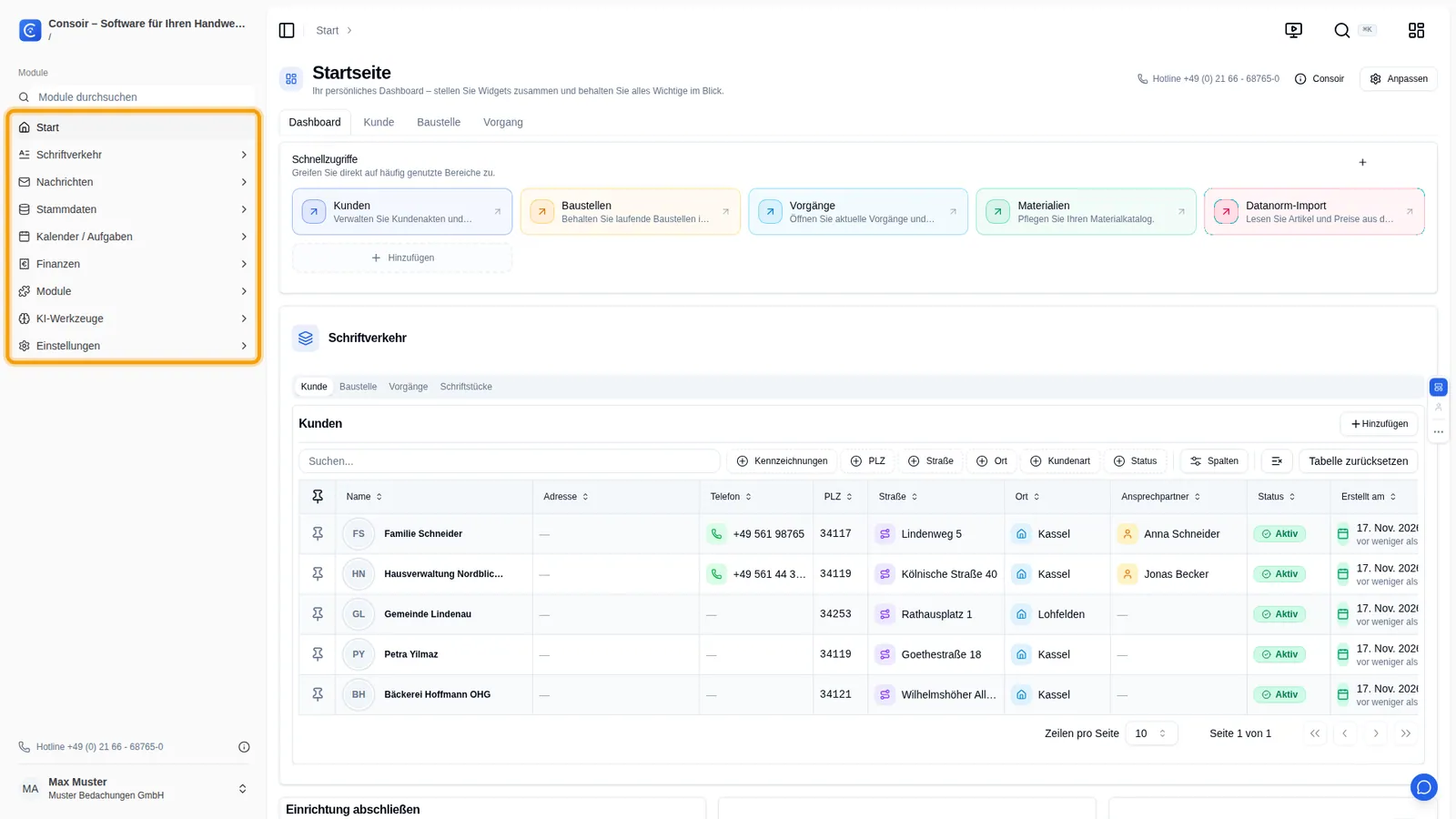
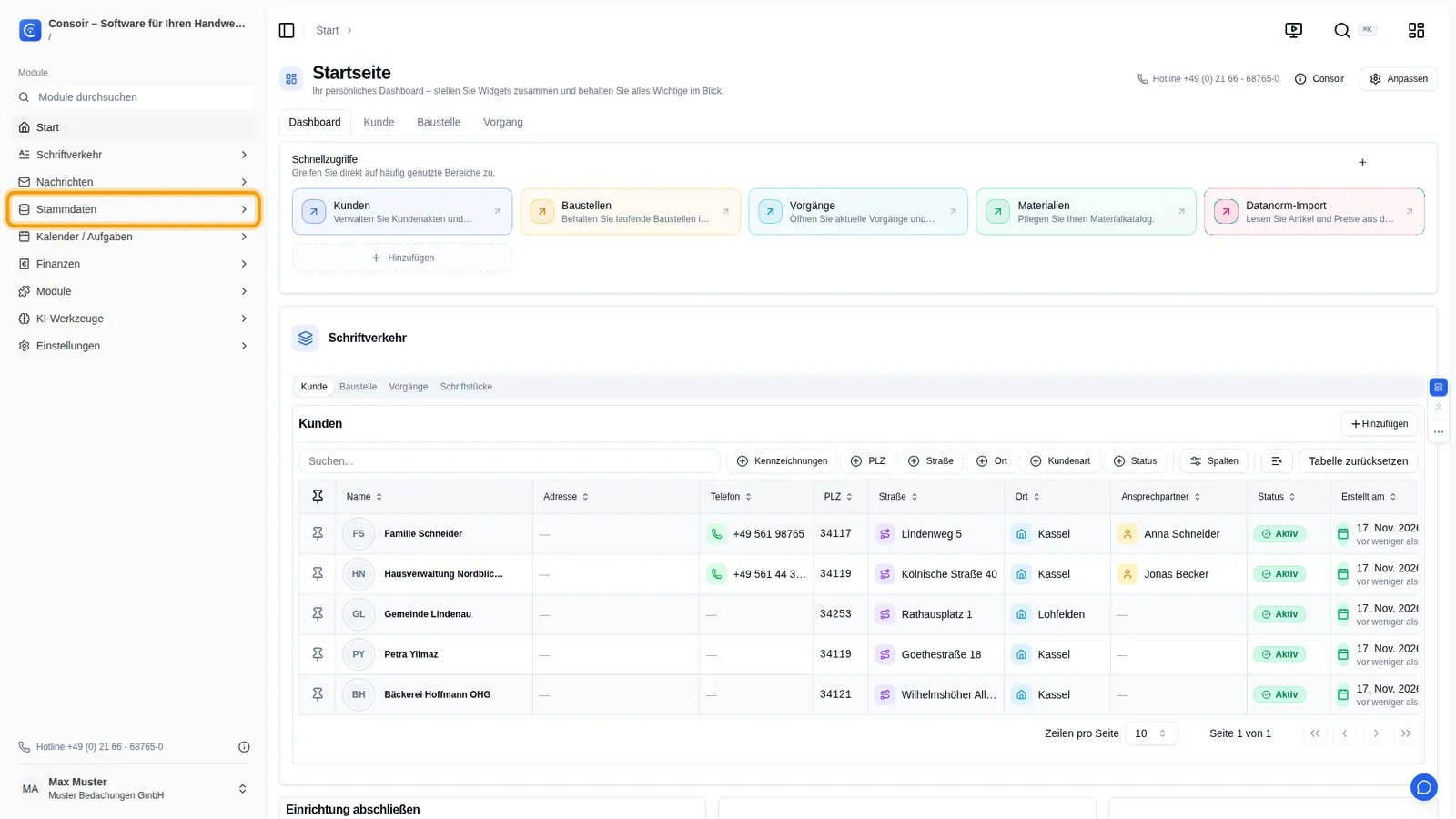
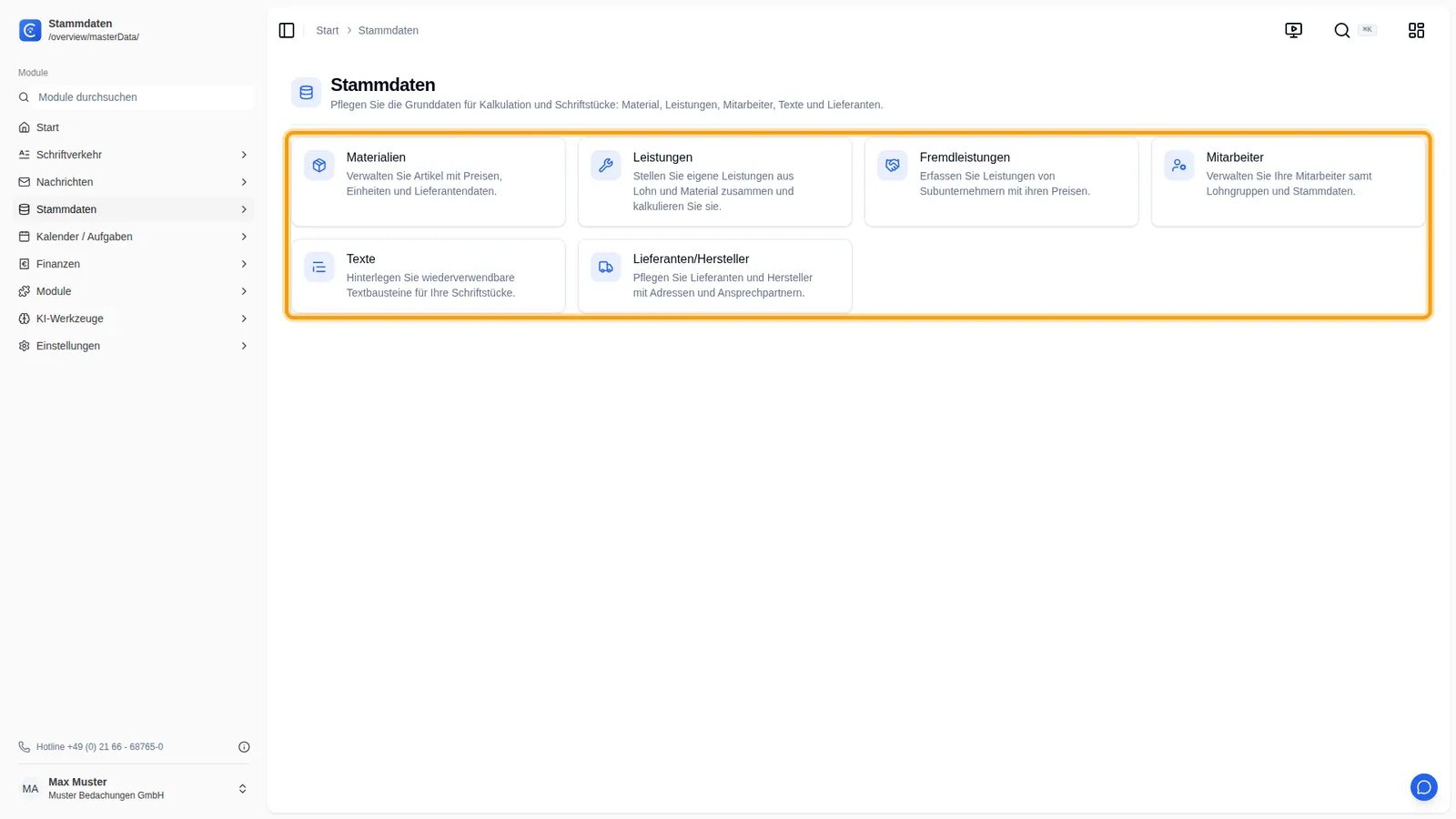
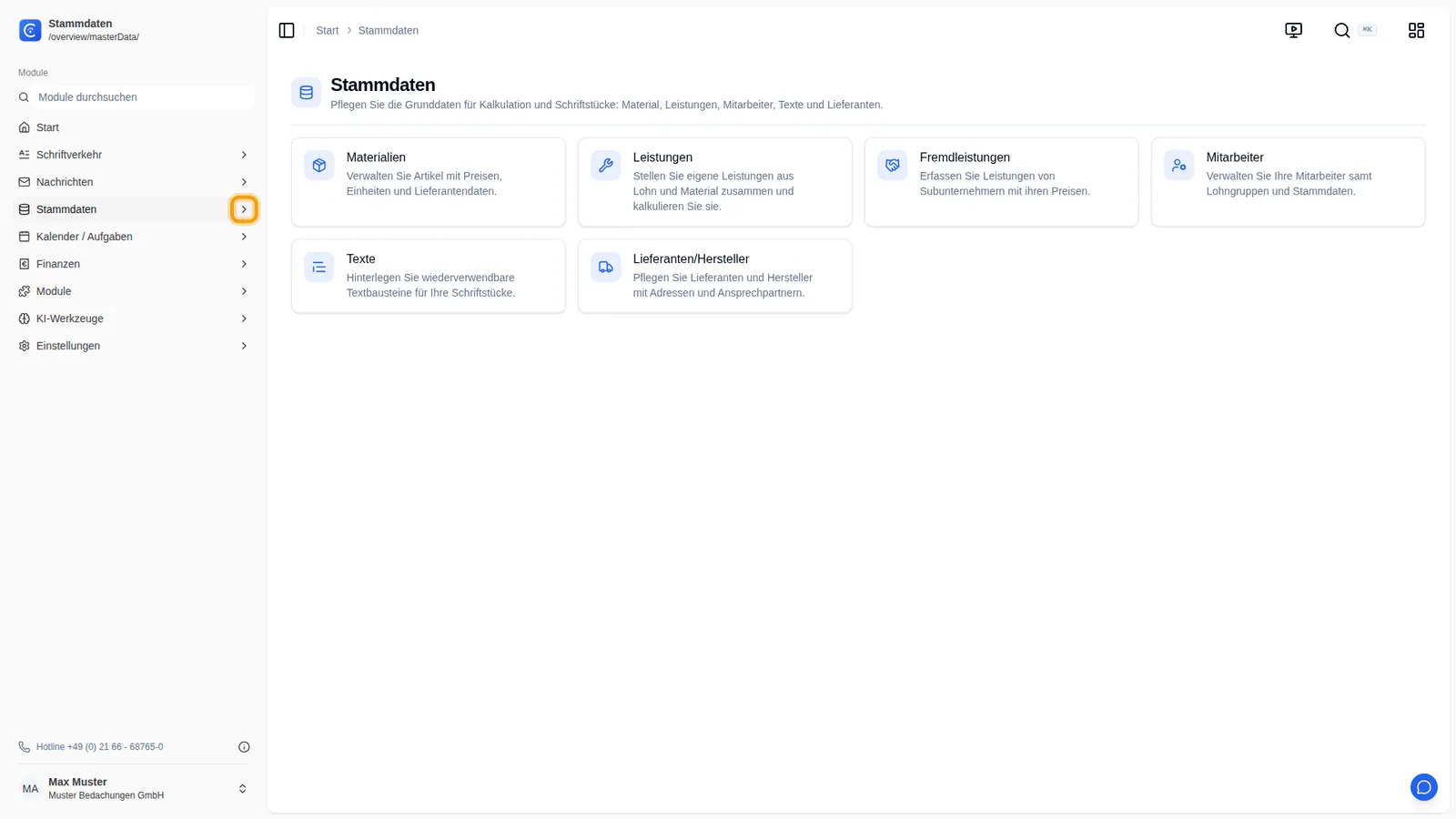
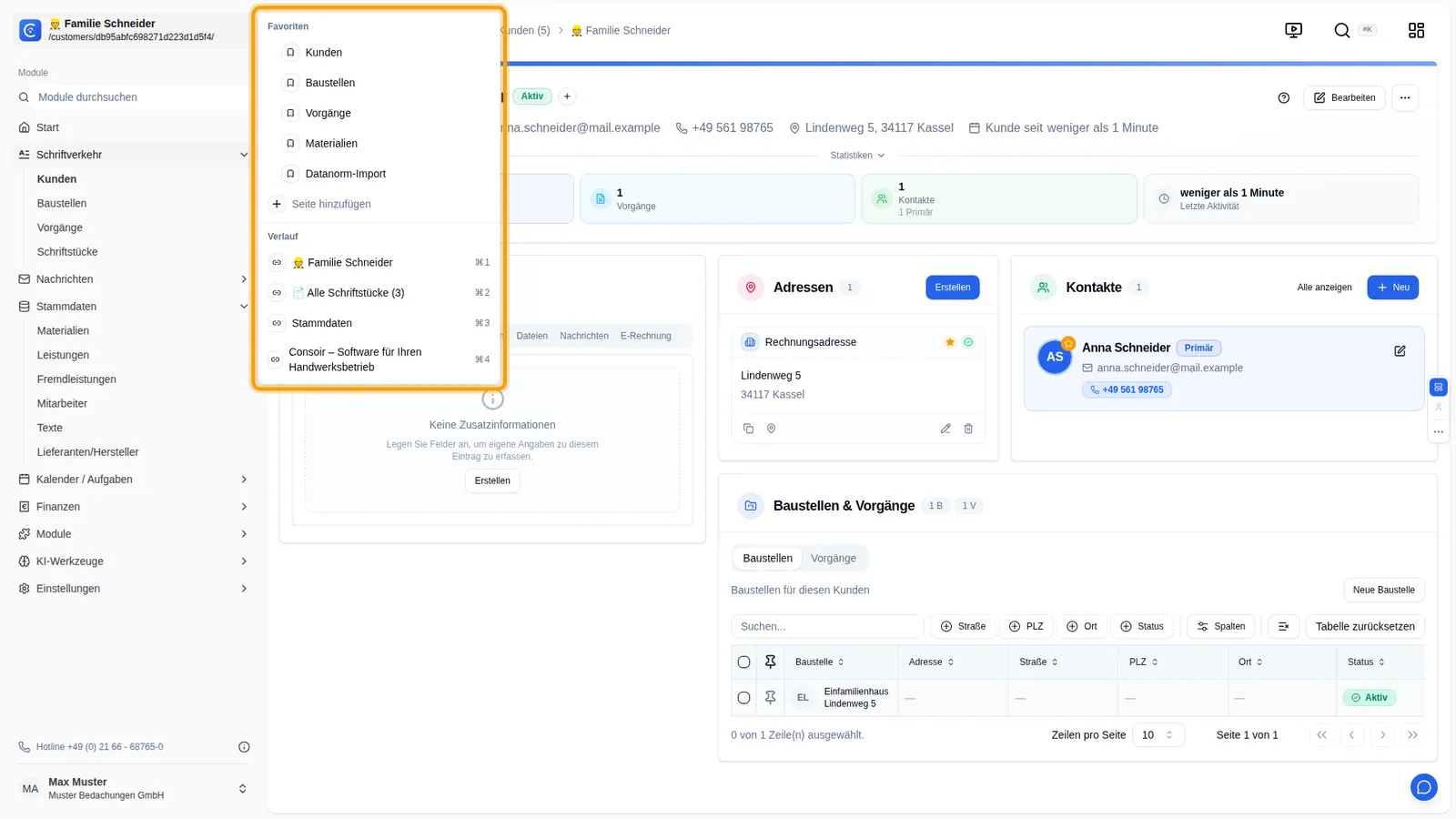
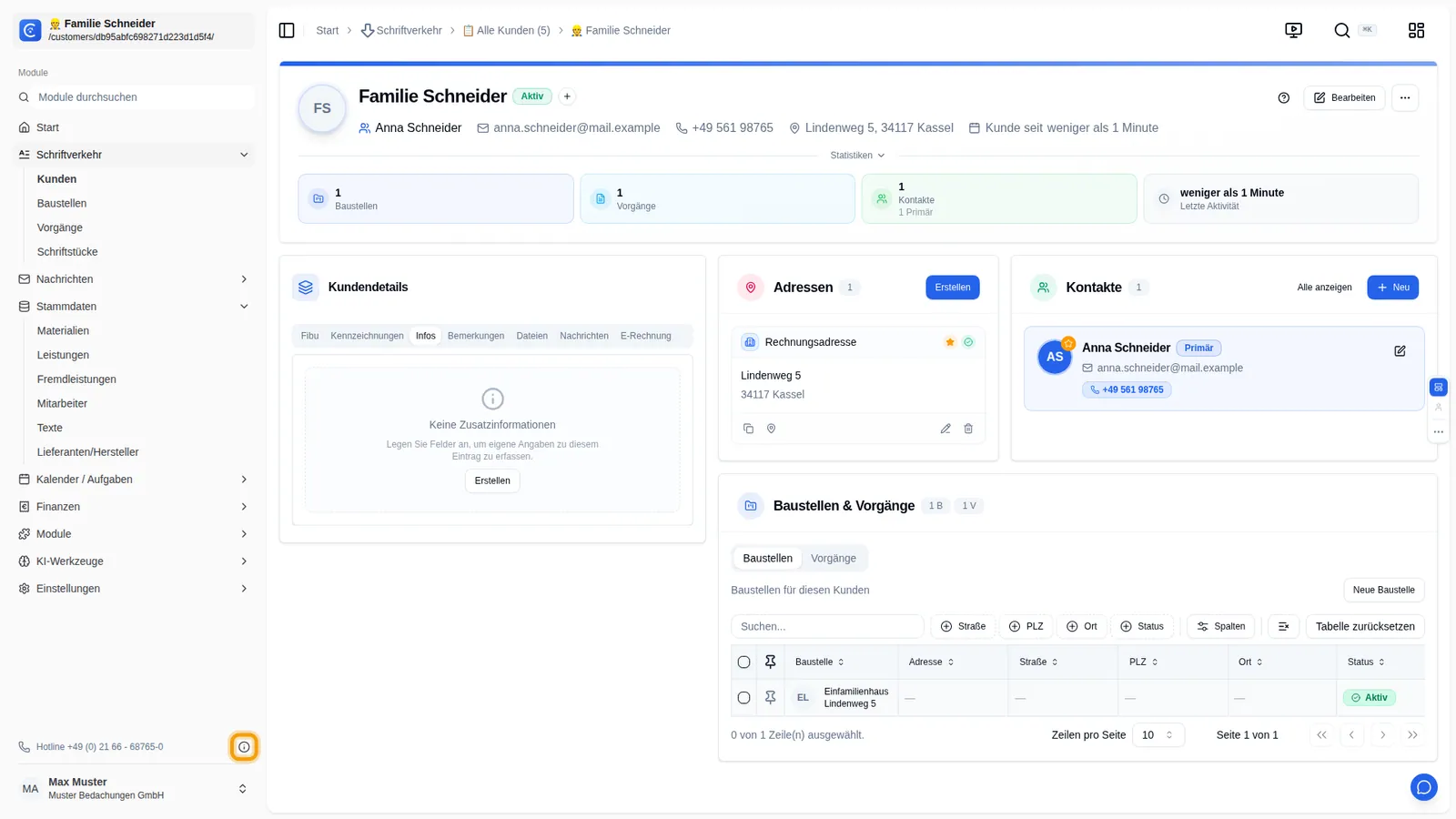
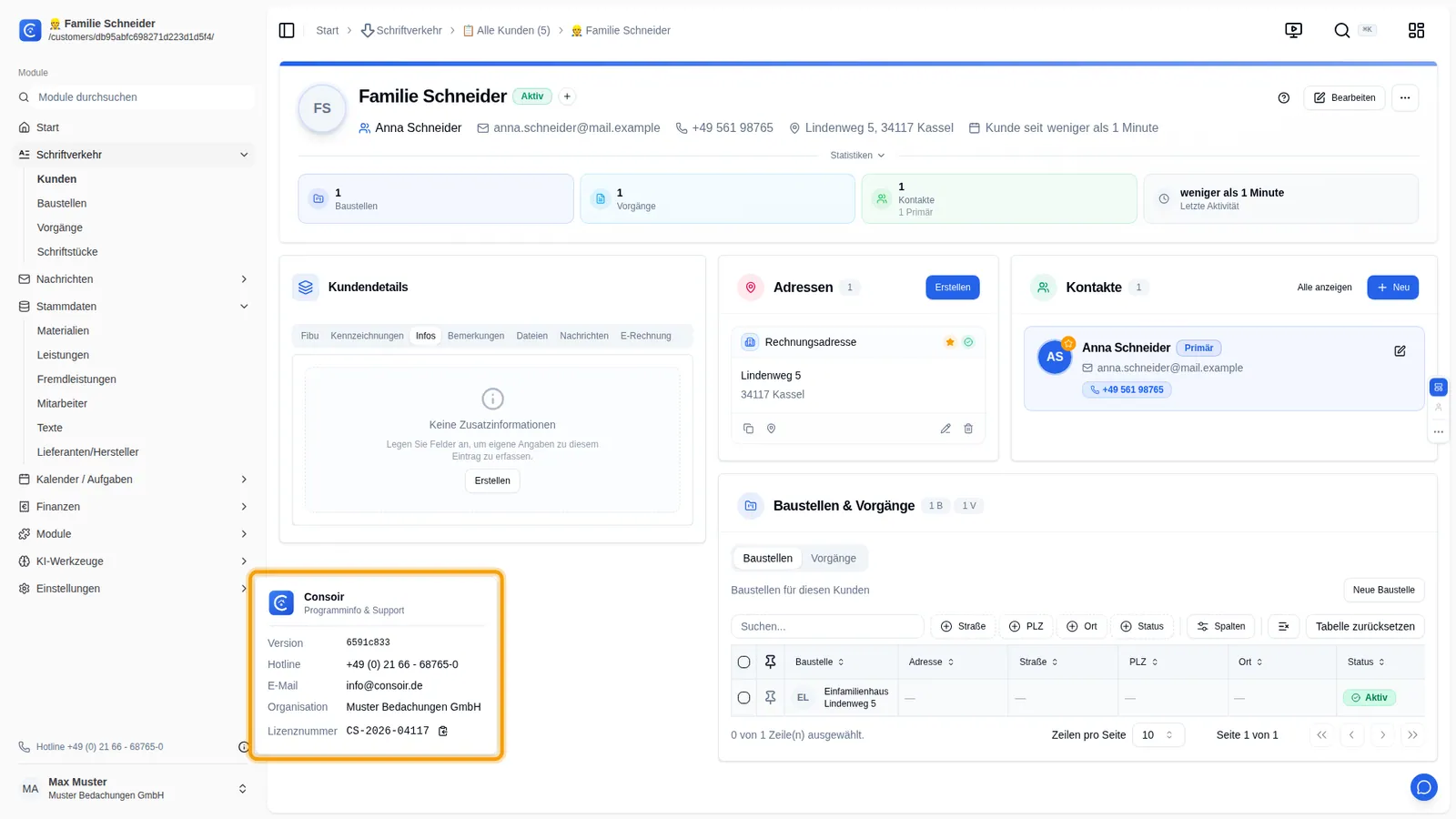
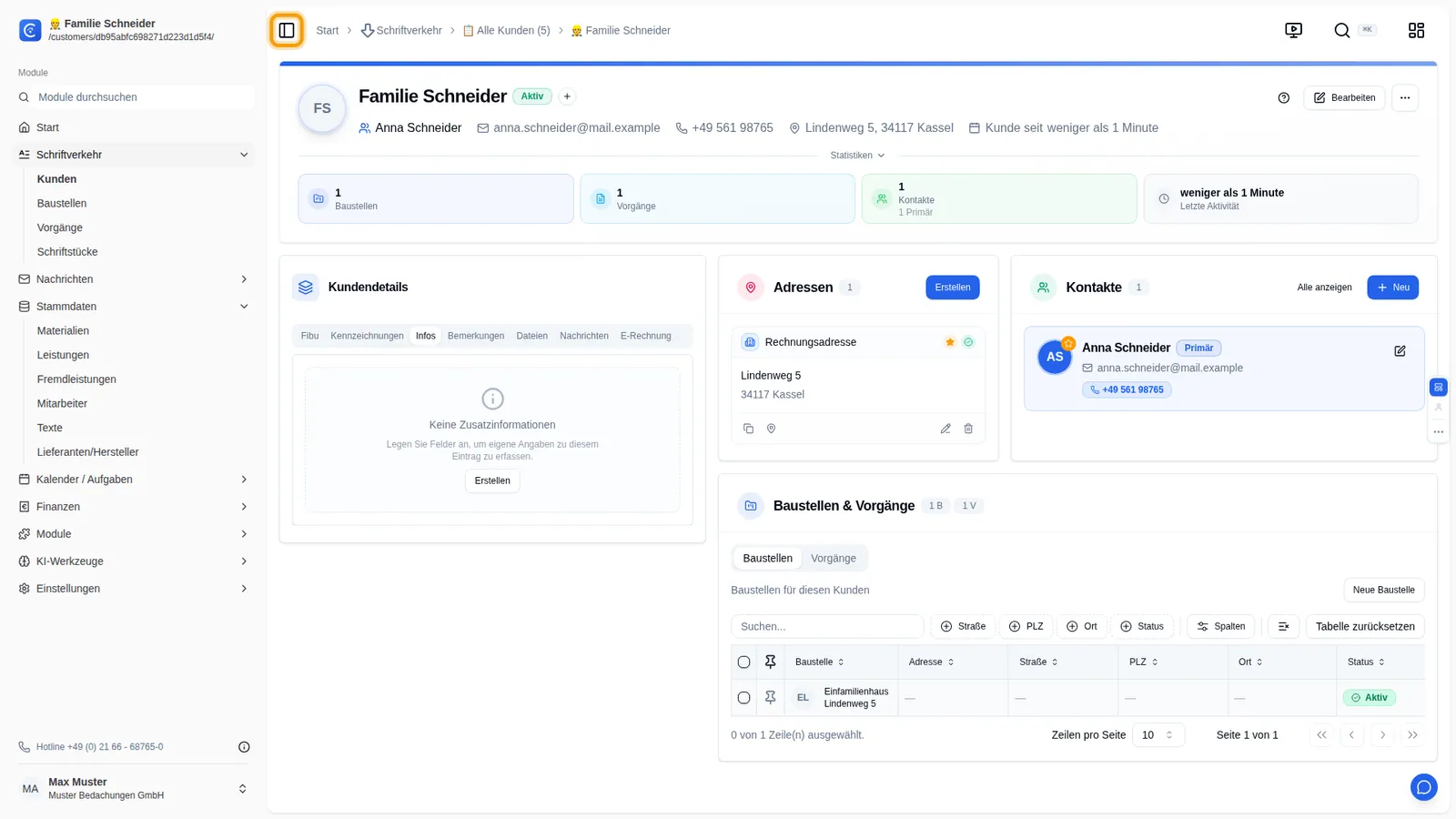
1Willkommen in Consoir! Links sehen Sie das Menü. Es ordnet alle Seiten nach Bereichen – vom Schriftverkehr über die Stammdaten bis zu den Einstellungen.2Ein Klick auf den Namen eines Bereichs öffnet seine Übersicht – hier die Stammdaten.3Die Übersicht zeigt jede Seite des Bereichs als Kachel mit einer kurzen Erklärung. So entdecken Sie auch Seiten, die Sie noch nicht kennen.4Mit dem Pfeil daneben klappen Sie den Bereich im Menü auf, ohne die Seite zu wechseln.5Kennen Sie den Namen einer Seite, tippen Sie ihn in das Feld Module durchsuchen. Das Menü zeigt dann nur noch passende Einträge.6Ein Klick auf den Treffer öffnet die Seite.7Kunden, Baustellen und Vorgänge finden Sie mit der globalen Suche. Sie öffnen sie mit der Lupe oben oder mit Strg und K, am Mac mit Befehlstaste und K.8Tippen Sie einen Namen ein. Die Suche zeigt passende Kunden, Vorgänge, Kontakte und Baustellen in einer Liste.9Ein Klick auf den Treffer bringt Sie direkt zum Kunden.10Zu jeder Seite gibt es ein Video-Tutorial. Der Knopf mit dem Bildschirm oben rechts zeigt die Videos, die die aktuelle Seite erklären.11Ein Klick auf einen Titel spielt das Video ab. Unter Alle Video-Tutorials finden Sie die Videos zu allen Bereichen, nach Kapiteln geordnet.12Oben im Menü steht, wo Sie gerade sind. Ein Klick darauf zeigt Ihre Favoriten und die zuletzt besuchten Seiten.13Über den Verlauf springen Sie zurück zu einer früheren Seite. Mit Seite hinzufügen machen Sie die aktuelle Seite zum Favoriten.14Ganz unten im Menü steht die Hotline des Supports. Das Info-Symbol daneben öffnet die Programminfo.15Hier stehen Version, Hotline, E-Mail des Supports und Ihre Lizenznummer. Mit dem Knopf daneben kopieren Sie die Nummer, wenn Sie den Support anrufen.16Brauchen Sie mehr Platz, klappen Sie das Menü mit diesem Knopf ein. Die Bereiche bleiben als Symbole erreichbar.17Fertig. Mit Menü, Bereichsübersichten, Suche, Verlauf und den Video-Tutorials finden Sie sich überall in Consoir zurecht.