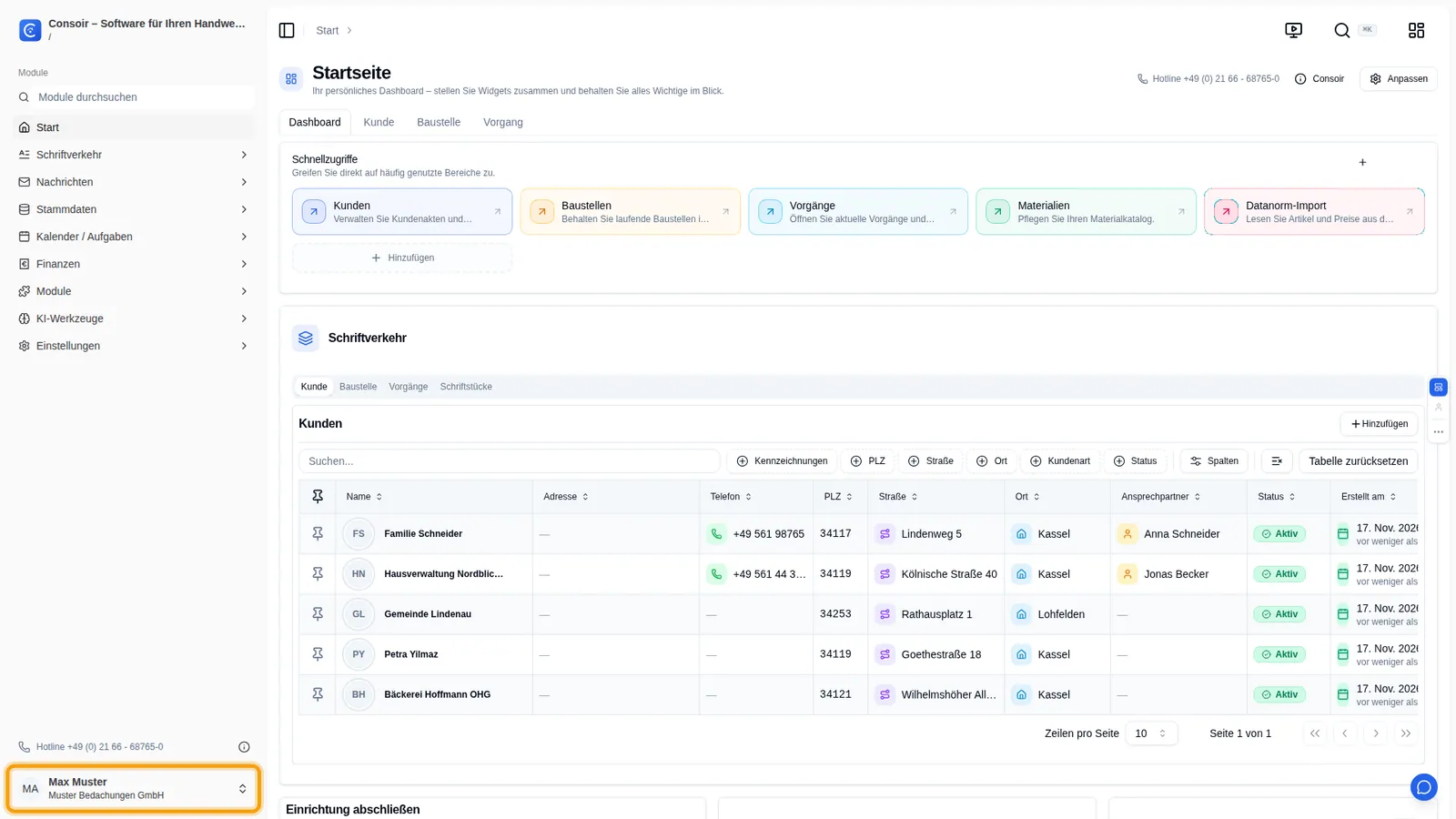
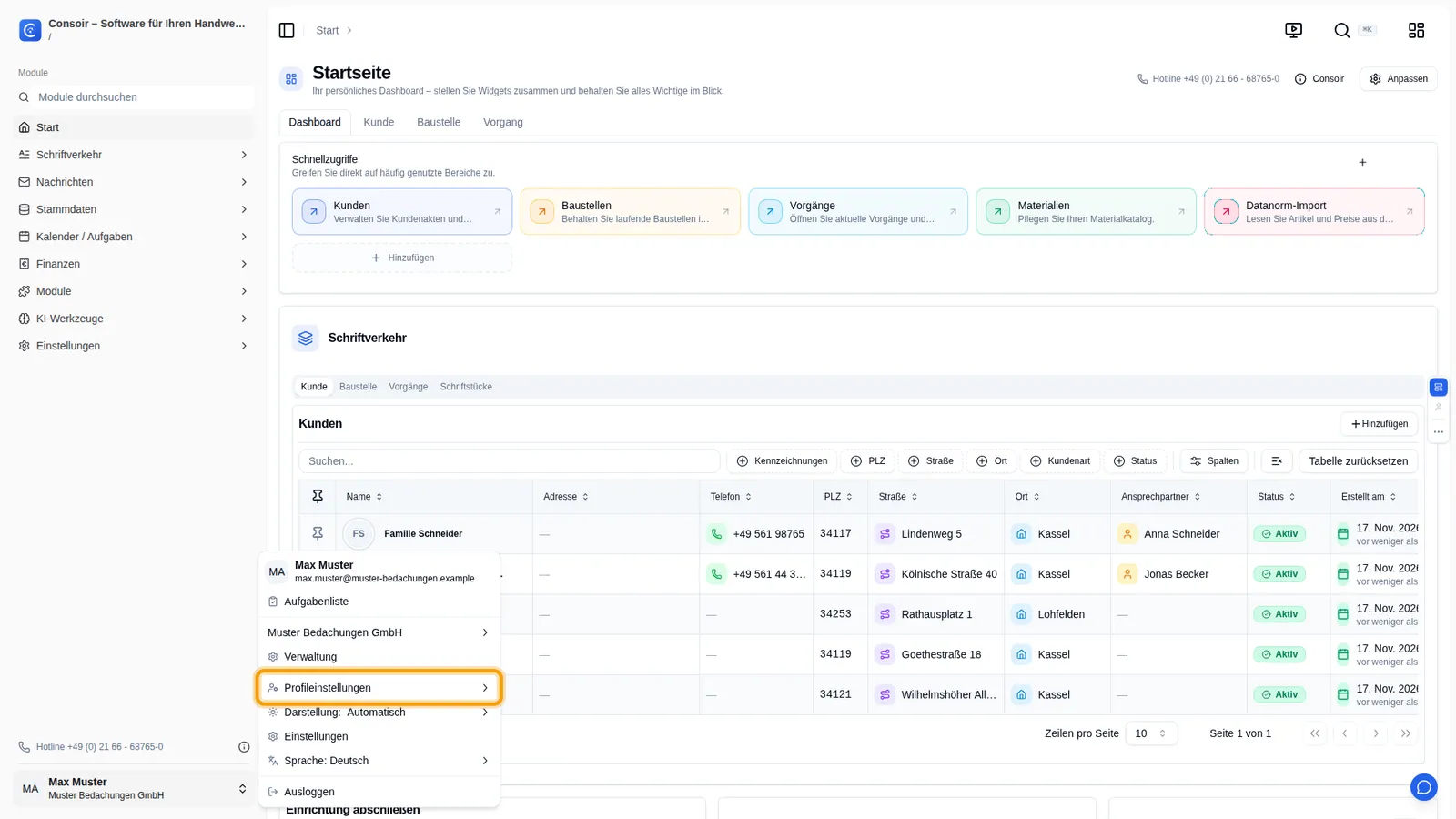
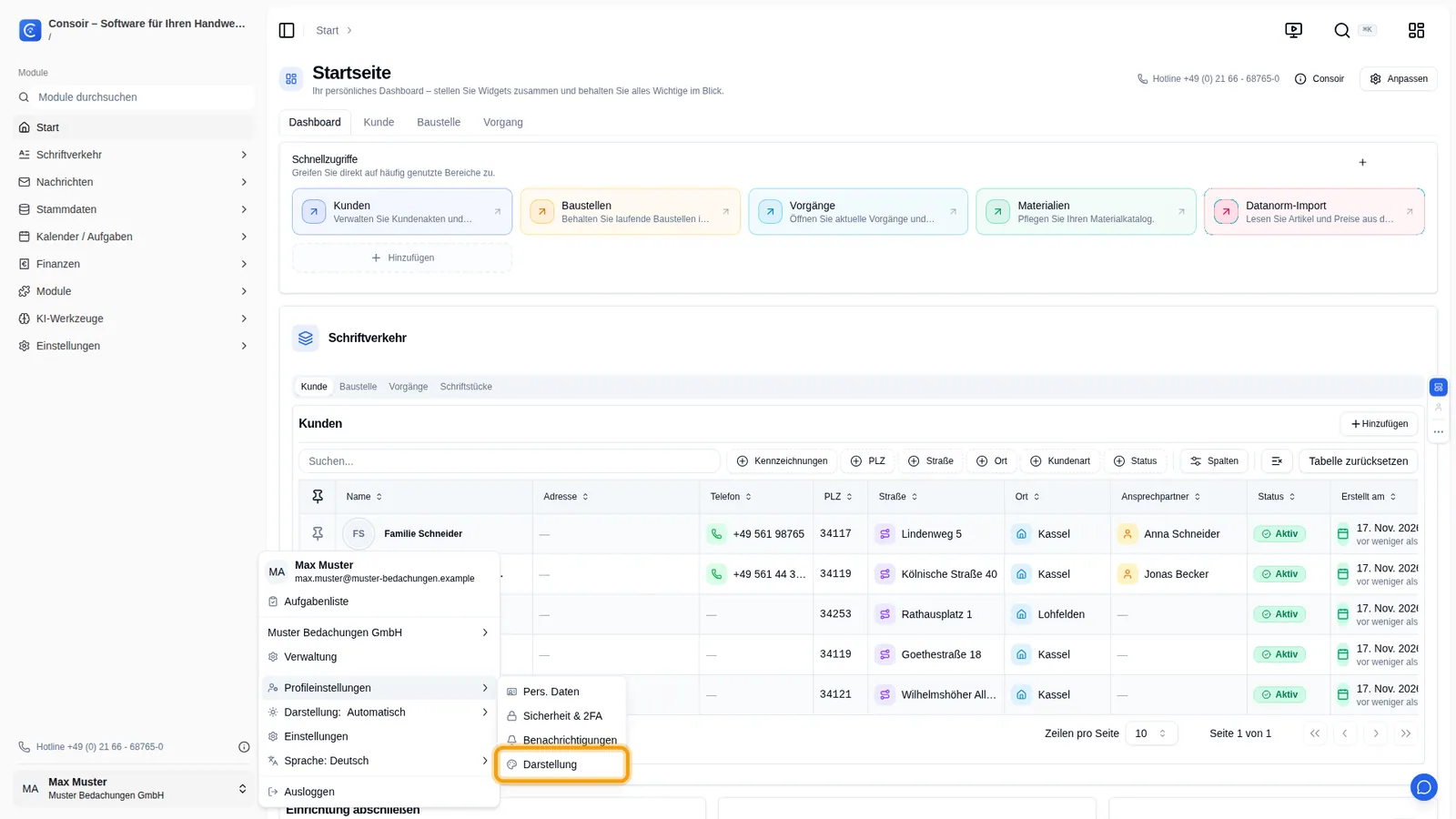
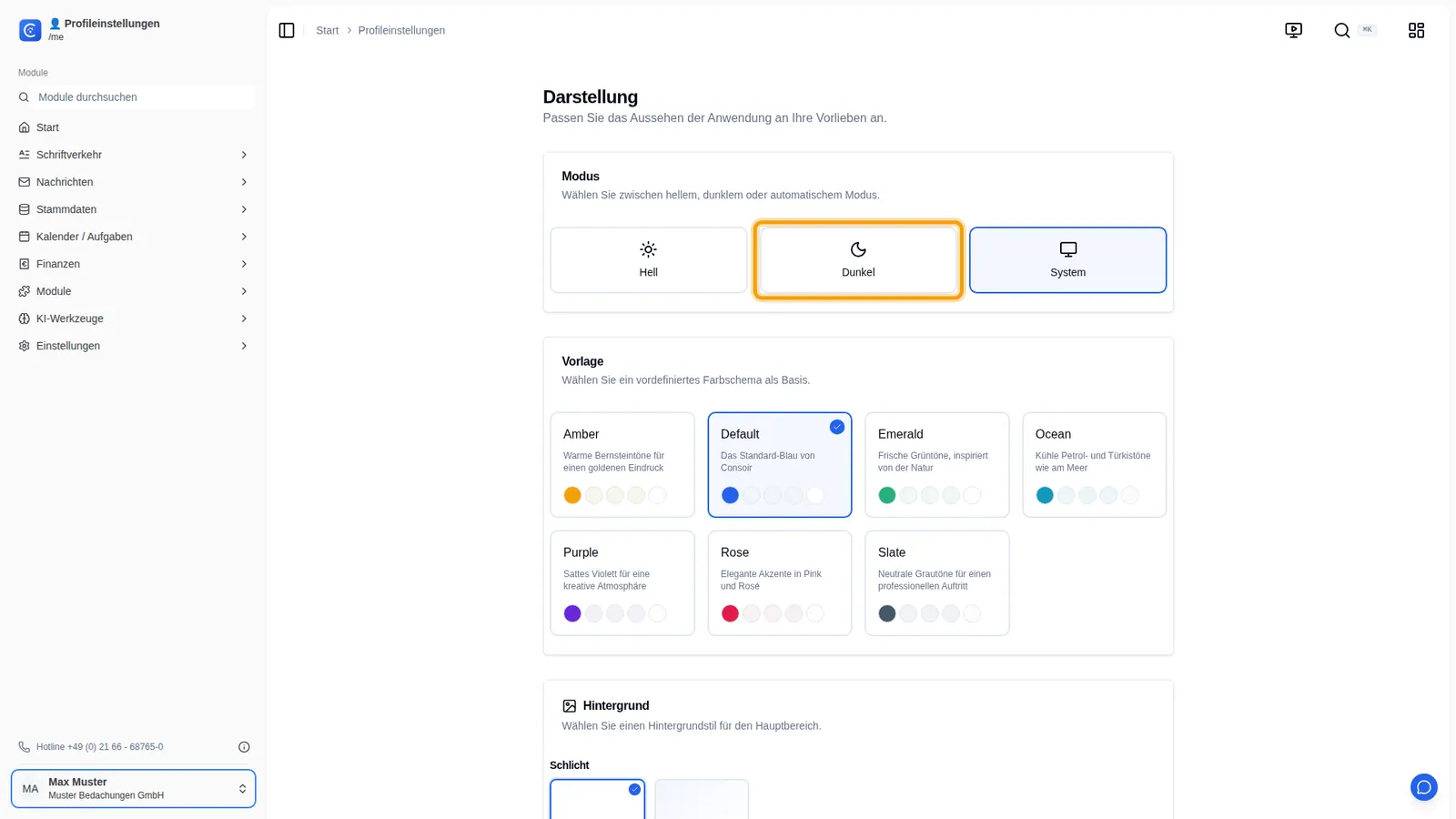
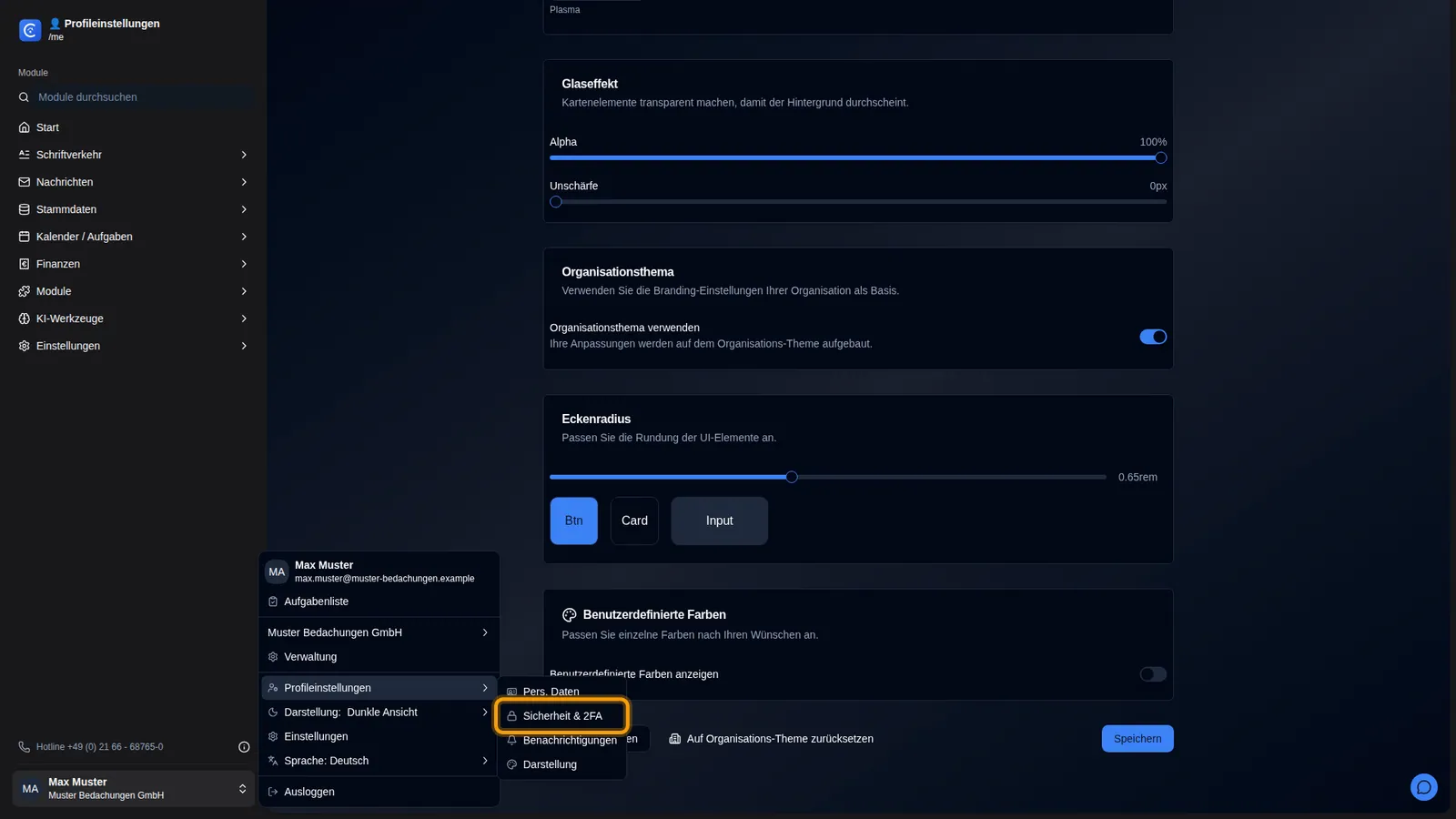
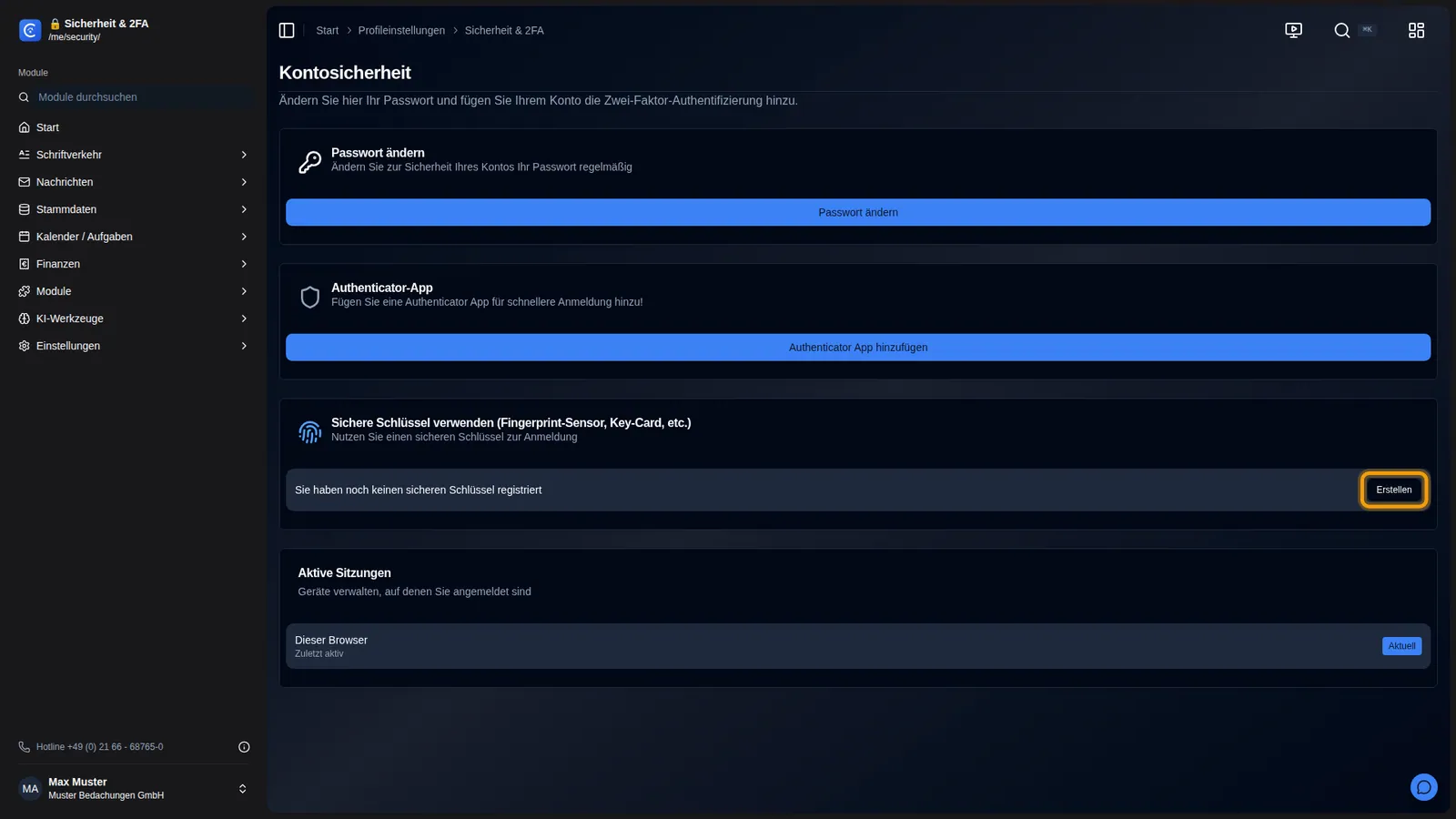
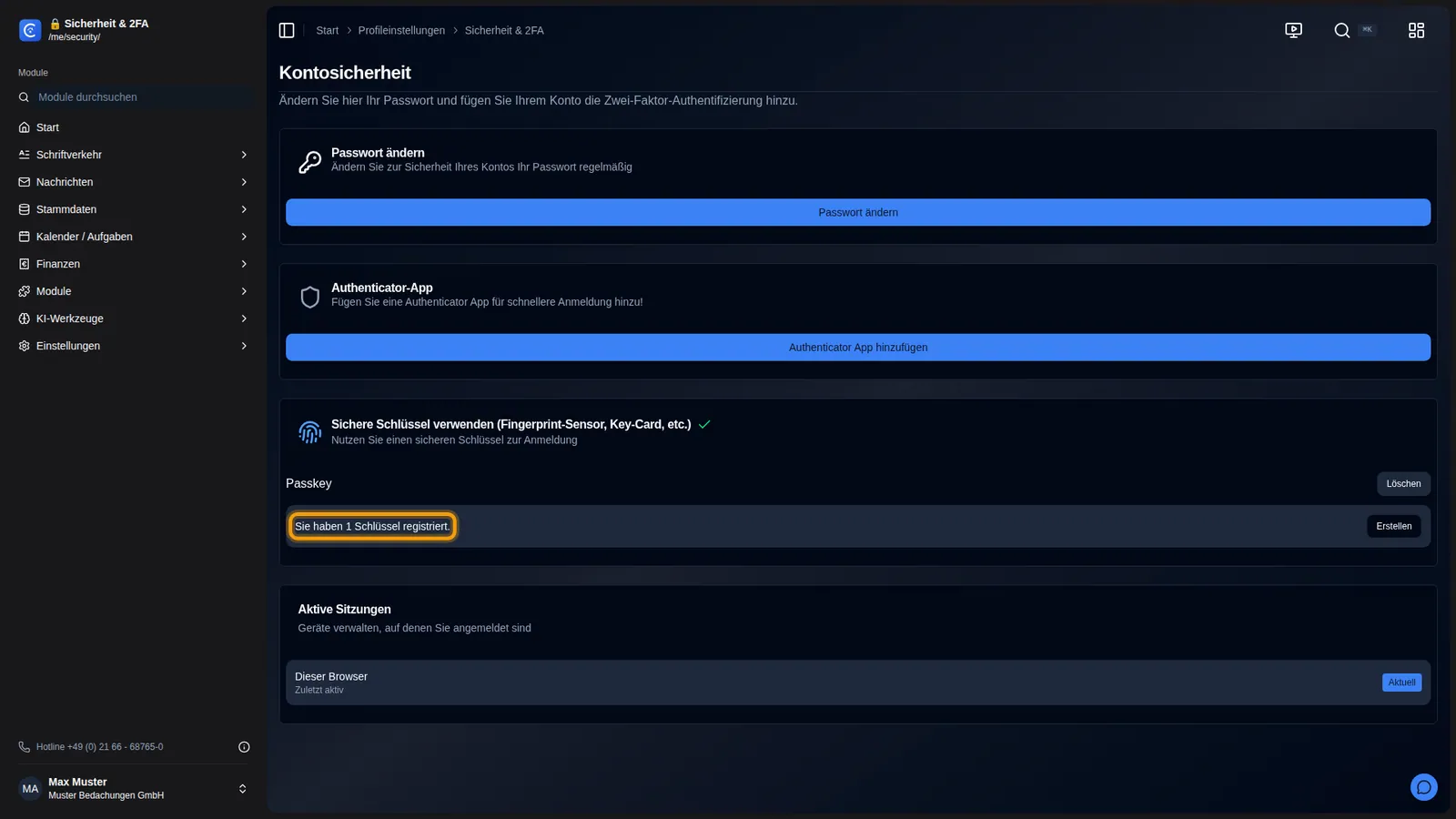
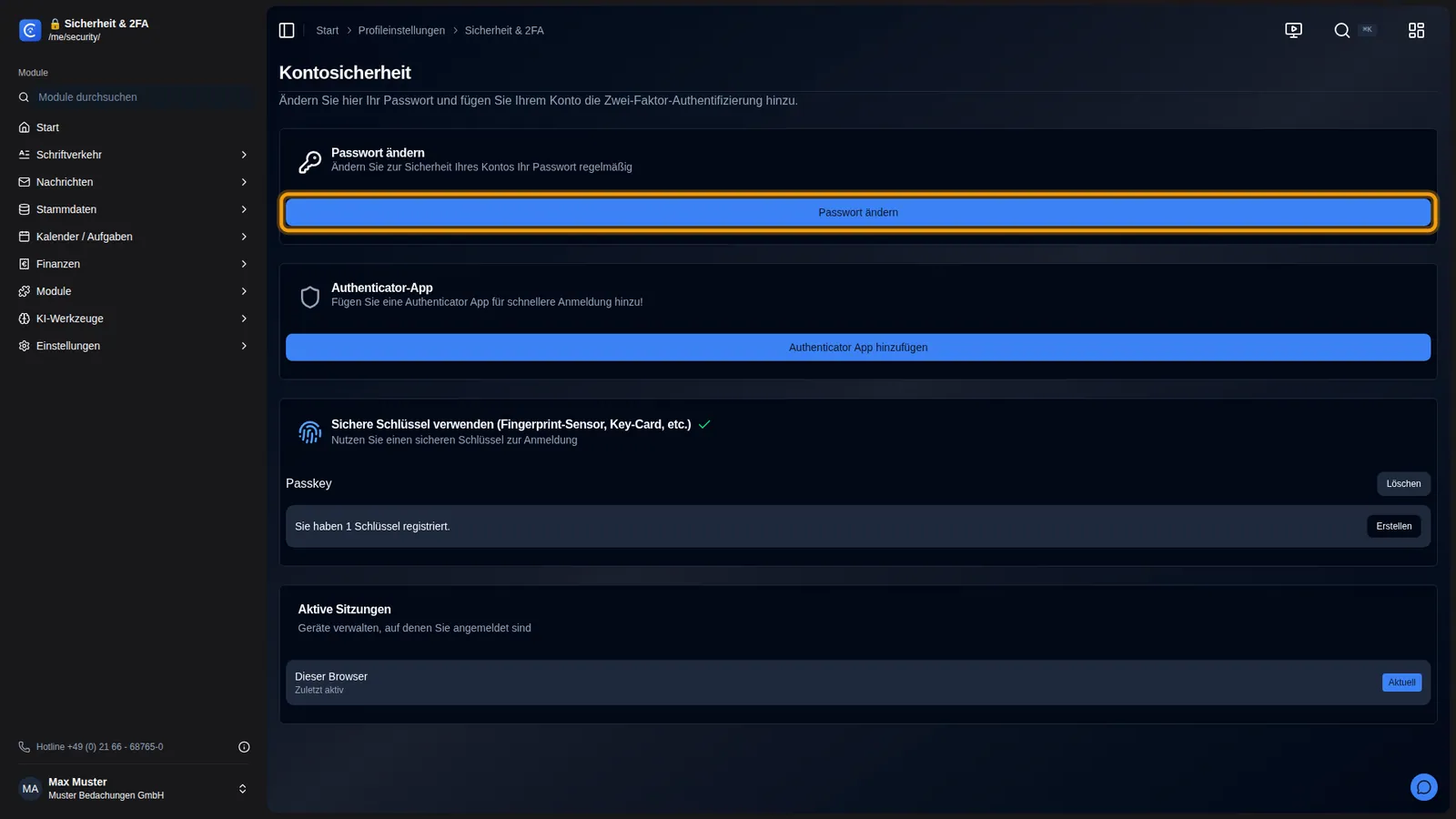
1Ihre persönlichen Einstellungen erreichen Sie über das Benutzermenü unten links. Klicken Sie auf Ihren Namen.2Öffnen Sie die Profileinstellungen.3Beginnen wir mit der Darstellung: So sieht Consoir für Sie aus.4Unter Modus wählen Sie Hell, Dunkel oder System – bei System folgt Consoir der Einstellung Ihres Rechners. Wir nehmen Dunkel.5Unter Vorlage wählen Sie ein Farbschema, weiter unten Hintergrund, Glaseffekt, Eckenradius und eigene Farben. Die Vorschau zeigt jede Änderung sofort.6Gefällt es Ihnen, klicken Sie unten auf Speichern. Ihre Darstellung gilt dann auf jedem Gerät, an dem Sie sich anmelden.7Jetzt zur Sicherheit. Öffnen Sie wieder das Benutzermenü …8… die Profileinstellungen …9… und wählen Sie Sicherheit & 2FA.10Mit einem Passkey melden Sie sich per Fingerabdruck, Gesichtserkennung oder Sicherheitsschlüssel an – ganz ohne Passwort. Klicken Sie auf Erstellen.11Ihr Gerät fragt kurz nach Fingerabdruck oder PIN, dann ist der Passkey eingerichtet. Ab jetzt genügt auf der Anmeldeseite ein Klick auf Mit Passkey anmelden.12Ganz oben ändern Sie Ihr Passwort. Klicken Sie auf Passwort ändern.13Zur Sicherheit geben Sie zuerst Ihr bisheriges Passwort ein.14Dann das neue Passwort.15Und zur Kontrolle noch einmal – so schleicht sich kein Tippfehler ein.16Klicken Sie auf Passwort ändern. Auf allen anderen Geräten werden Sie dabei abgemeldet und melden sich dort mit dem neuen Passwort wieder an.17Fertig. Ihre Darstellung ist gespeichert, der Passkey eingerichtet und Ihr Passwort geändert.