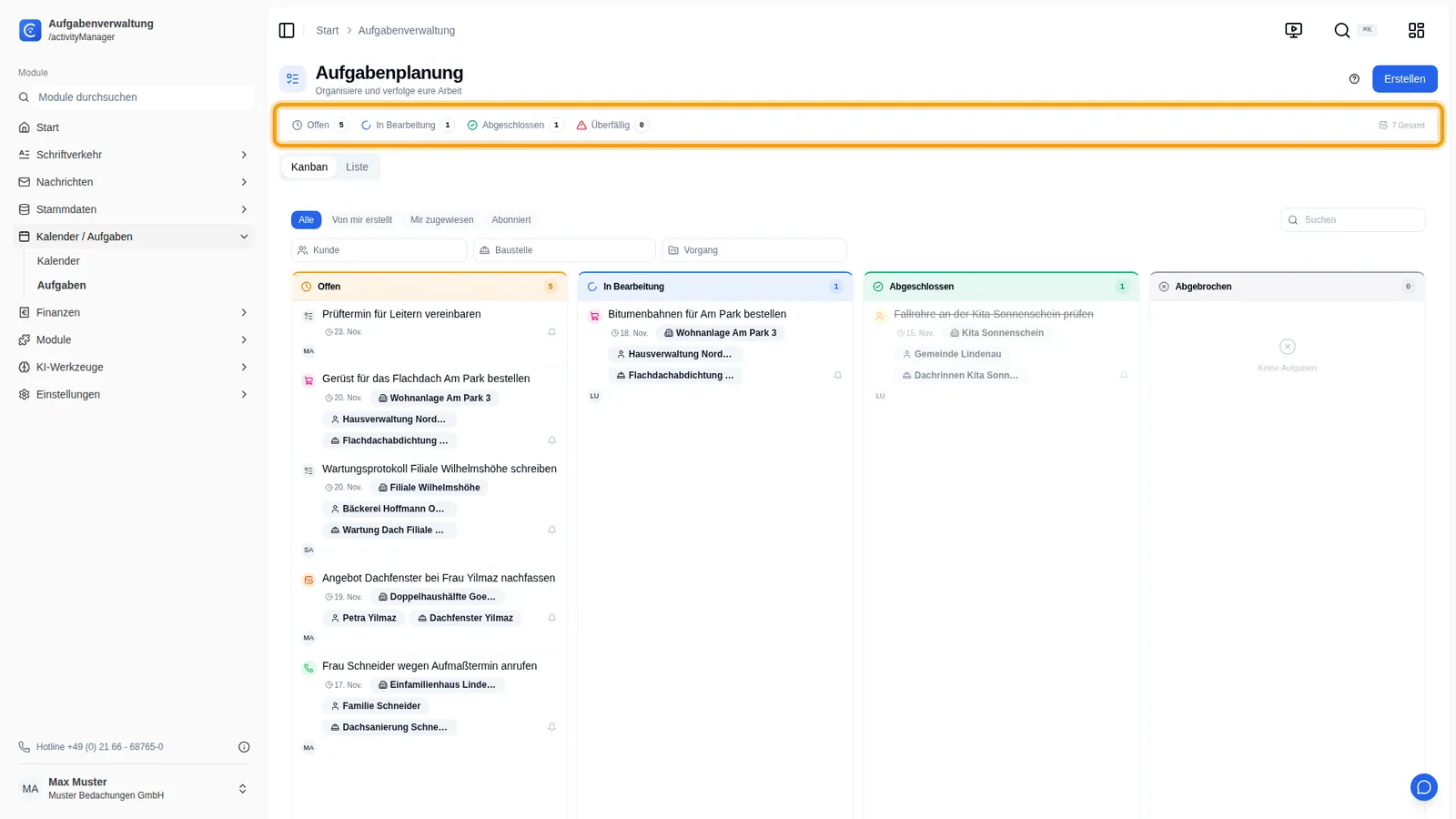
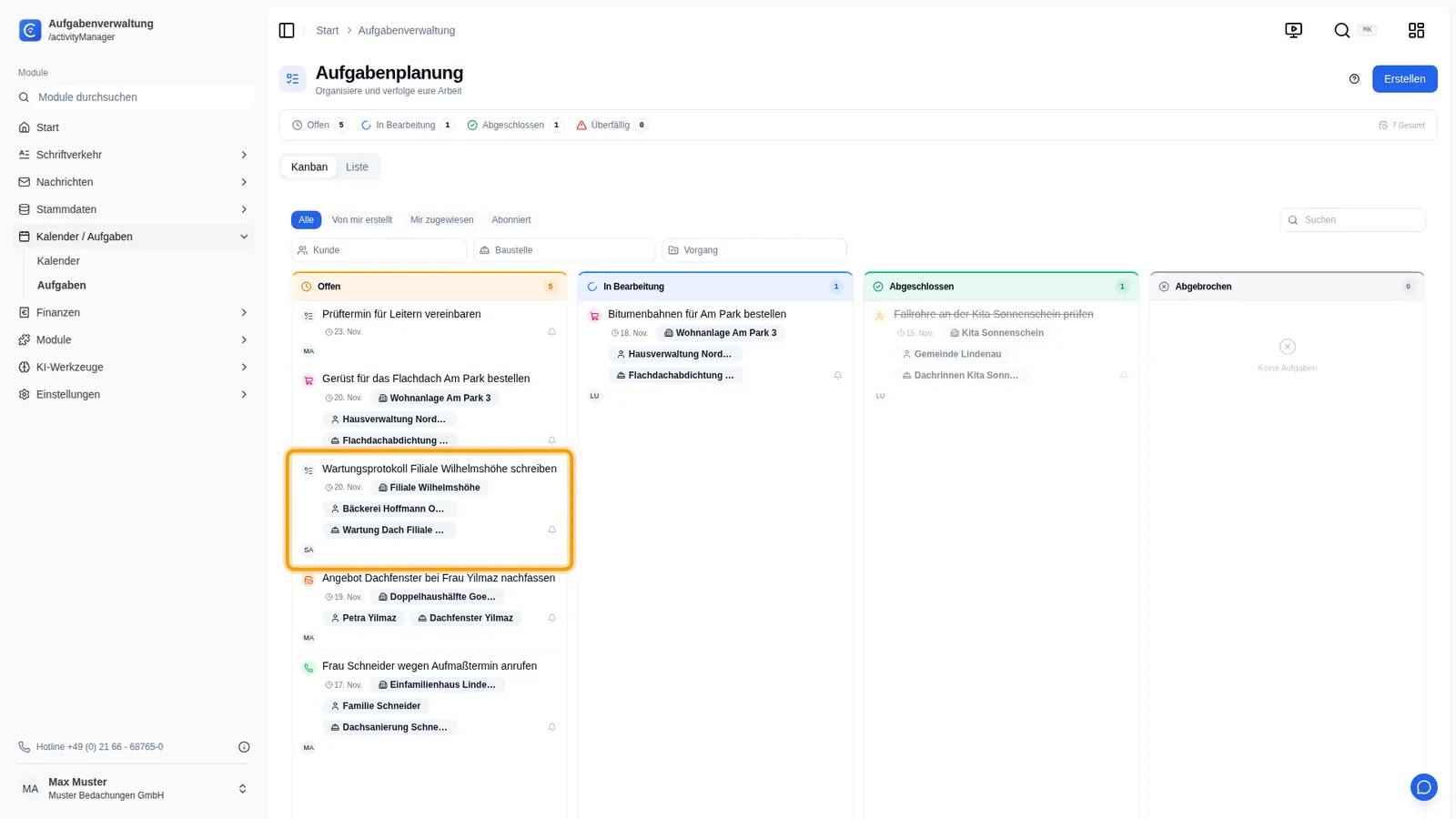
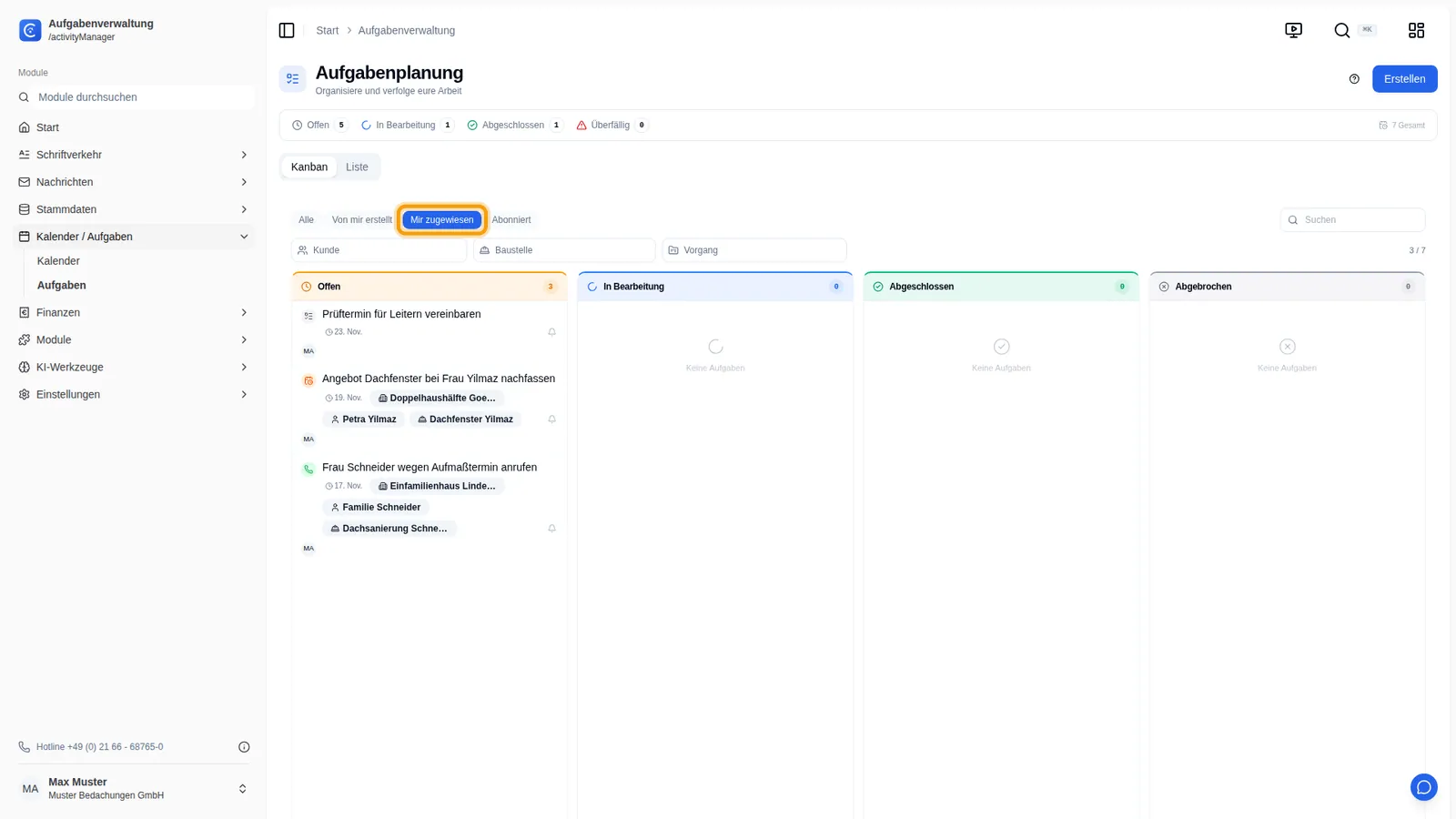
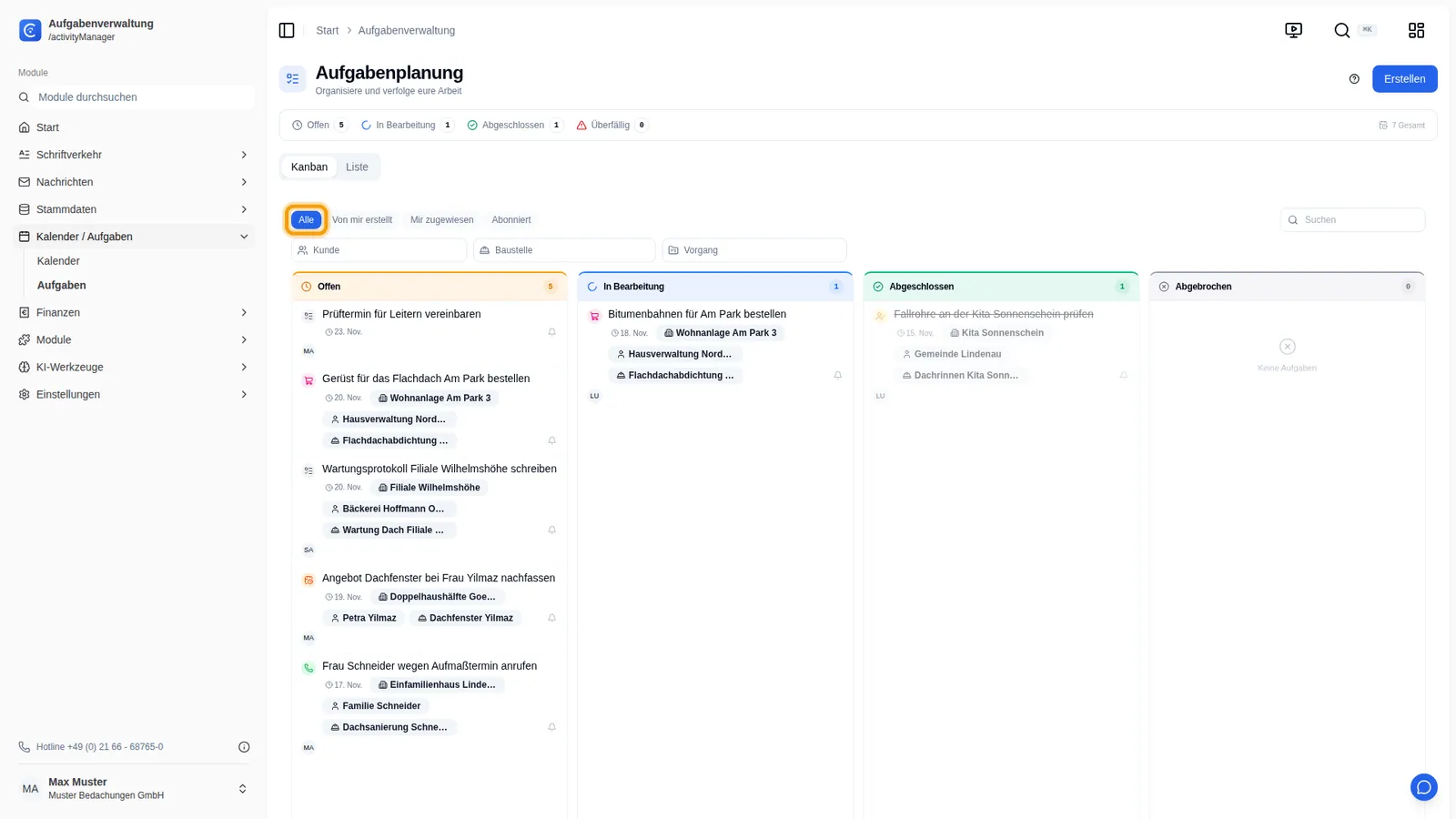
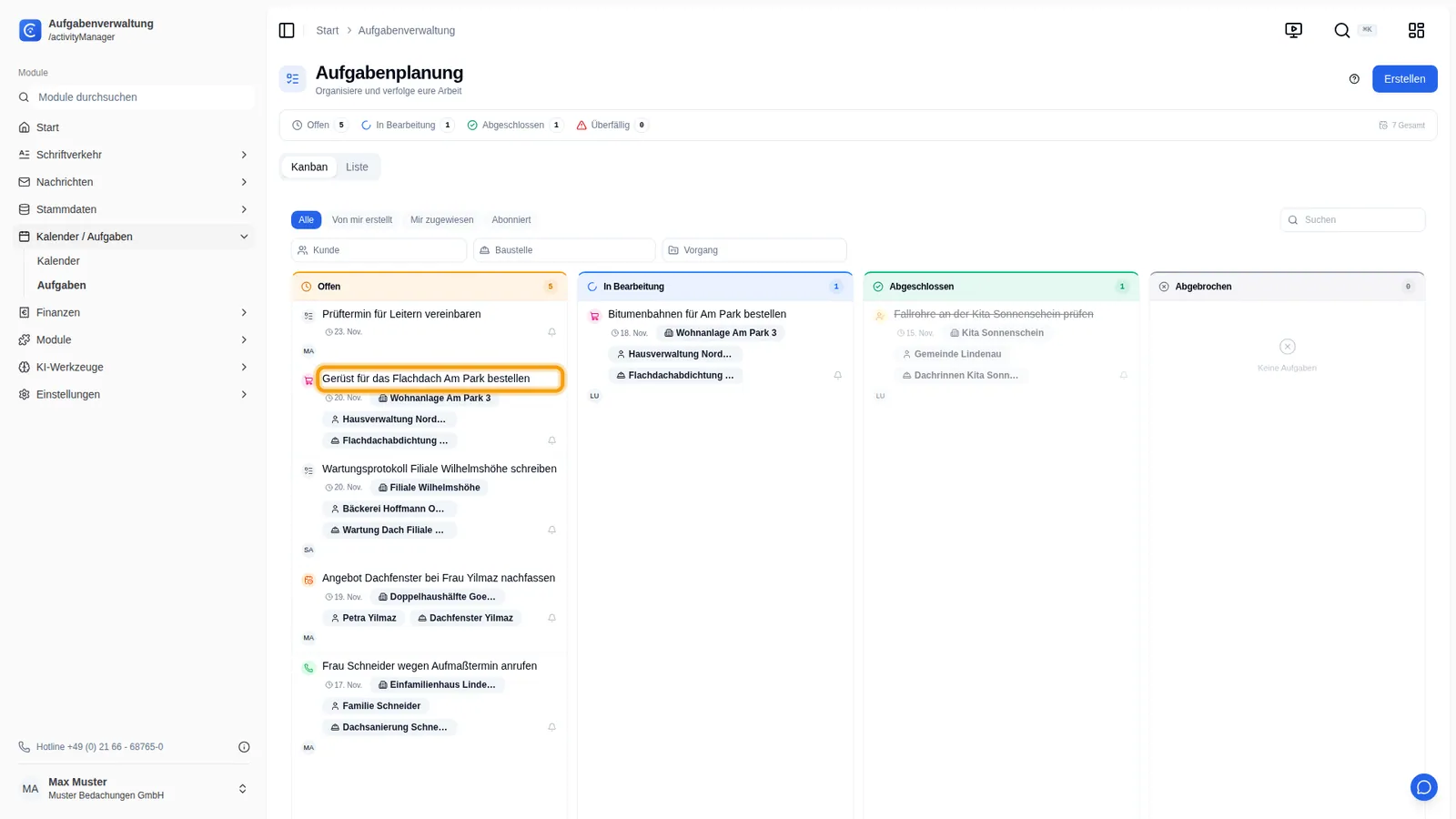
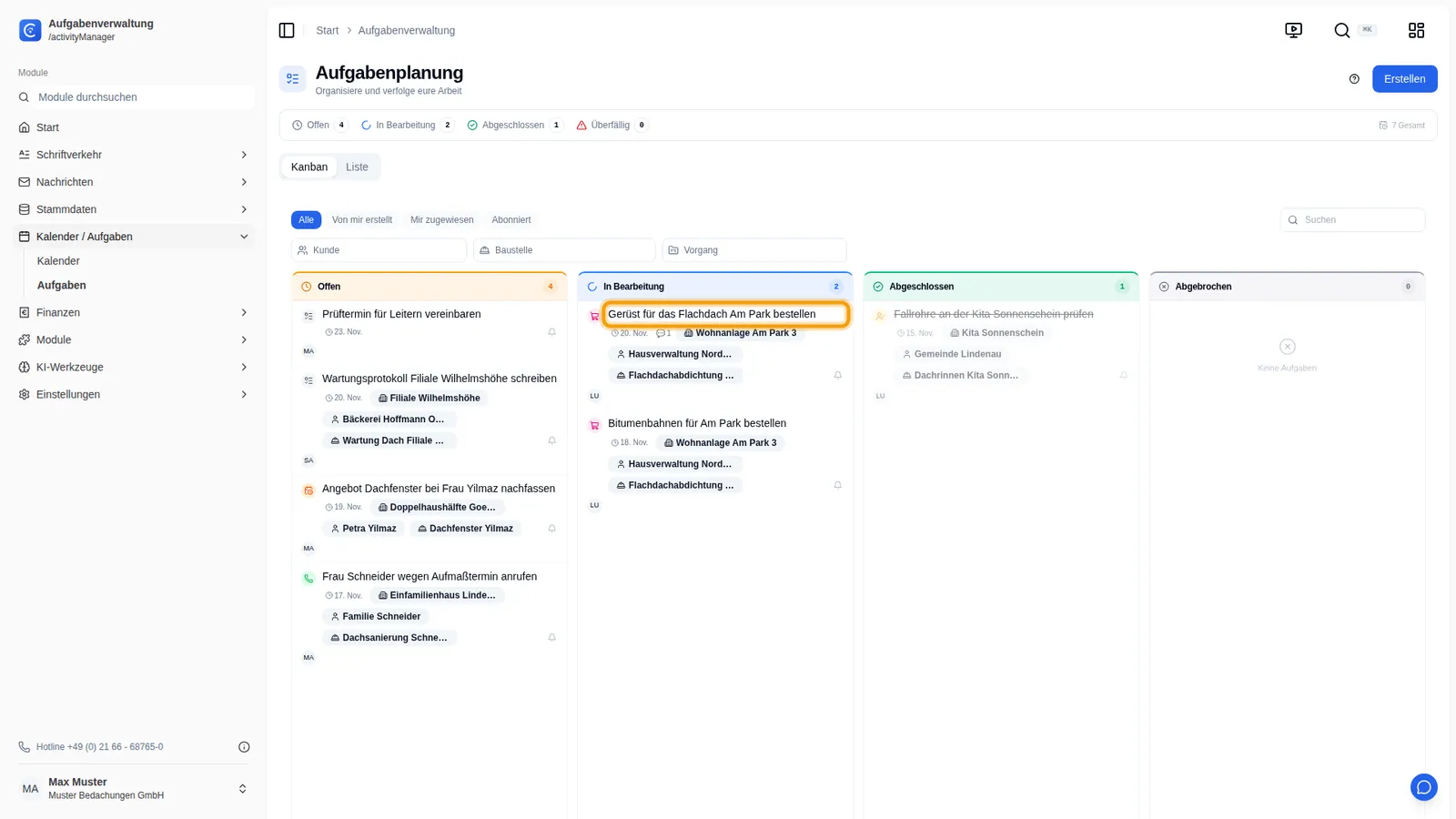
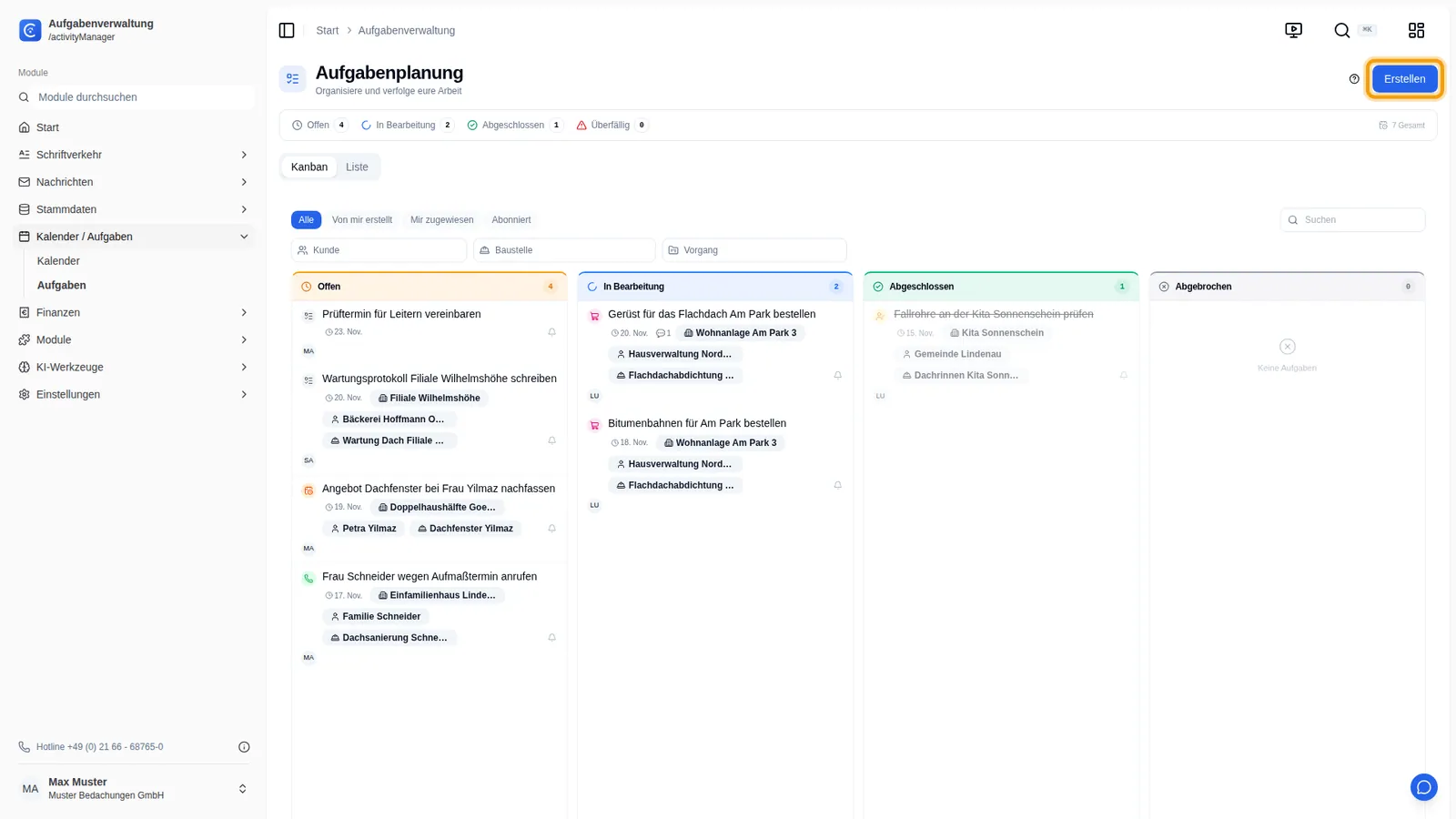
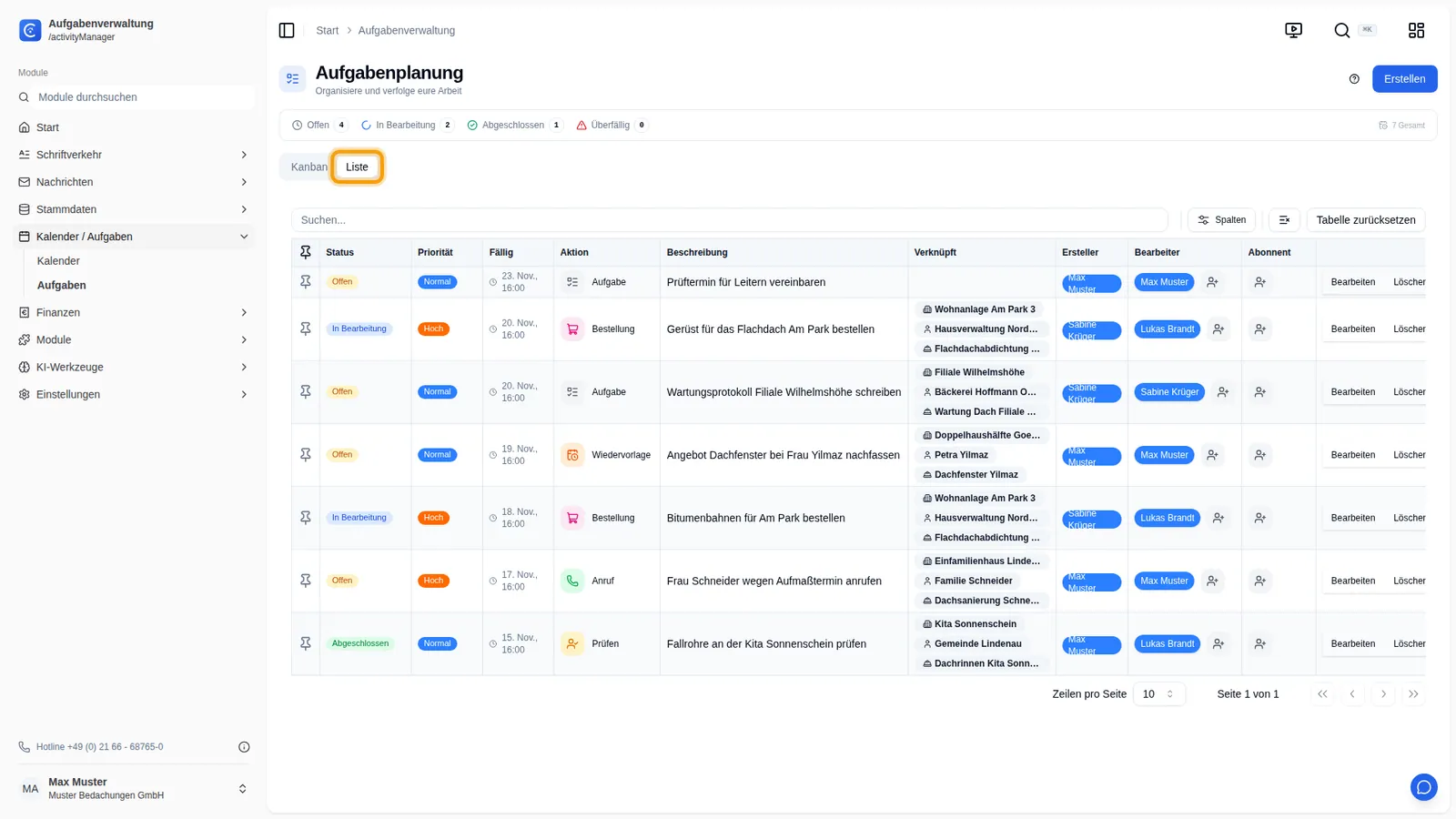
1In der Aufgabenplanung sehen Sie alle Aufgaben Ihres Teams. Die Leiste oben zählt, was offen, in Bearbeitung, abgeschlossen und überfällig ist.2Das Board ordnet die Aufgaben nach Status. Jede Karte zeigt Fälligkeit, Kunde, Baustelle und Vorgang – und unten das Kürzel des Bearbeiters.3Mit Mir zugewiesen sehen Sie nur, was Sie selbst bearbeiten. Von mir erstellt zeigt, was Sie anderen gegeben haben.4Alle zeigt wieder das ganze Team. Die Bestellung des Gerüsts für Am Park hat das Büro angelegt, aber noch niemandem gegeben.5Ein Klick auf die Karte öffnet die Aufgabe.6Die Details zeigen Fälligkeit, den verknüpften Vorgang und wer die Aufgabe angelegt hat. Ein Bearbeiter fehlt noch.7Wählen Sie Lukas Brandt. Er bekommt eine E-Mail und findet die Aufgabe unter Meine Aufgaben.8Mit einem Kommentar halten Sie fest, was zu beachten ist. Alle Beteiligten sehen ihn an derselben Stelle.9Den Status ändern Sie auf dem Board: Ziehen Sie die Karte einfach in die nächste Spalte – hier nach In Bearbeitung.10Neue Aufgaben legen Sie oben rechts mit Erstellen an.11Unter Liste stehen dieselben Aufgaben als Tabelle – mit Status, Priorität, Fälligkeit und Bearbeiter, zum Sortieren und Filtern.12Fertig. Auf dem Board verteilen Sie Aufgaben, besprechen sie im Kommentar und sehen ihren Stand auf einen Blick.