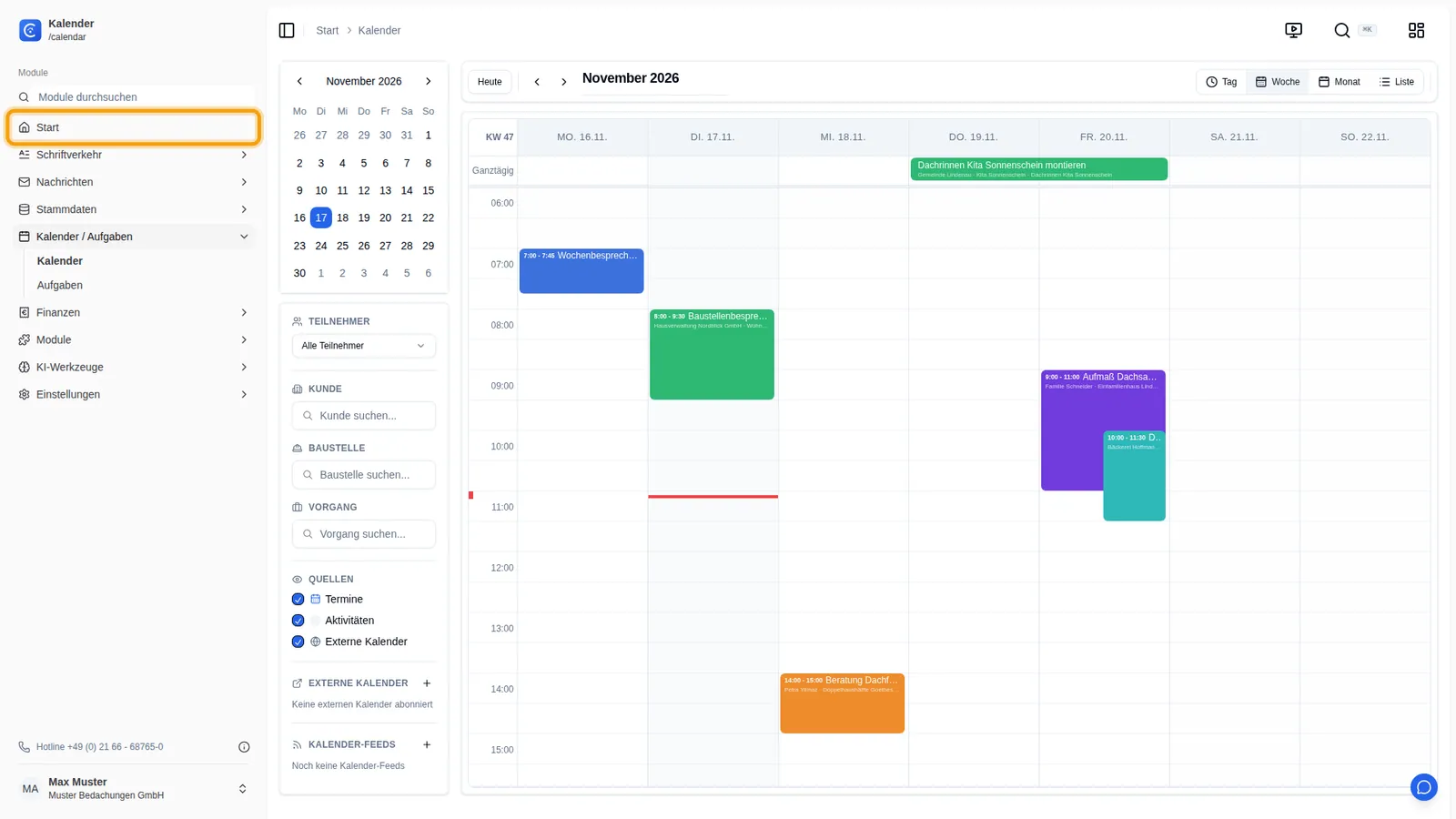
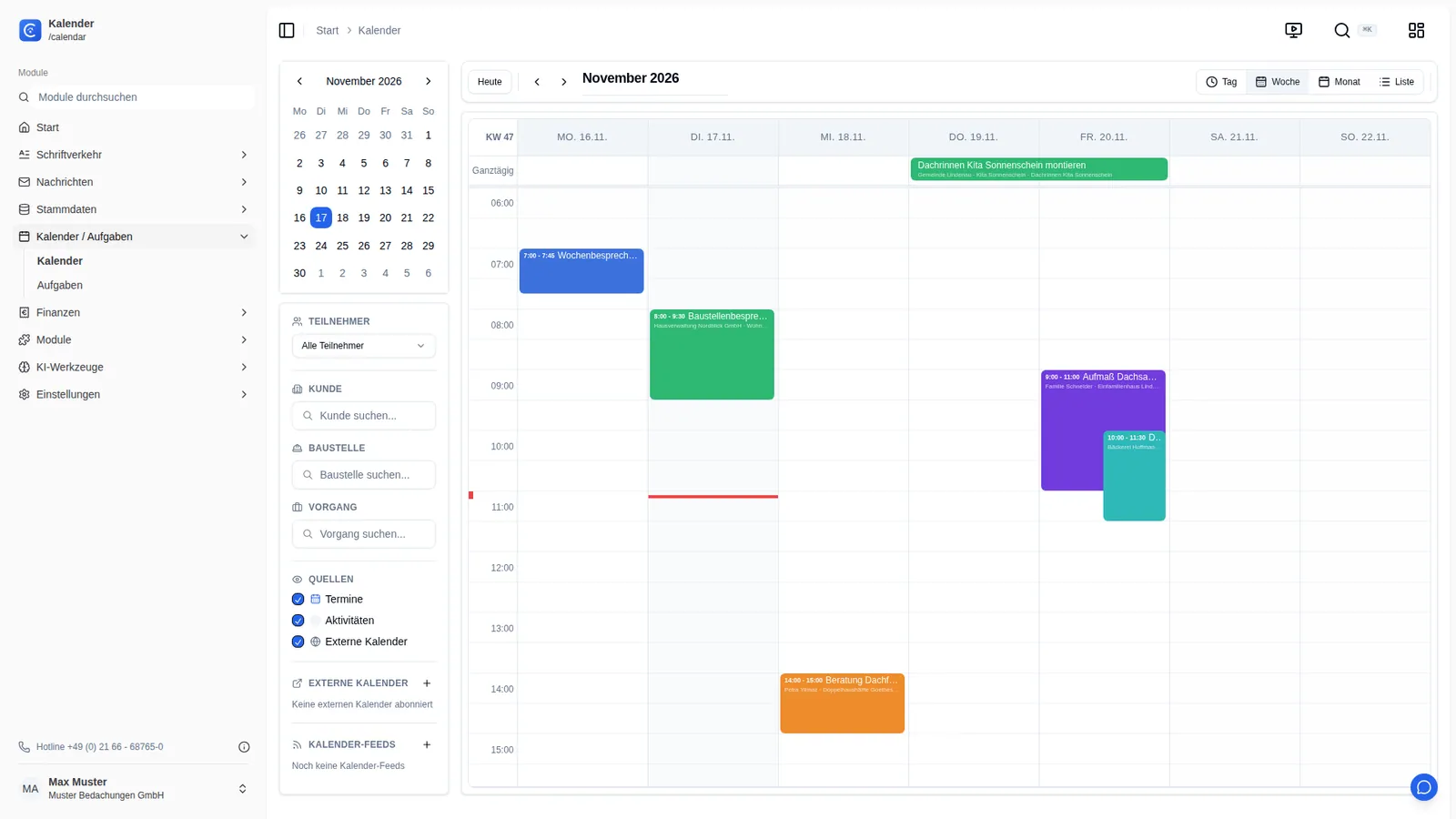
1Im Kalender planen Sie die Termine Ihres Betriebs – Besprechungen, Baustellen und Kundentermine. Der Monat zeigt, was in den nächsten Wochen ansteht.2Links grenzen Sie den Kalender ein: nach Teilnehmern, Kunden, Baustellen oder Vorgängen. Darunter blenden Sie Termine, fällige Aufgaben und externe Kalender ein oder aus.3Die Liste zeigt die Termine einer Woche untereinander, mit Uhrzeit und Ort.4Zum Planen wechseln Sie in die Woche. Welche Ansicht Sie zuletzt gewählt haben, merkt sich der Kalender für den nächsten Besuch.5Für einen neuen Termin ziehen Sie am Donnerstag mit gedrückter Maustaste über die gewünschte Zeit, hier von 9 bis 11 Uhr.6Die Auswahl zeigt Beginn und Ende. Lassen Sie los, und der Dialog für den neuen Termin öffnet sich.7Beginn und Ende stehen schon im Dialog. Geben Sie dem Termin einen Titel.8Unter Ort steht die Adresse der Baustelle.9Verknüpfen Sie den Termin mit dem Vorgang: Tippen Sie einen Teil des Namens und wählen Sie ihn aus. Kunde und Baustelle trägt der Kalender dann selbst ein.10Unter Teilnehmer stehen Sie schon; nehmen Sie Lukas Brandt dazu. Eine eigene Farbe, etwa Lila, macht Aufmaße im Kalender auf einen Blick erkennbar.11Mit Termin erstellen steht der Termin im Kalender.12Passt es der Kundin erst am Freitag, ziehen Sie den Termin einfach dorthin. Die neue Zeit ist sofort gespeichert.13Wechseln Sie ruhig zu einer anderen Seite, etwa zur Startseite.14Öffnen Sie den Kalender wieder über das Menü: Er steht in der Wochenansicht, die Sie zuletzt gewählt haben.15Fertig. Termine legen Sie per Maus an, verknüpfen sie mit Vorgang und Kollegen und verschieben sie bei Bedarf einfach.