Zum Hauptinhalt springen

Abonnement und Erscheinungsbild der Firma

  • Fortgeschritten
  • 13 Schritte
  • Video 1:48 Min.

Die Pläne der Organisation sehen und Farbschema, Modus und Eckenradius der Firma für alle festlegen.

Video​

Schritt für Schritt​

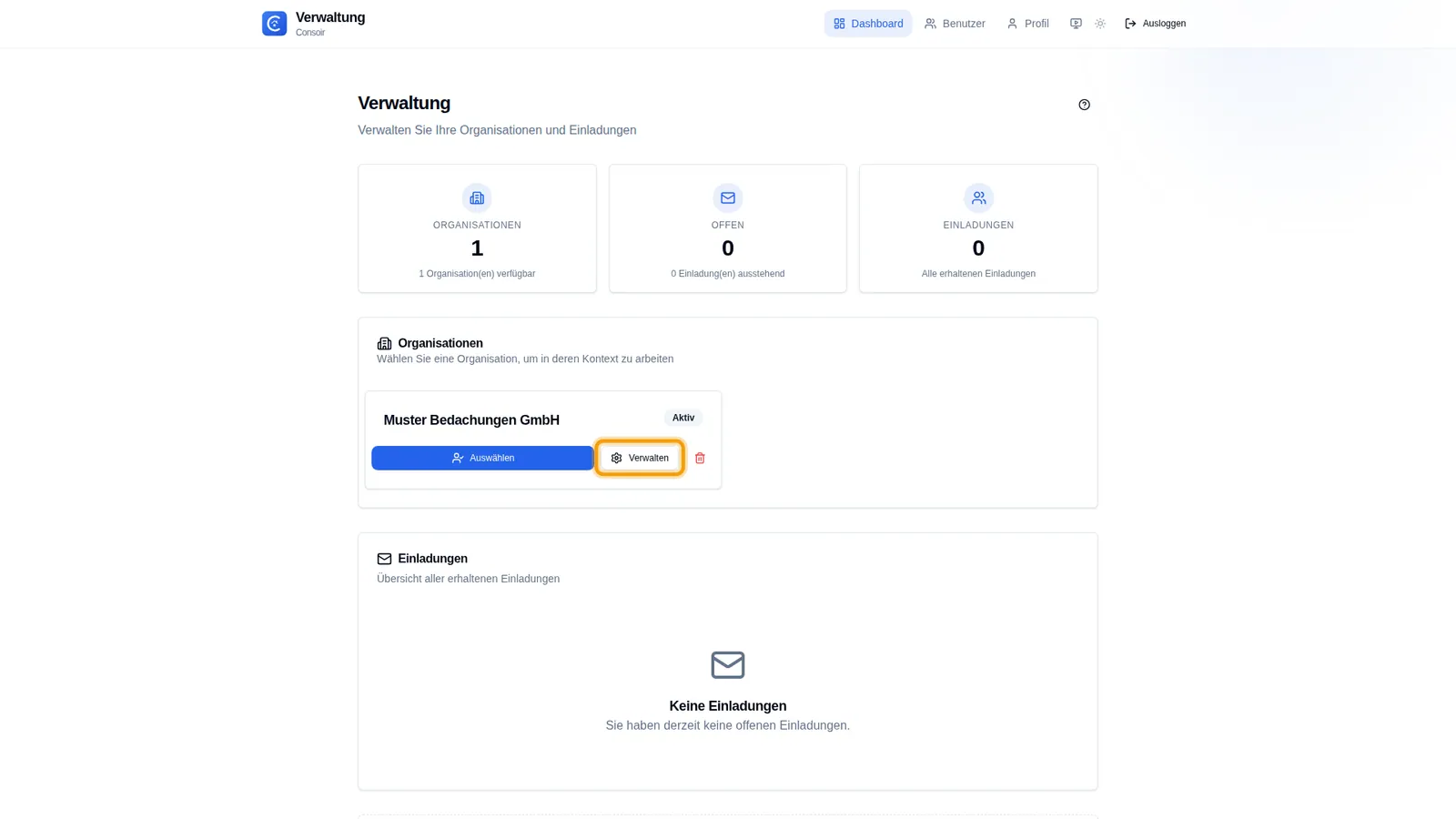
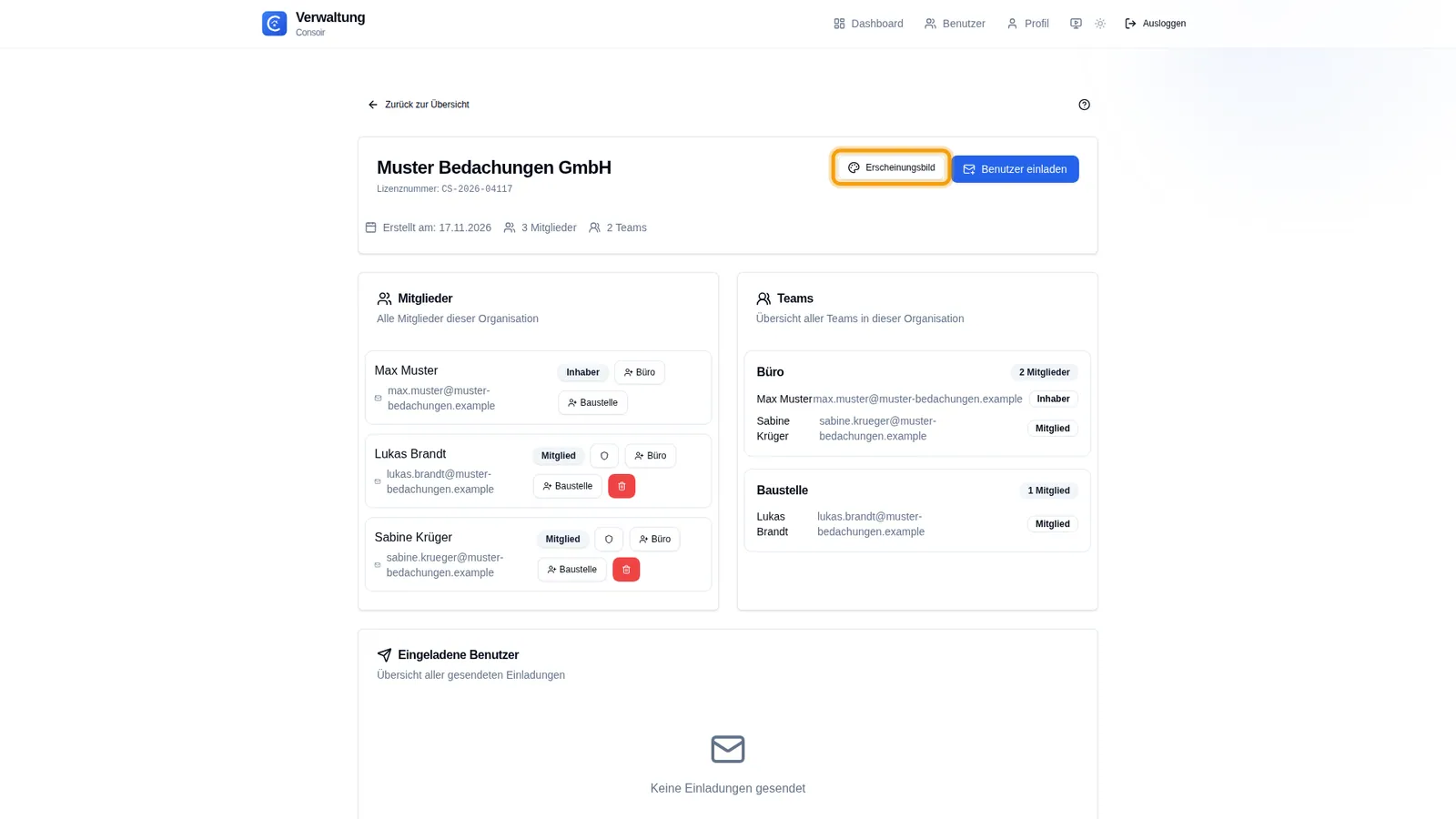
Abonnement und Erscheinungsbild Ihrer Firma stellen Sie in der Verwaltung ein. Klicken Sie bei der Muster Bedachungen GmbH auf Verwalten.
Abonnement und Erscheinungsbild der Firma – Schritt 1
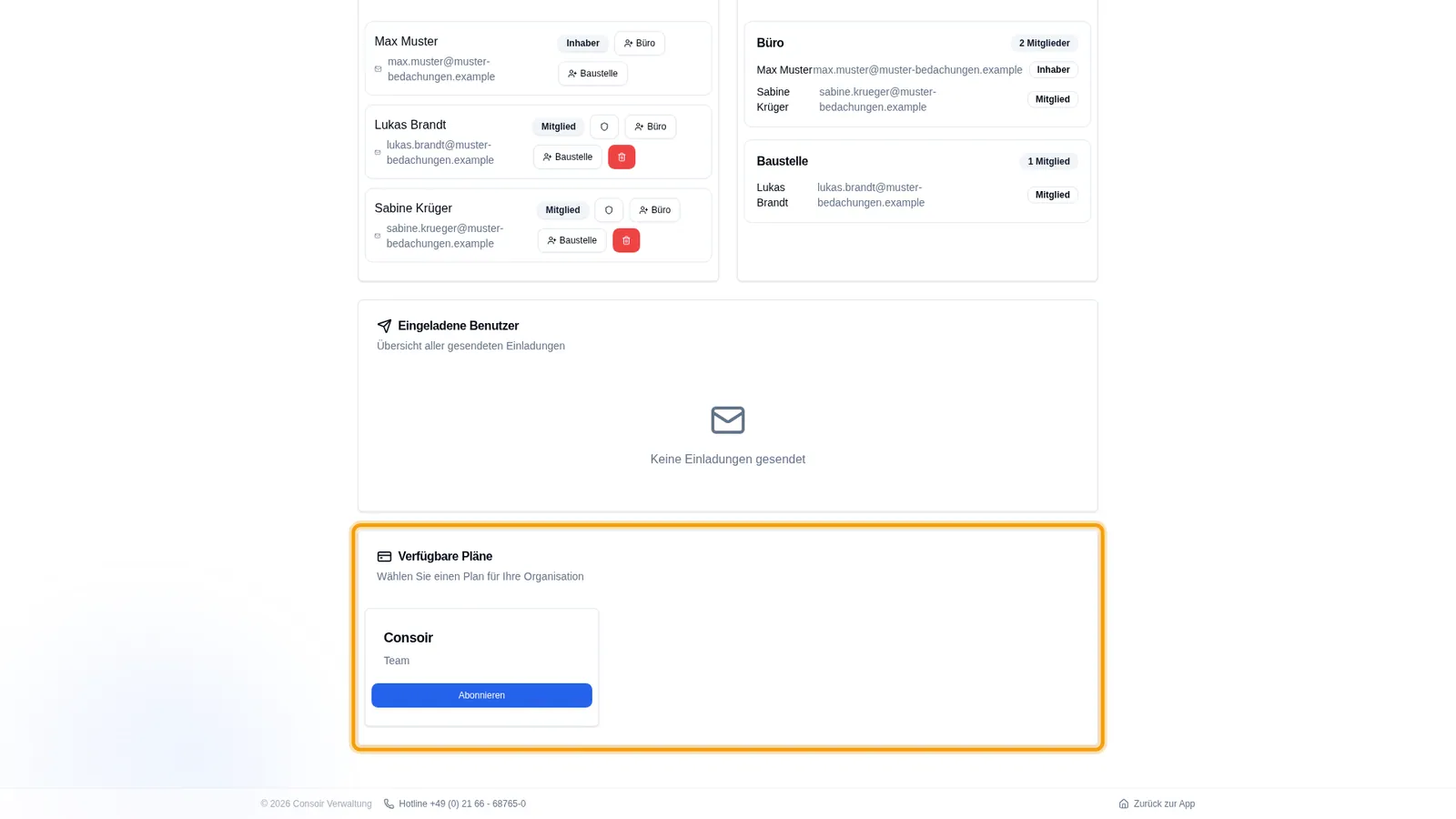
Ganz unten stehen unter Verfügbare Pläne die Tarife, die Sie für Ihre Organisation abschließen können.
Abonnement und Erscheinungsbild der Firma – Schritt 2
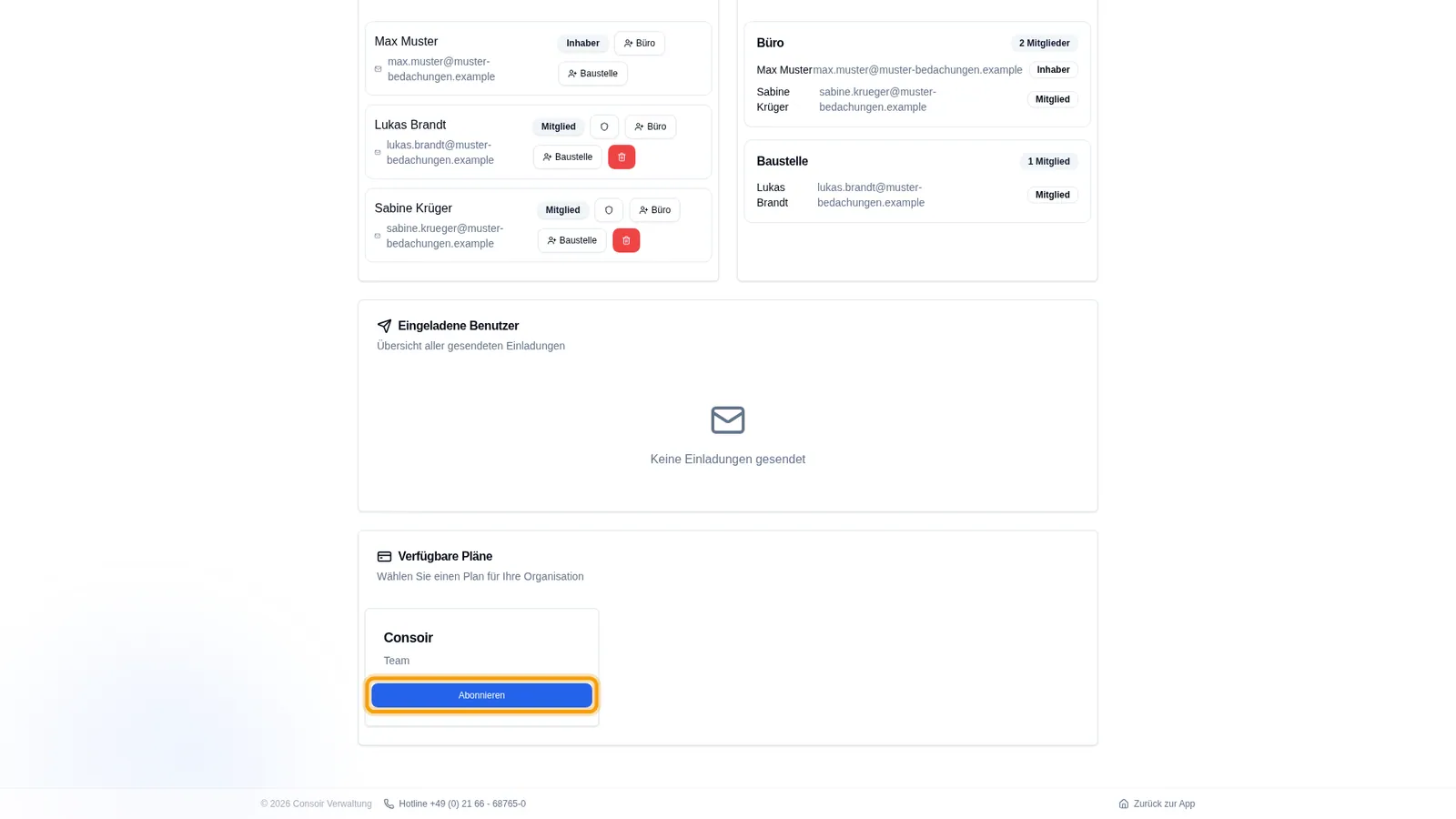
Mit Abonnieren geht es zur sicheren Bezahlseite des Zahlungsanbieters Stripe. Dort geben Sie Ihre Zahlungsdaten ein.
Abonnement und Erscheinungsbild der Firma – Schritt 3
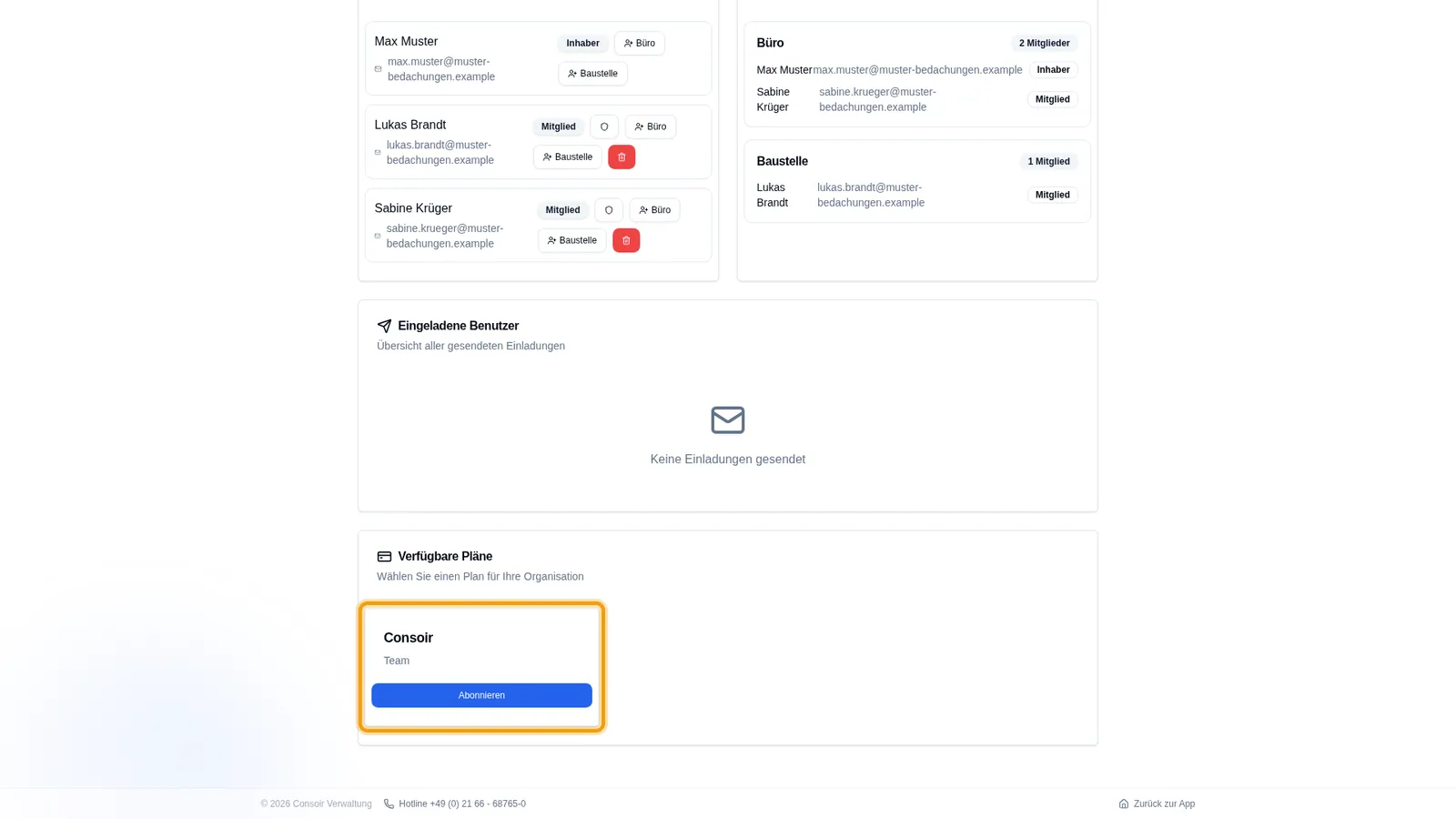
Abschließen oder wechseln darf nur der Inhaber der Organisation. Nach dem Bezahlen kommen Sie von selbst hierher zurück.
Abonnement und Erscheinungsbild der Firma – Schritt 4
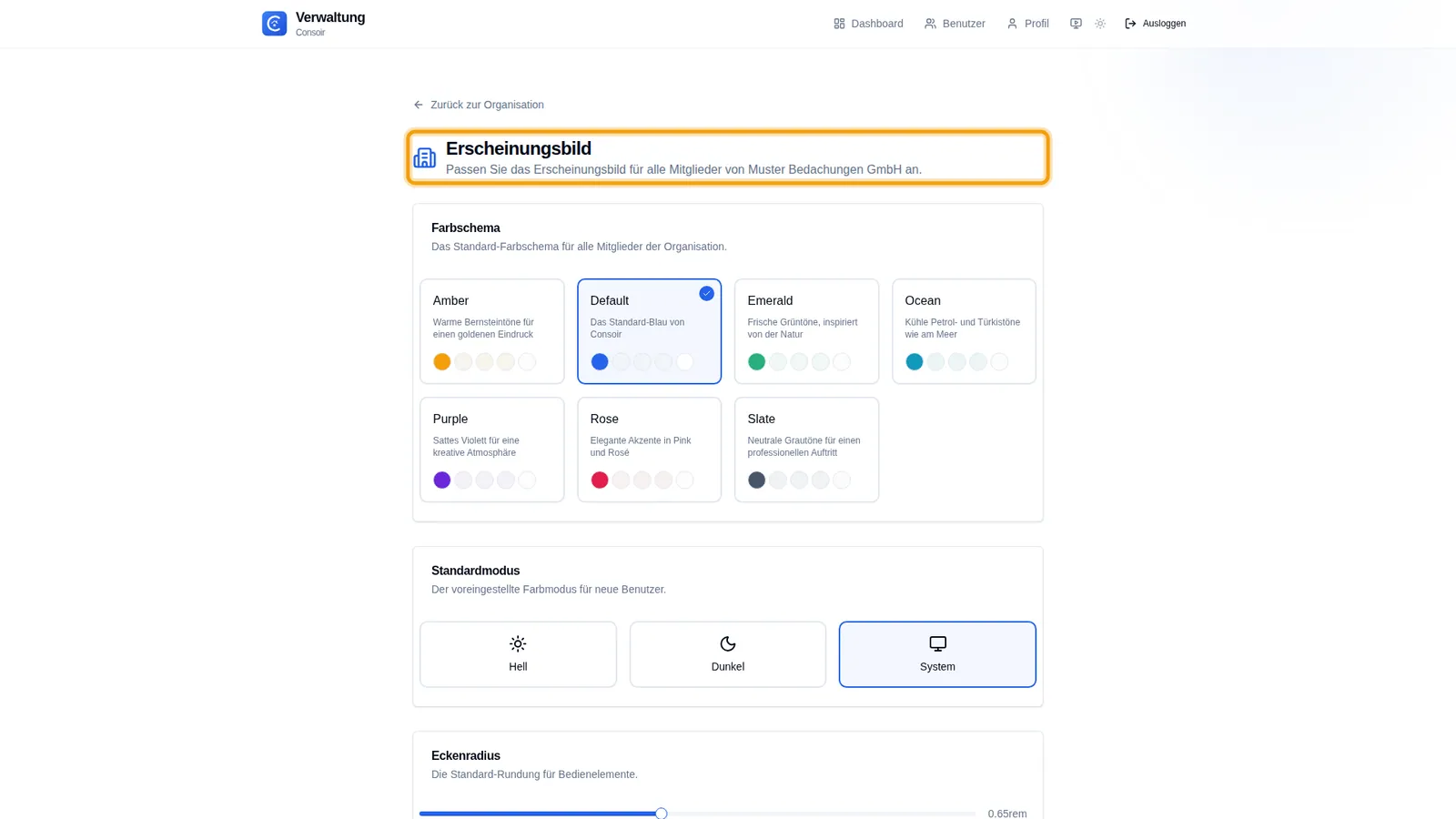
Wie Consoir für alle Mitglieder aussieht, legen Sie oben unter Erscheinungsbild fest.
Abonnement und Erscheinungsbild der Firma – Schritt 5
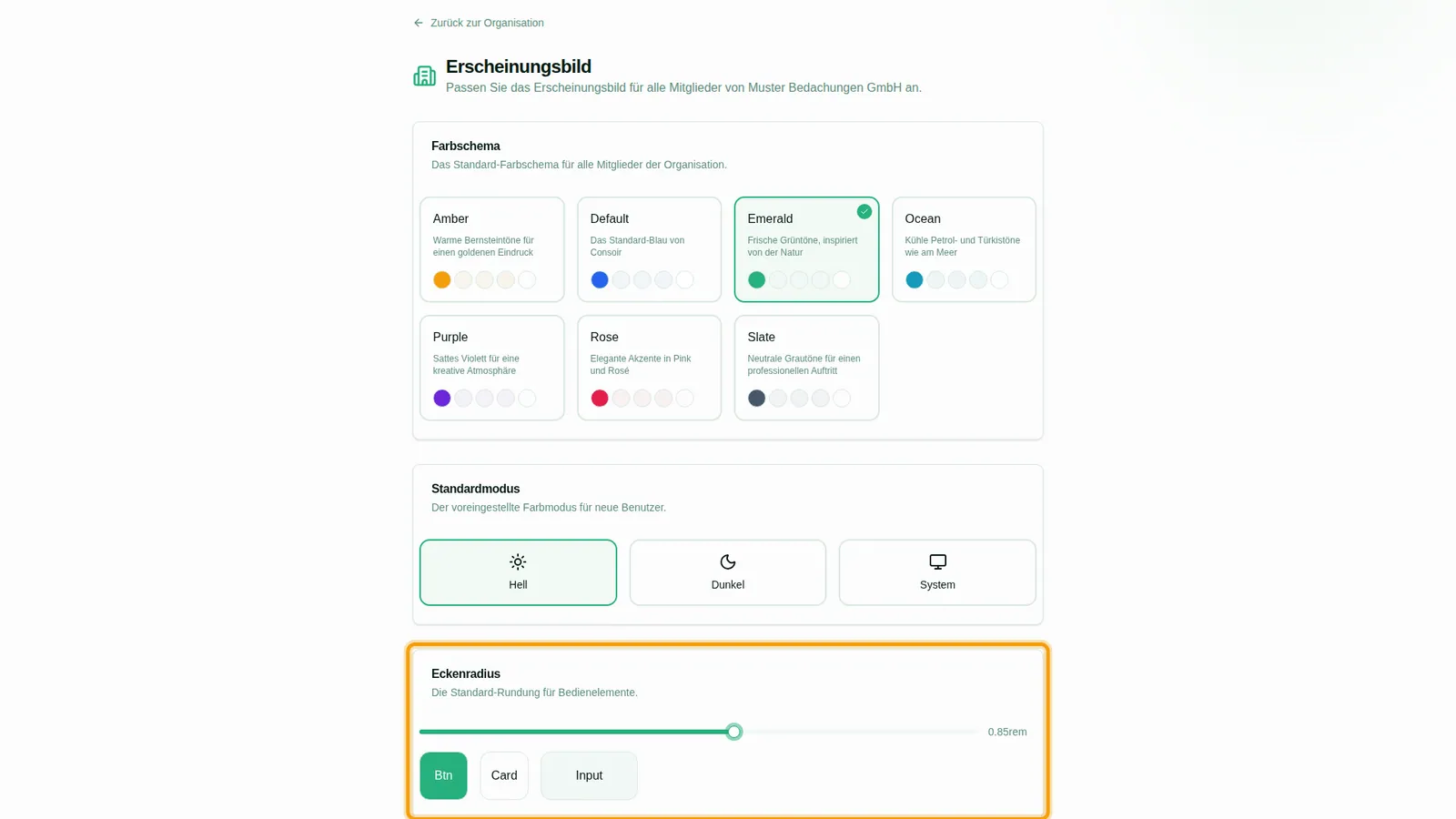
Hier gestalten Sie Consoir für die ganze Firma: Farbschema, Farbmodus, Eckenradius, Glaseffekt und eigene Farben.
Abonnement und Erscheinungsbild der Firma – Schritt 6
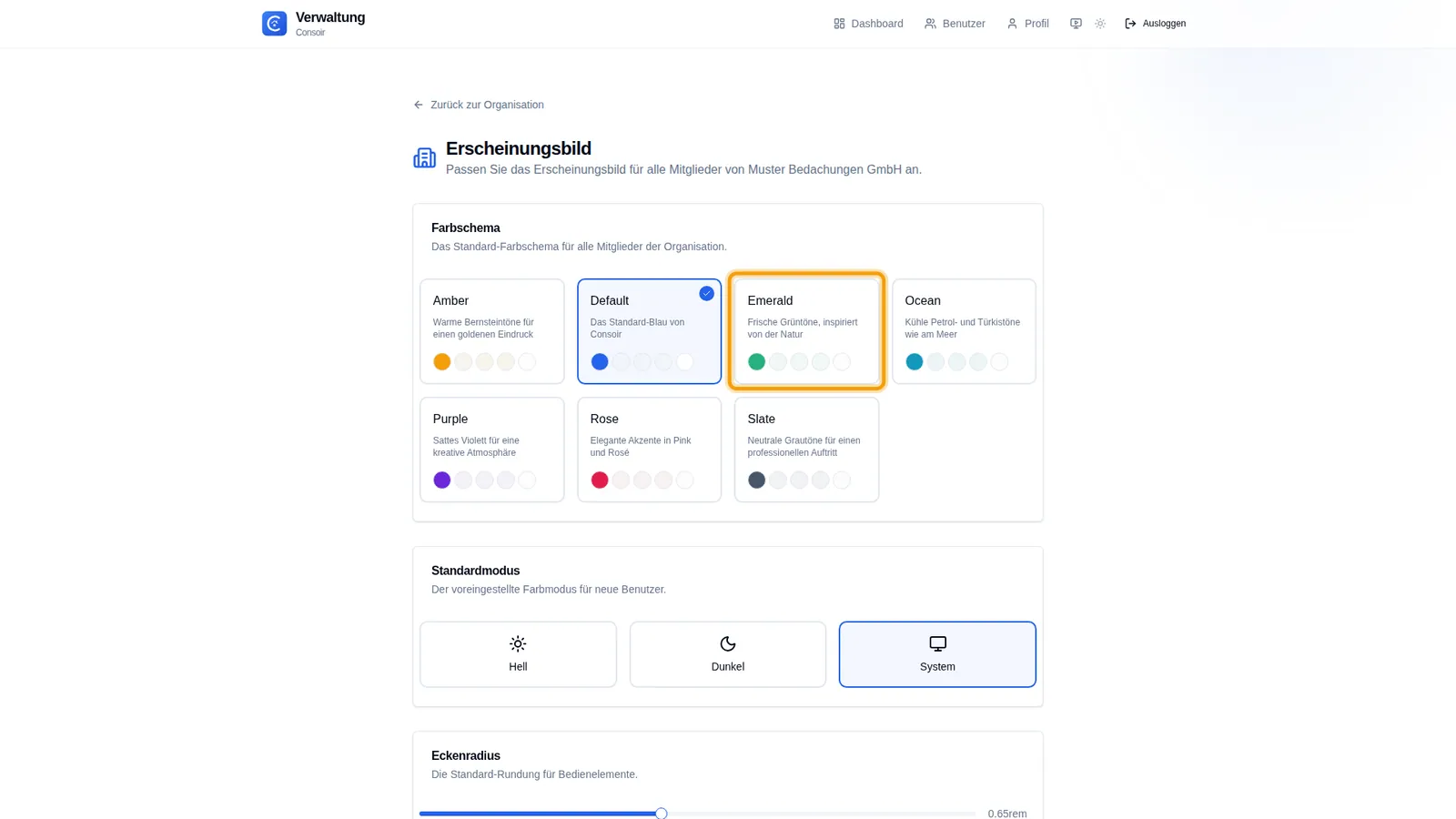
Wählen Sie unter Farbschema eine Vorlage – hier Emerald. Die Seite zeigt sie sofort als Vorschau.
Abonnement und Erscheinungsbild der Firma – Schritt 7
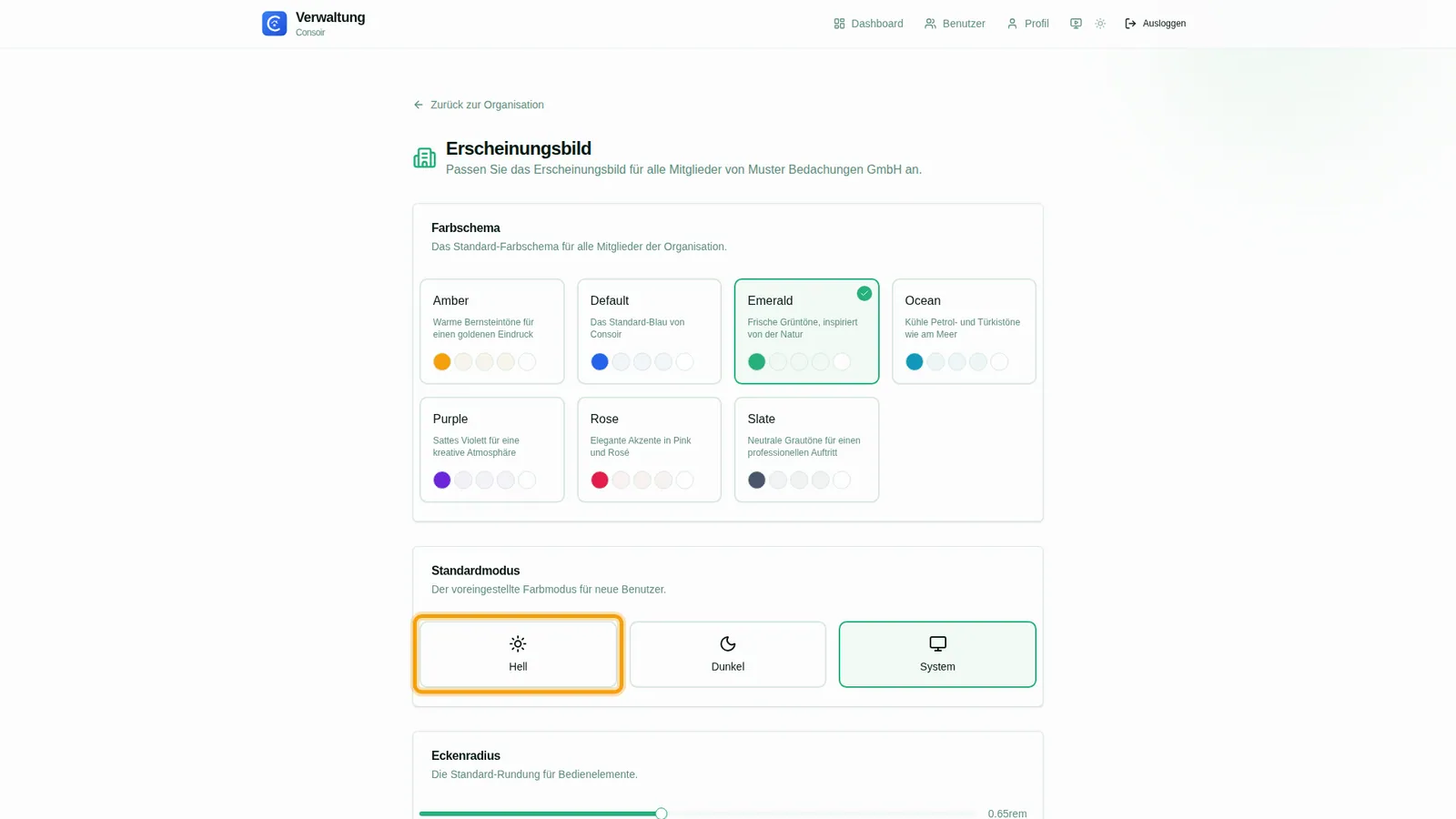
Unter Standardmodus legen Sie fest, ob Consoir hell, dunkel oder wie das Betriebssystem startet. Wir nehmen Hell.
Abonnement und Erscheinungsbild der Firma – Schritt 8
Mit dem Eckenradius werden Knöpfe und Karten runder oder eckiger. Die Vorschau darunter zeigt die Wirkung.
Abonnement und Erscheinungsbild der Firma – Schritt 9
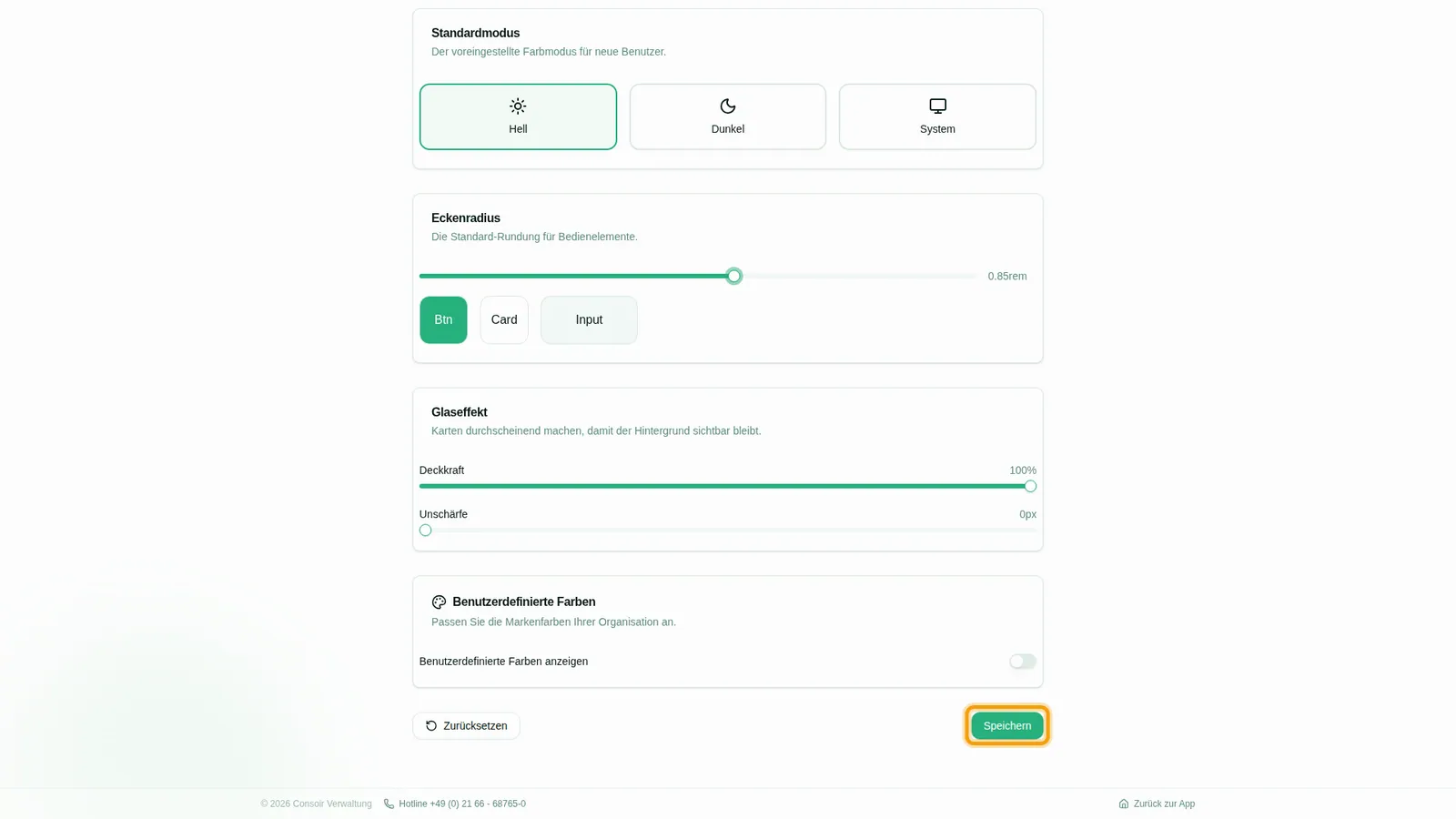
Speichern Sie. Ab jetzt sieht jedes Mitglied Consoir so – außer es wählt unter Darstellung ein eigenes Farbschema.
Abonnement und Erscheinungsbild der Firma – Schritt 10
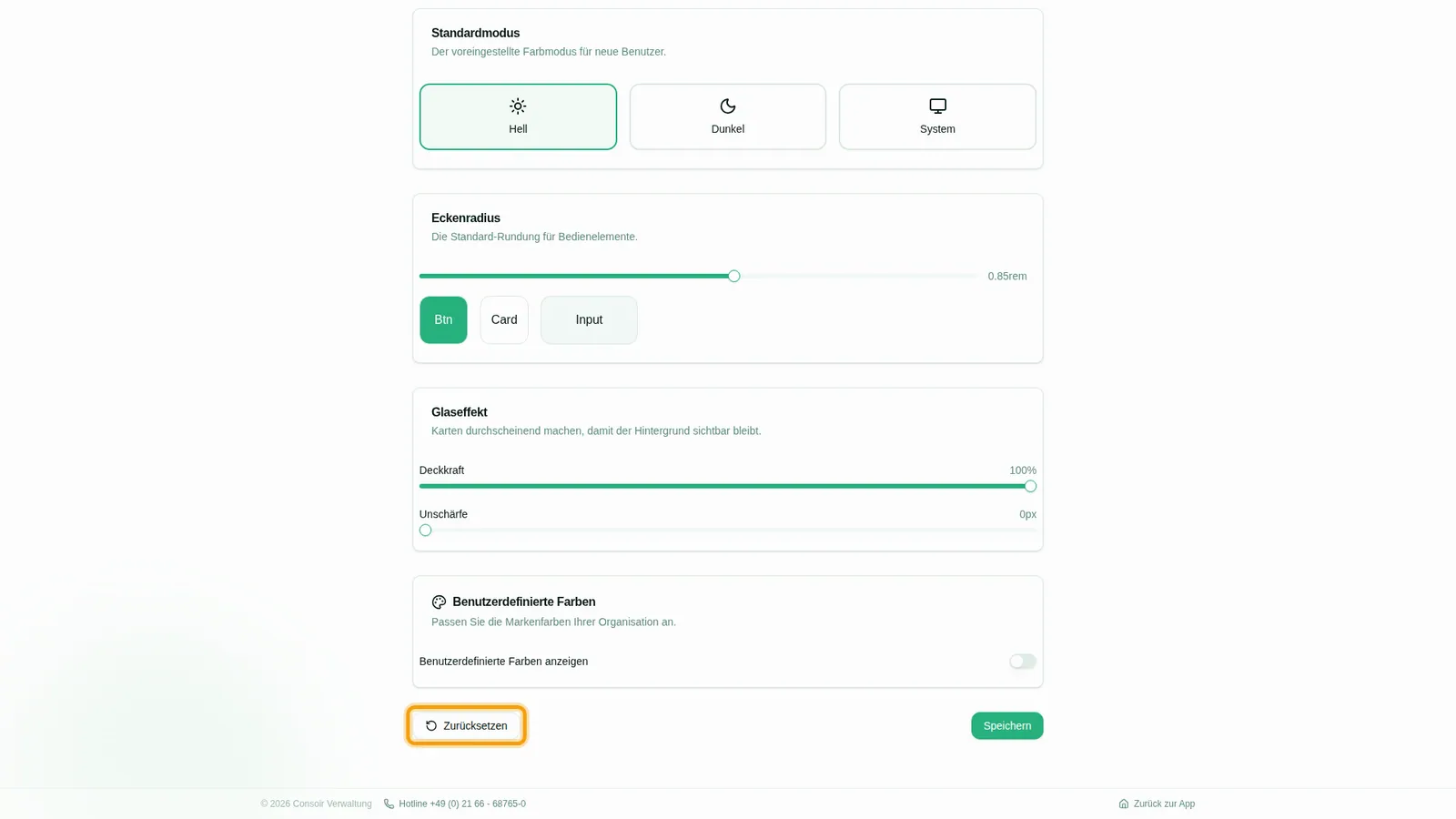
Mit Zurücksetzen kehren Sie jederzeit zum ursprünglichen Aussehen zurück – auch das gilt erst nach dem Speichern.
Abonnement und Erscheinungsbild der Firma – Schritt 11
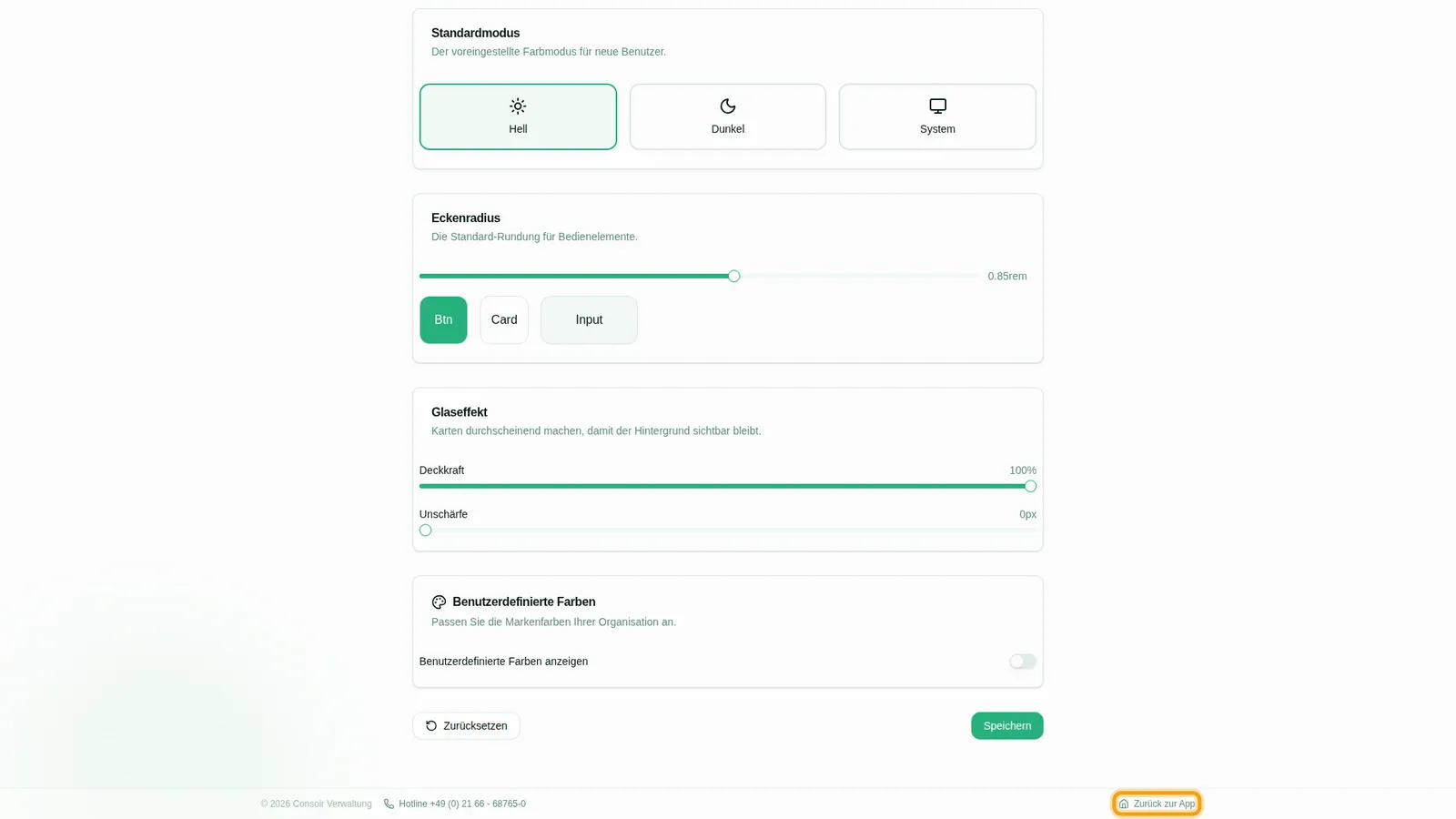
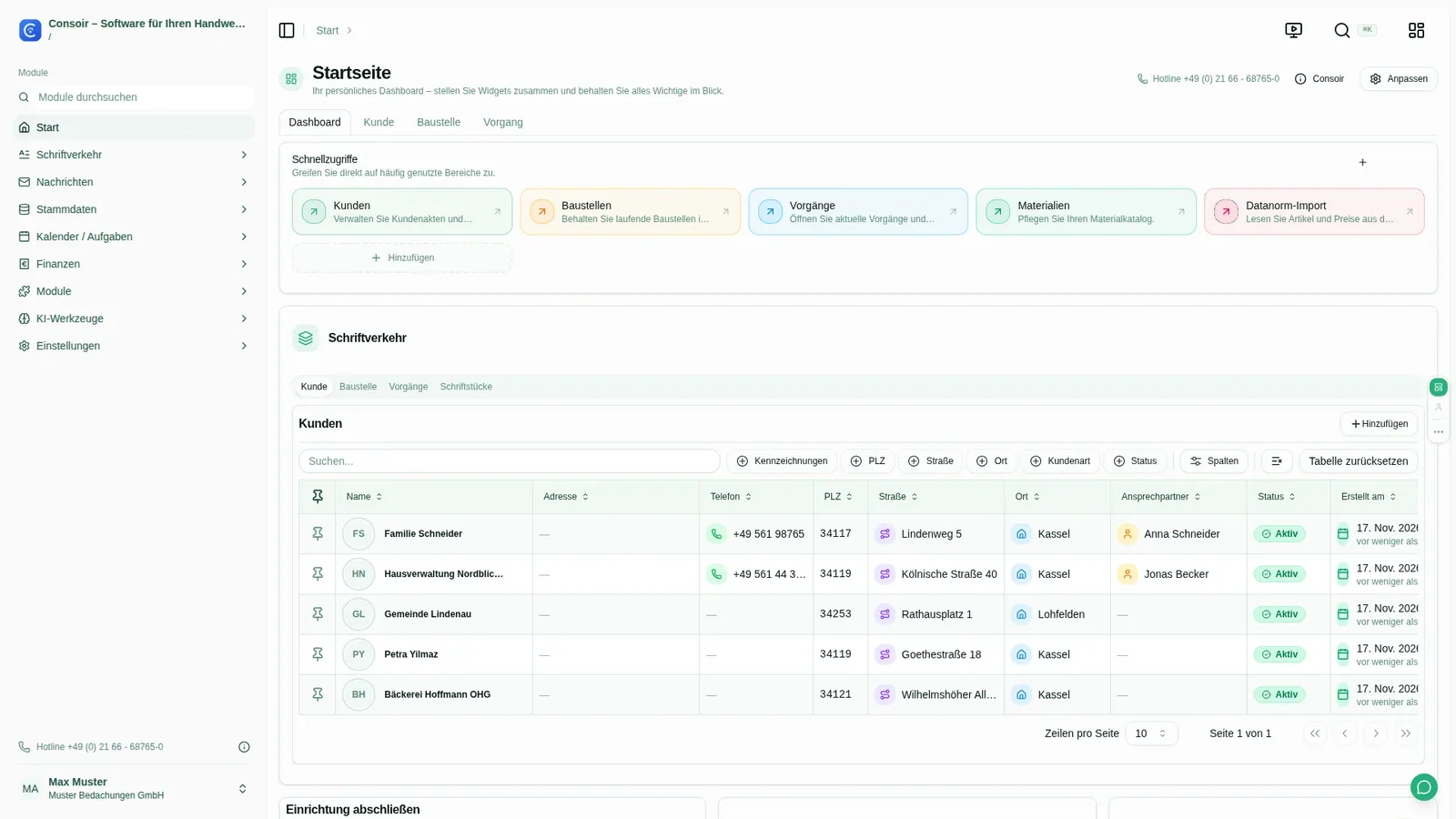
Über Zurück zur App sehen Sie das Ergebnis.
Abonnement und Erscheinungsbild der Firma – Schritt 12
Fertig. Die Tarife finden Sie unter Verfügbare Pläne, und das Aussehen für die ganze Firma legen Sie unter Erscheinungsbild fest.
Abonnement und Erscheinungsbild der Firma – Schritt 13