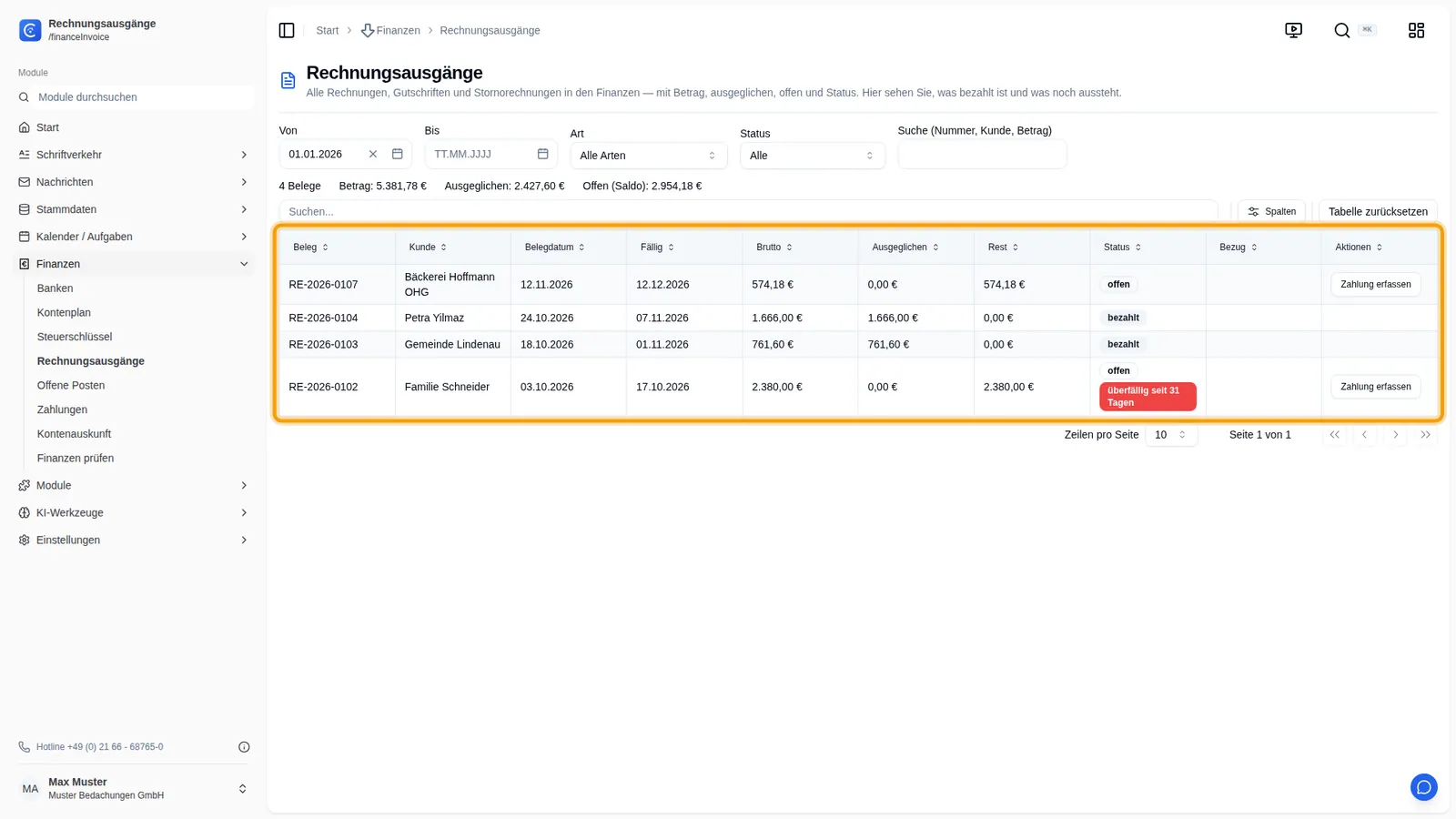
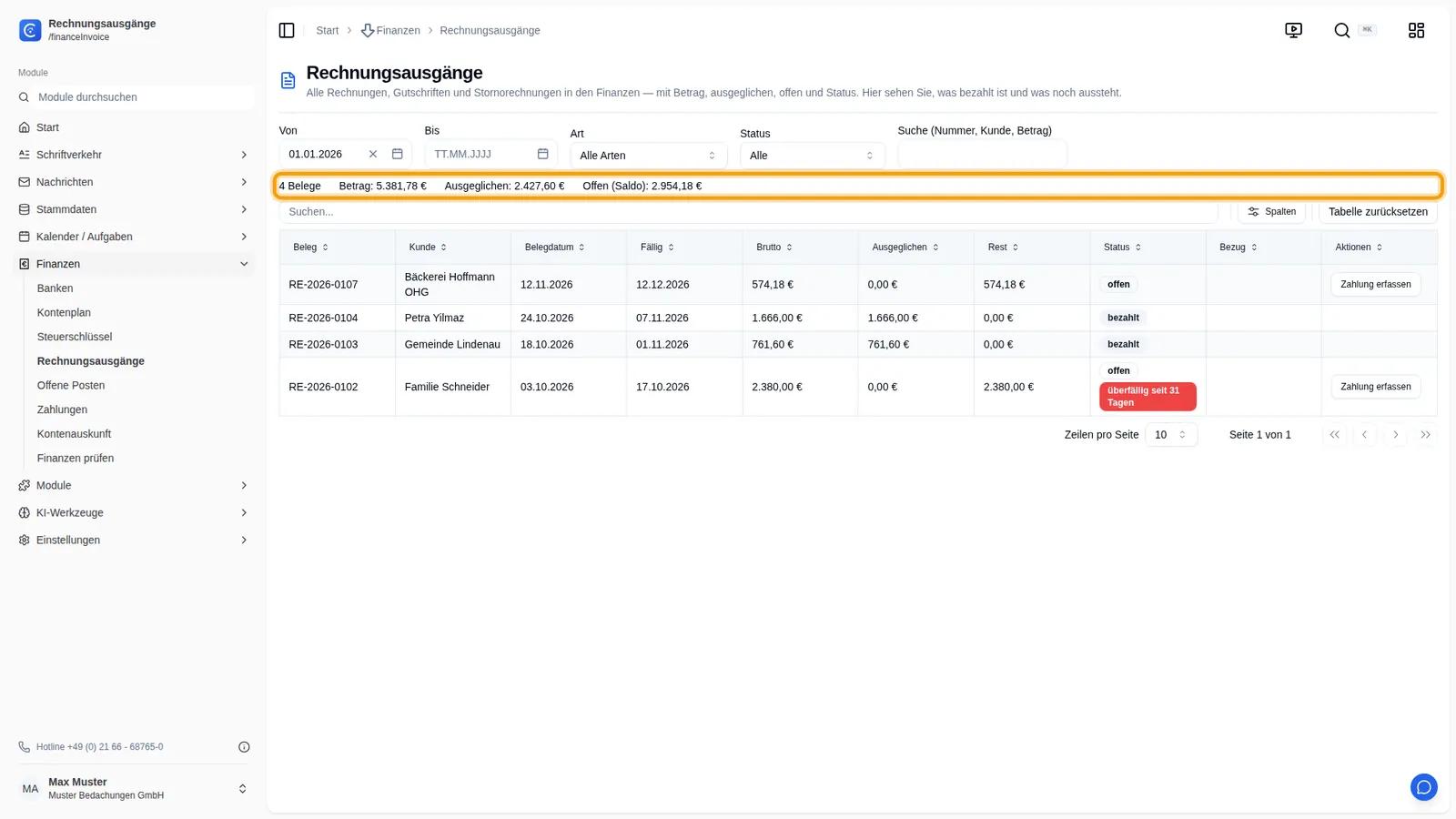
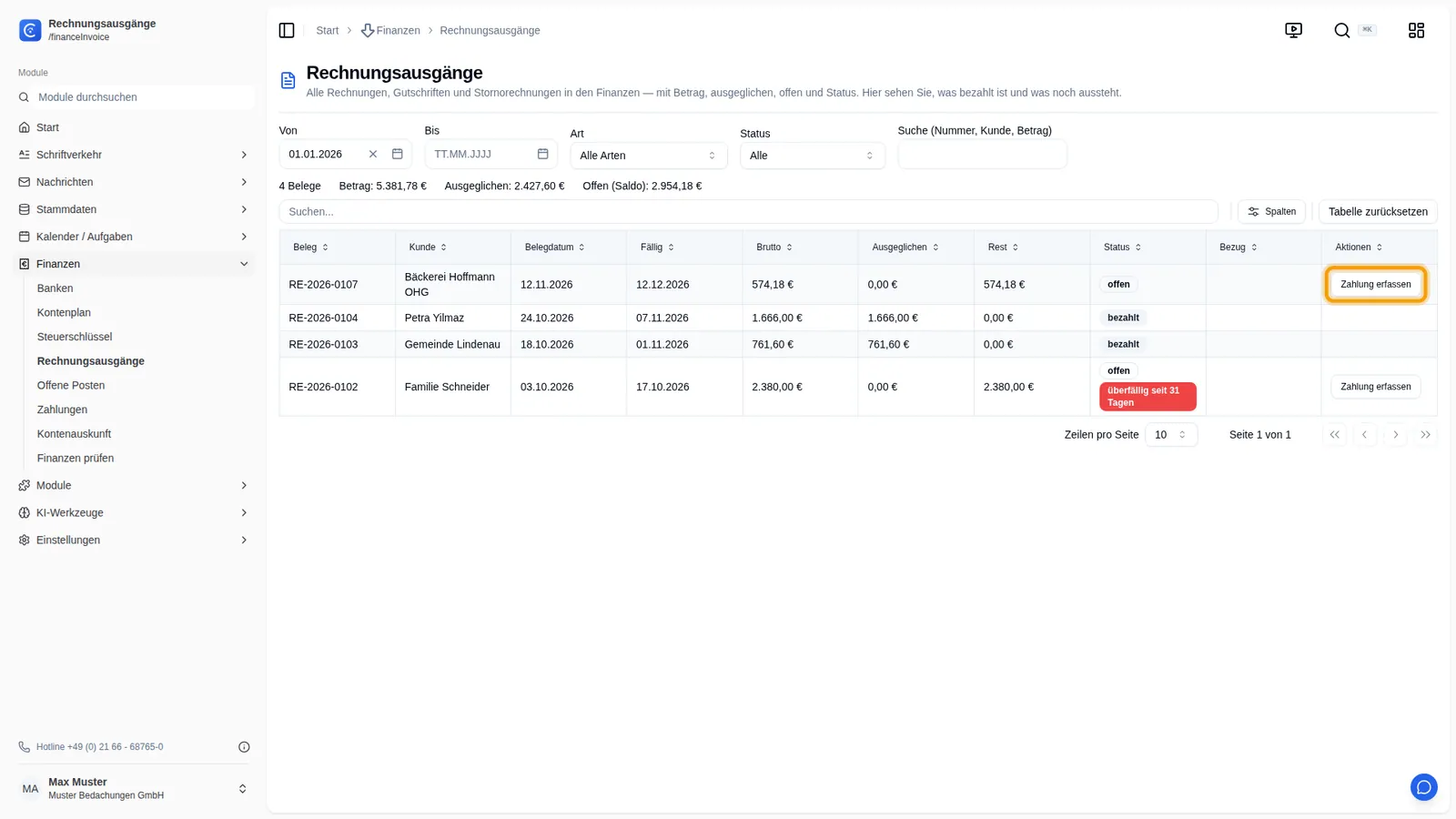
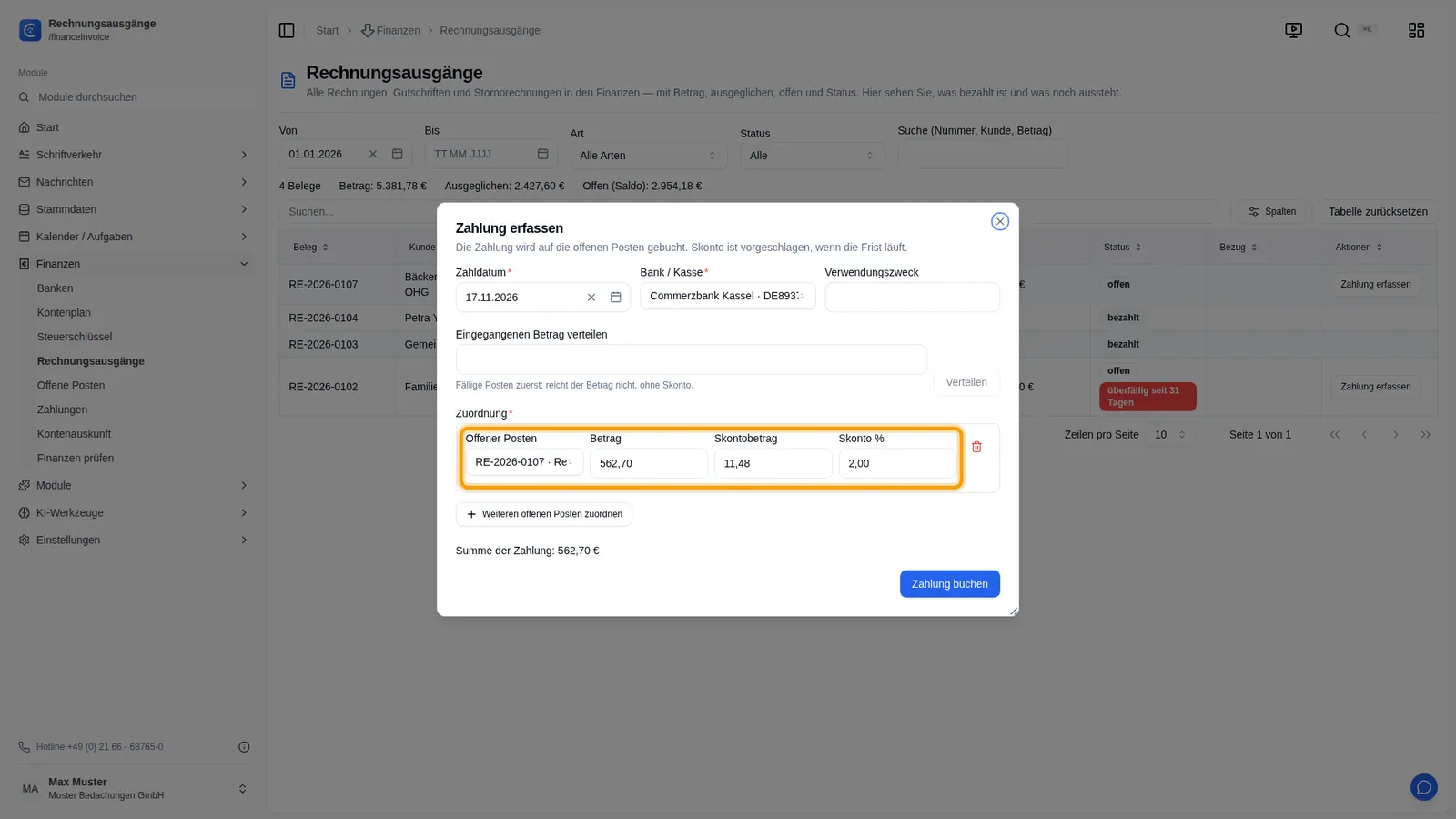
1Jede Rechnung, die Sie finalisieren, kommt automatisch in die Finanzen – als offener Posten. Die Rechnungsausgänge zeigen sie alle mit Betrag, Ausgeglichen, Rest und Status.2Darüber stehen die Summen für den gewählten Zeitraum. Offen ist, was Ihre Kunden noch zahlen müssen – die Rechnung an Familie Schneider ist sogar schon überfällig.3Die Bäckerei Hoffmann hat überwiesen. Klicken Sie in ihrer Zeile auf Zahlung erfassen.4Die Skontofrist läuft noch. Consoir schlägt deshalb 562,70 Euro Zahlung und 11,48 Euro Skonto vor – zusammen genau der Rechnungsbetrag.5Tragen Sie den Tag des Eingangs laut Kontoauszug ein und den Verwendungszweck. Das Bankkonto ist schon vorbelegt.6Buchen Sie mit Zahlung buchen. Zahlung und Skonto werden getrennt gebucht – das Skonto mindert Erlös und Umsatzsteuer.7Die Rechnung steht jetzt auf bezahlt, ihr Rest ist null.8Alle Zahlungseingänge finden Sie im Menü unter Zahlungen.9Hier steht jede Zahlung mit Tag, Beleg, Kunde, Betrag, Skonto und Bankkonto – oben die eben gebuchte der Bäckerei.10Bei Petra Yilmaz wurde Skonto gebucht, obwohl für sie keins vereinbart ist. Einzeln löschen lässt sich ein Skonto nicht – Sie nehmen es zurück.11Vorbelegt sind das ganze Skonto von 33,32 Euro und der heutige Tag. Tragen Sie noch den Grund ein.12Skonto zurücknehmen bucht das Skonto samt Umsatzsteuer zurück. Die Rechnung ist danach wieder um 33,32 Euro offen.13Das Skonto bleibt stehen, darunter die Rücknahme mit ihrem Betrag. So bleibt jede Korrektur nachvollziehbar.14Auch die Zahlung selbst lässt sich jetzt nur noch zurücknehmen, etwa nach einer Rücklastschrift: Zahlung zurücknehmen bucht sie zum gewählten Tag gegen.15Fertig. Zahlungen erfassen Sie in den Rechnungsausgängen, in den offenen Posten oder direkt an der Rechnung. Jede Zahlung, jedes Skonto und jede Rücknahme steht als eigene Zeile.