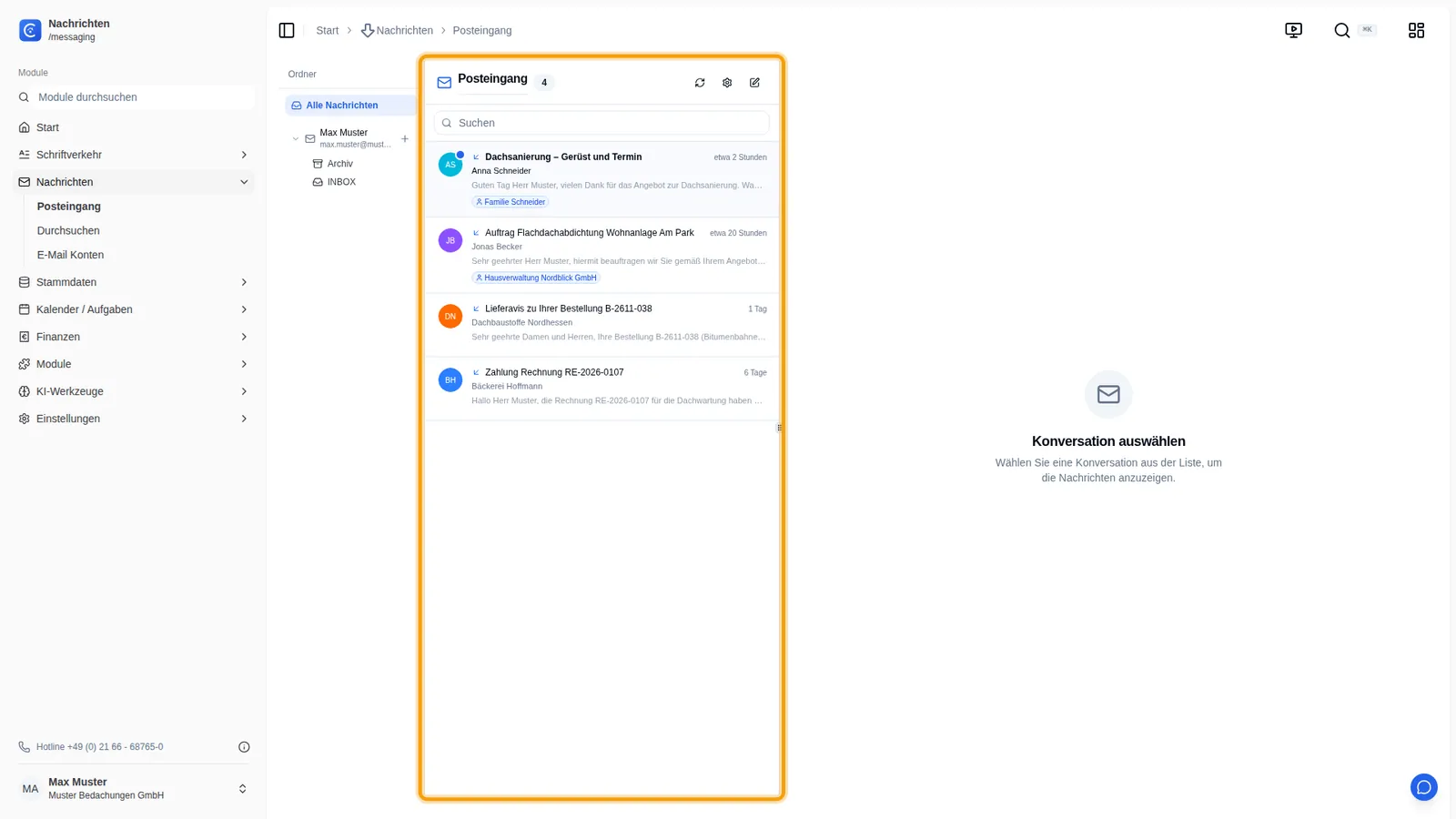
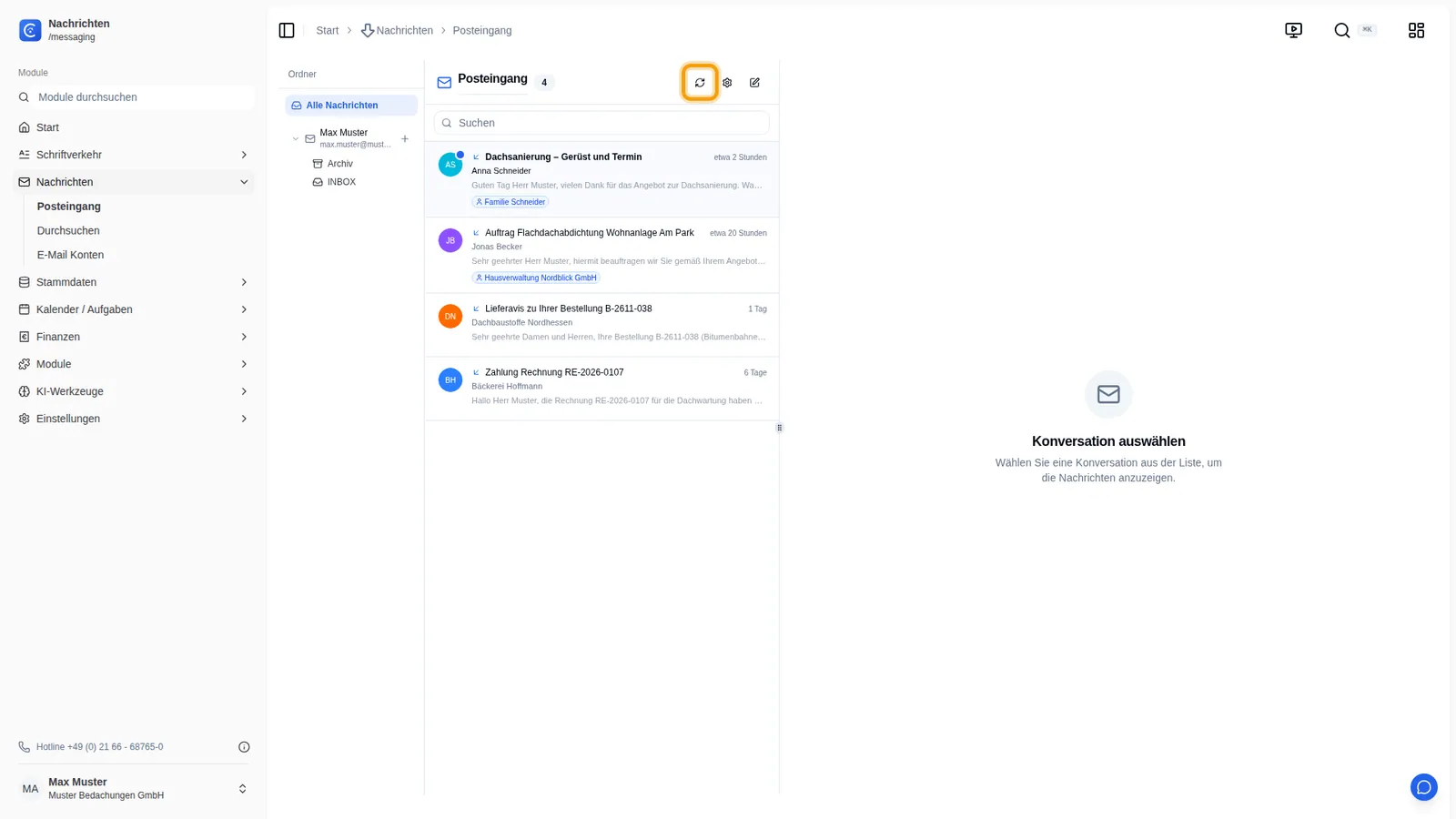
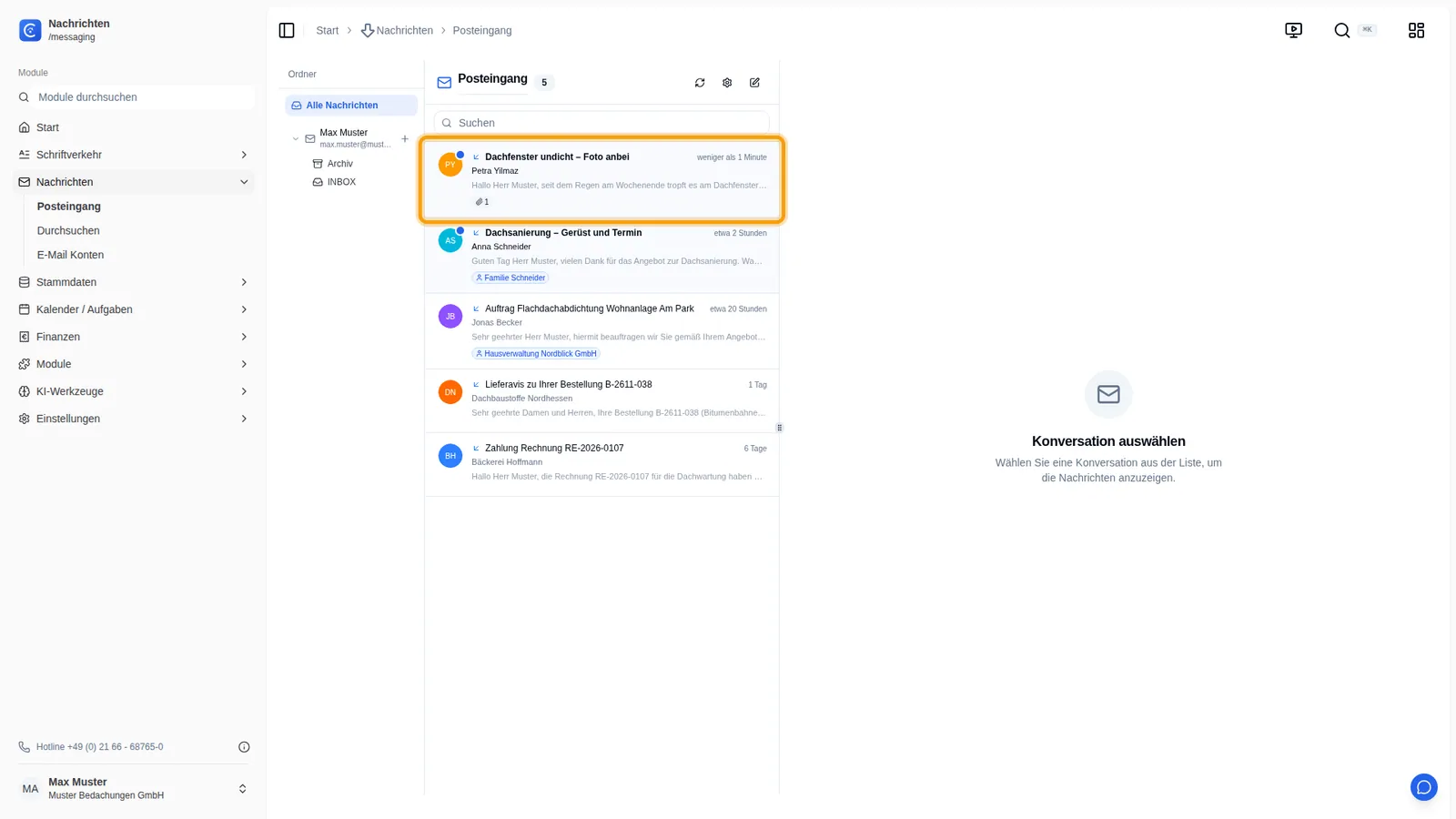
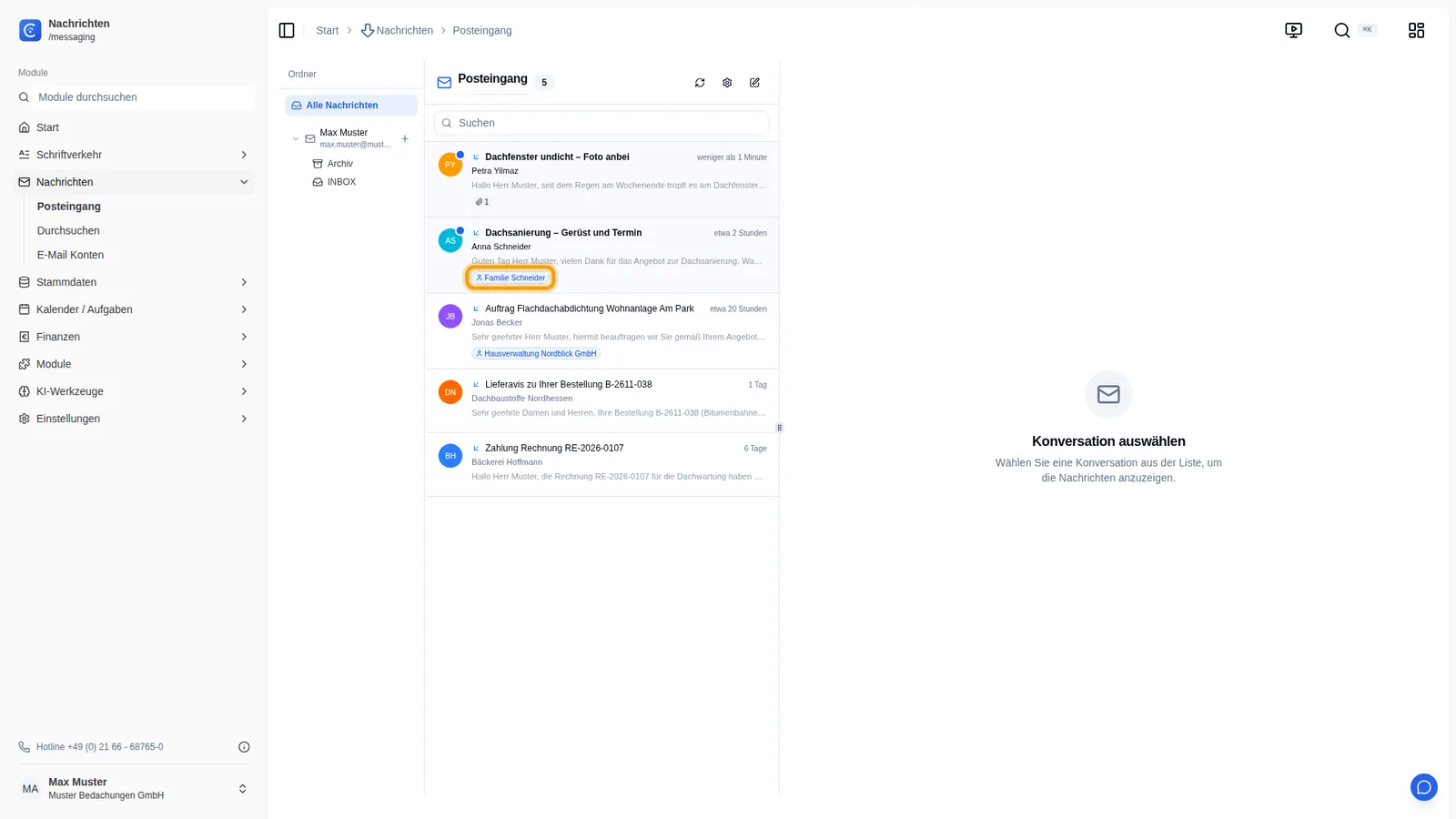
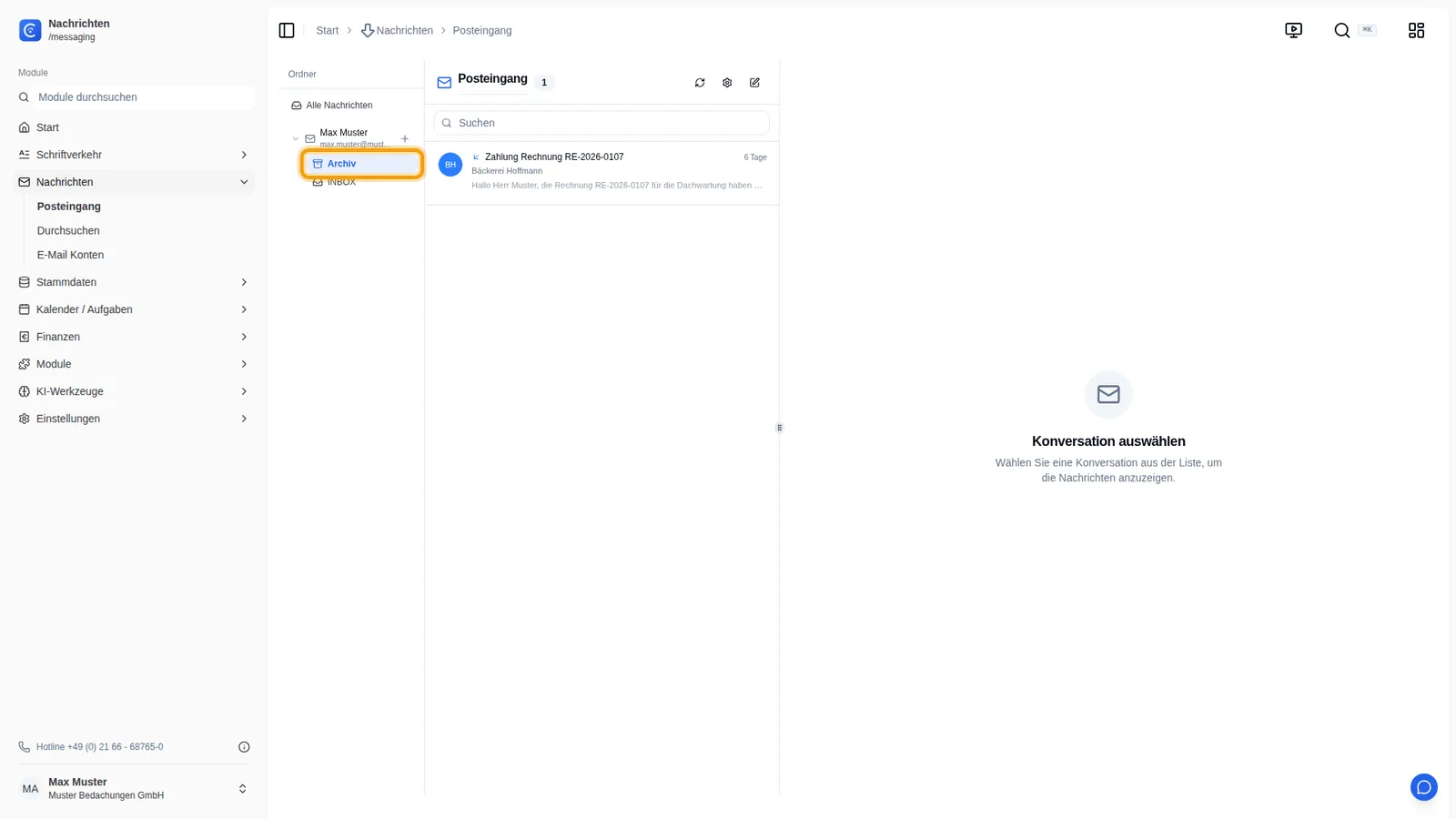
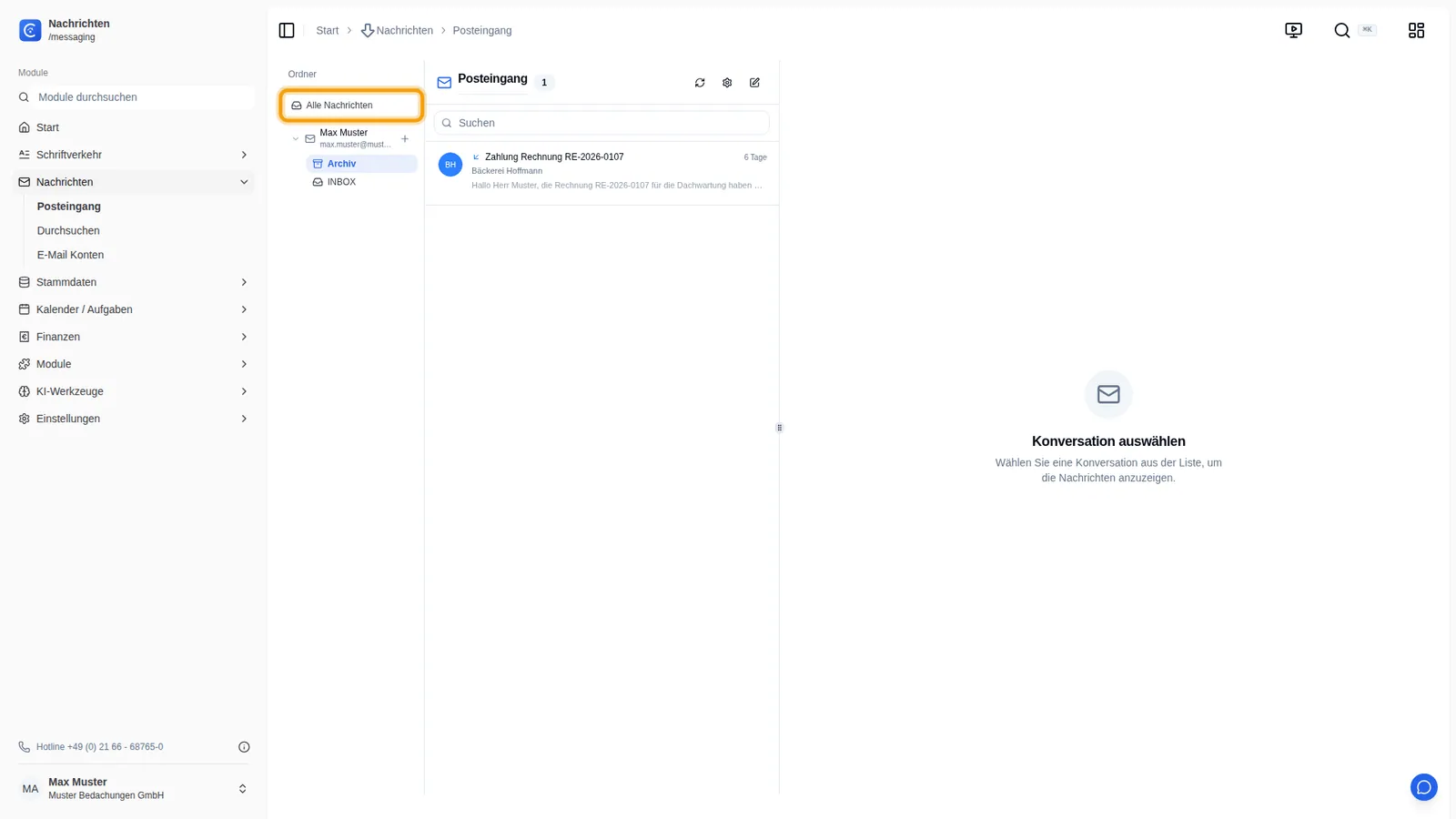
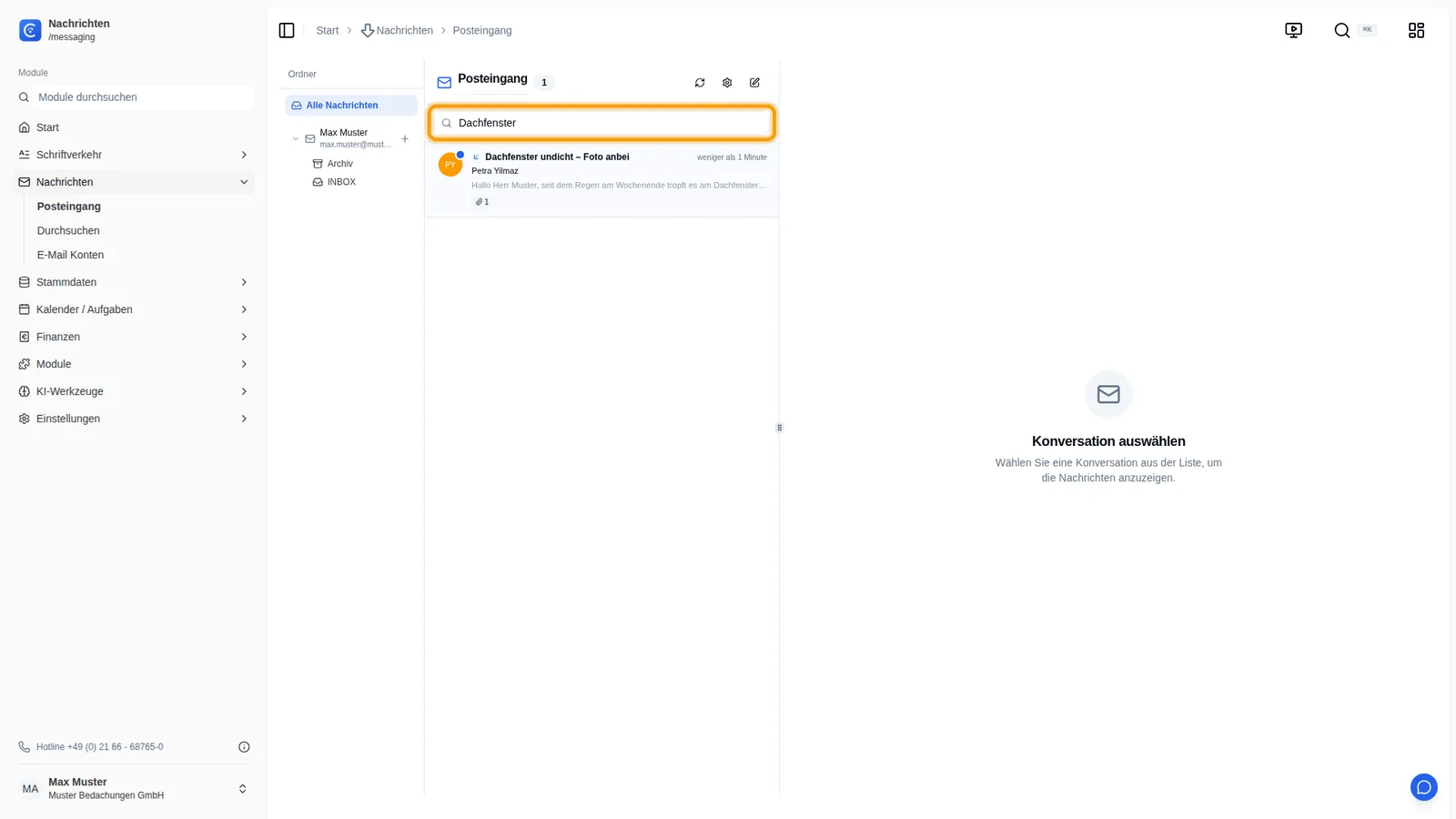
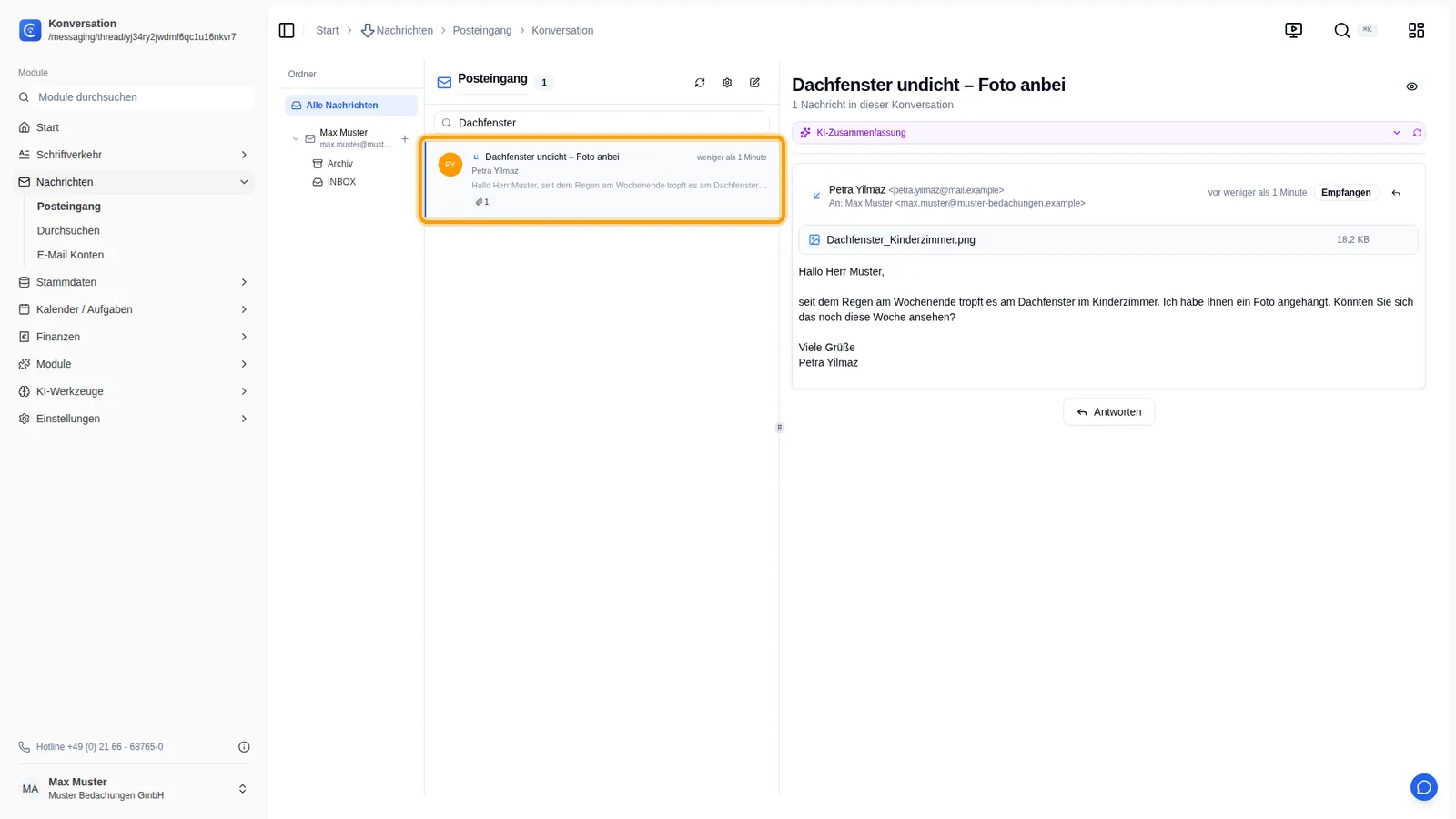
1Im Posteingang landen die E-Mails Ihres verbundenen Postfachs, zusammengefasst zu Unterhaltungen. Die neueste steht oben.2Neue Post holt Consoir beim Öffnen und danach jede Minute ab. Mit diesem Knopf holen Sie sie sofort.3Da ist die Nachricht von Frau Yilmaz. Der blaue Punkt steht für ungelesen, die Büroklammer für einen Anhang.4Kennt Consoir die Absenderin aus Ihren Kontakten, ordnet es die Nachricht dem Kunden zu – hier Familie Schneider.5Links stehen die Ordner Ihres Postfachs. Ein Klick zeigt nur die Nachrichten darin – hier das Archiv.6Alle Nachrichten zeigt wieder den ganzen Posteingang.7Die Suche findet Nachrichten nach Betreff, Absender oder Text.8Ein Klick öffnet die Unterhaltung – mit Absender, Empfänger und Zeitpunkt. Damit gilt sie als gelesen, der Punkt verschwindet.9Die KI-Zusammenfassung fasst die Unterhaltung in wenigen Sätzen zusammen – hilfreich, wenn sie länger wird.10Anhänge stehen über dem Text. Ein Klick öffnet das Foto.11Bilder und PDFs sehen Sie direkt in der Vorschau.12Bei einem neuen Absender fragt Consoir zur Sicherheit nach. Öffnen Sie Anhänge nur von Absendern, denen Sie vertrauen.13Das Foto zeigt den Wasserfleck unter dem Dachfenster. Mit dem Symbol oben rechts laden Sie es herunter.14Damit das Foto beim Auftrag liegt, legen Sie es mit diesem Knopf in den Dateien eines Kunden oder Vorgangs ab.15Suchen Sie den Vorgang über seinen Namen – hier den zum Dachfenster von Frau Yilmaz.16Ein Klick legt das Foto im Ordner E-Mail Anhänge des Vorgangs ab.17Im Vorgang finden Sie das Foto unter Dateien, im Ordner E-Mail Anhänge – für alle im Team griffbereit.18Fertig. Sie haben die neue Post abgeholt, gelesen und das Foto von Frau Yilmaz in die Dateien des Vorgangs Dachfenster Yilmaz übernommen.